


易语言主菜单功能详解:从编辑到编译部署

易语言的集成开发环境通过顶部的菜单栏提供完整的开发支持。本文深入解读包括文件管理、代码编辑、数据查看至最终编译发布在内的各项核心菜单功能,帮助开发者快速熟悉软件操作界面,顺利完成从编码到生成exe程序的全过程。
程序与编辑:文件管理与代码操作
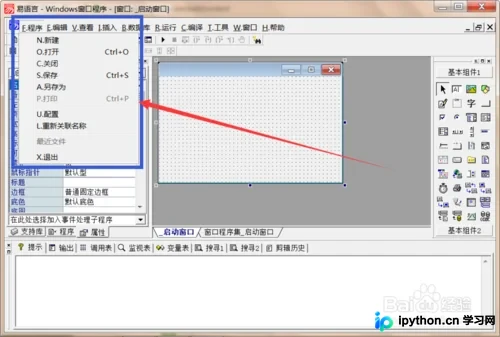
第1步:使用“程序”菜单进行工程文件管理
该菜单位于左侧首位,主要负责开发环境的系统级操作。其功能类似于其他软件中的“文件”菜单,包含新建、打开、保存项目等基本操作。对于初学者而言,这里的核心功能是进入 程序配置 及 易模块管理 区域。更为关键的是,在编写完代码后,开发者需要在此选择 编译独立发布版本,将编制好的逻辑打包为标准的 .exe 可执行文件。
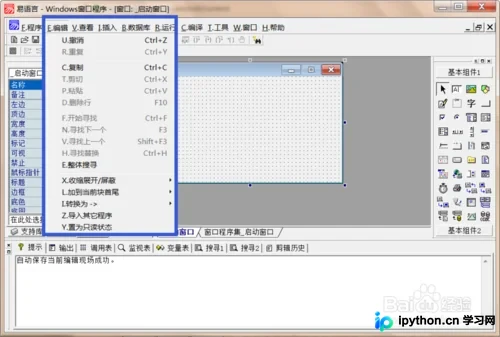
第2步:利用“编辑”菜单优化代码编写
此菜单聚焦于代码编辑窗口内的文本交互,提供了剪切、复制、粘贴、查找替换等标准文本处理命令。此外,它还包含了专门的 菜单编辑器,允许开发者在程序运行时动态构建或调整程序的顶部导航结构。
查看、插入与数据库管理
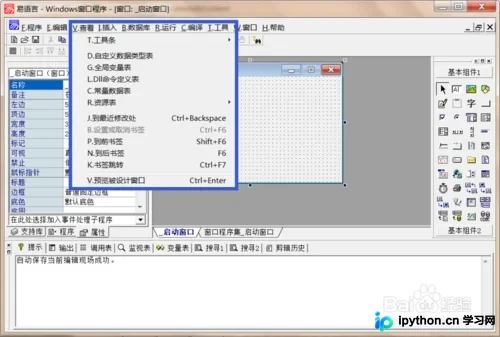
第3步:通过“查看”菜单管理数据资源
当项目涉及复杂的数据定义时,可通过“查看”菜单访问各种表格型数据结构。主要包括 自定义数据类型表(用于定义变量属性)、全局容器表(如数组和哈希表的管理)以及 资源表(存放图片、图标等资源)。同时,该菜单还控制着主工作区的布局方式。
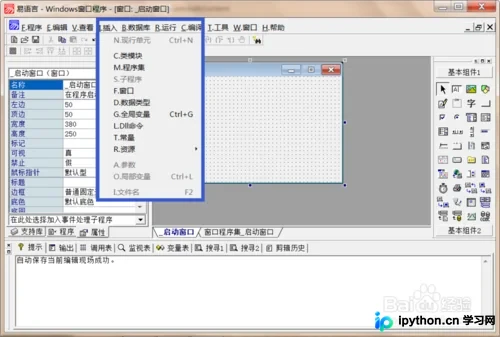
第4步:在“插入”菜单中添加程序组件
这是扩展代码逻辑的重要入口,主要用于向当前代码编辑窗口插入各种类型的程序成分(如子程序、过程)及相关代码模板,减少手动录入的工作量。
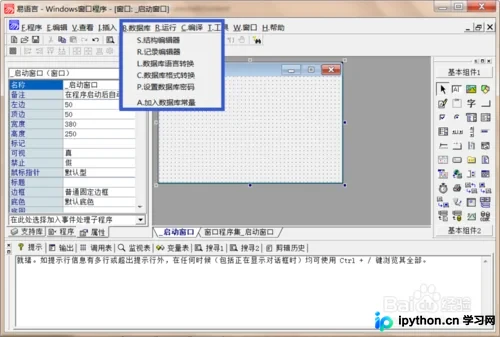
第5步:使用“数据库”菜单维护数据记录
如果程序依赖本地数据库,开发者可在此菜单中进行结构化操作。其中包括创建和维护 结构编辑器 以定义字段格式,或使用 记录编辑器 直接查看和修改数据库内的数据行。
运行、编译与环境配置
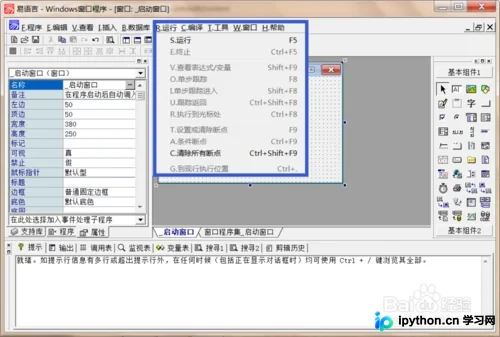
第6步:执行“运行”菜单控制调试状态
在开发调试阶段,使用 “运行” 菜单下的命令来控制程序的执行生命周期。这包括启动程序演示效果、中途暂停以便观察数据状态,或直接终止正在运行的进程。
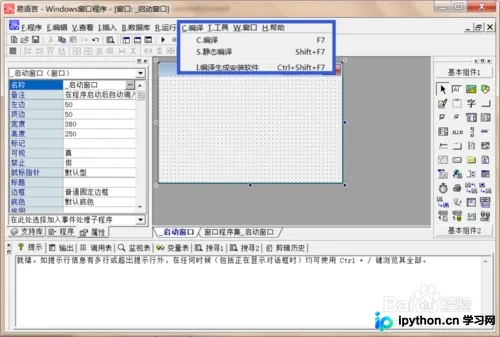
第7步:在“编译”菜单中生成可执行文件
程序编写完成后,最终的交付物需要通过编译获得。一般情况下,初学者选择 静态编译 即可,这样生成的文件体积稍大但兼容性更好,无需依赖运行库即可在其他电脑运行。需要注意的是,仅试用版(破解前或未激活状态)可能不支持此编译操作。
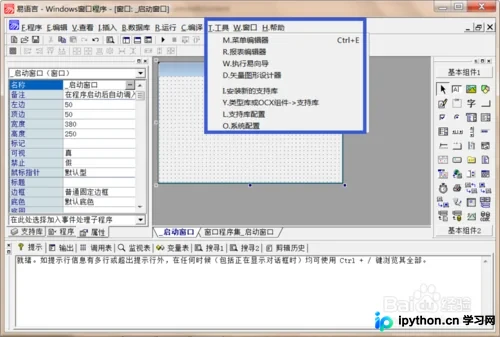
第8步:进入“工具”菜单进行系统设置
所有关于软件系统层面的配置都在这里完成,例如编译器参数调整、环境变量设定等高级选项,确保开发环境与预期一致。
窗口切换与获取帮助
第9步:使用“窗口”菜单管理多文档界面
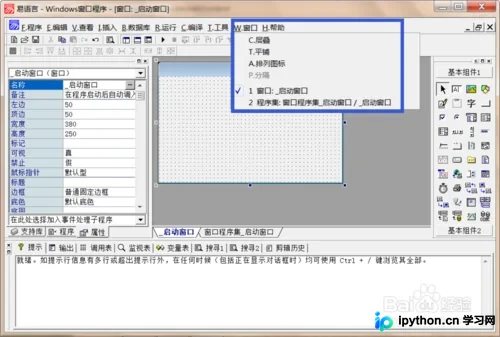
当项目中存在多个打开的子窗口或表单时,“窗口”菜单用于在不同子窗口之间快速切换。同时,它也提供了排列窗口的几何布局指令,支持水平/垂直平铺、层叠显示或图标整齐排列,便于在多任务并行时保持清晰的视觉空间。
第10步:查阅“帮助”菜单获取官方指导
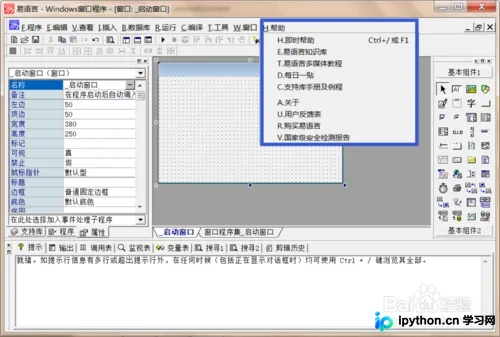
如果在开发过程中遇到语法疑问或不知晓特定函数的用法,可直接在此菜单查找相应的官方帮助教程。这里同样包含软件版本信息及作者相关的技术支持内容。
以上就是对易语言主菜单功能的详细拆解,通过这些内置的图形化接口,开发者能够高效地进行代码构建与管理。
本站声明
本文内容仅供参考,不代表本站观点。转载或引用请注明出处。如发现内容问题,请通过联系我们页面反馈。















