


SQL Server 2016 安装配置详解与管理工具部署

本文详细记录了 SQL Server 2016 正式版从全新安装到功能选择的完整流程,涵盖排序规则设置、登录用户授权及 tempdb 配置等关键步骤。针对新版特点,说明了如何根据逻辑 CPU 数量优化 tempdb 数据文件。此外,还梳理了独立下载的 SQL Server Management Studio (SSMS) 安装过程,确保数据库引擎与配套管理工具的完整部署,帮助用户顺利完成本地环境的搭建。
环境准备与安装启动
安装 SQL Server 2016 时,首先运行安装中心程序。界面中会显示多种操作选项,这里选择第一项进行完整的引擎安装,而非仅安装客户端工具。
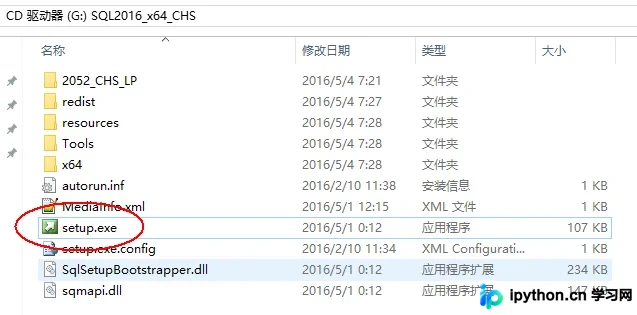
第1步:启动全新安装向导
目的:初始化安装程序并进入主配置流程。
入口:点击“全新安装”按钮。
动作:系统会自动检查前置依赖(如 .NET Framework)并继续,随后通过许可协议页面。
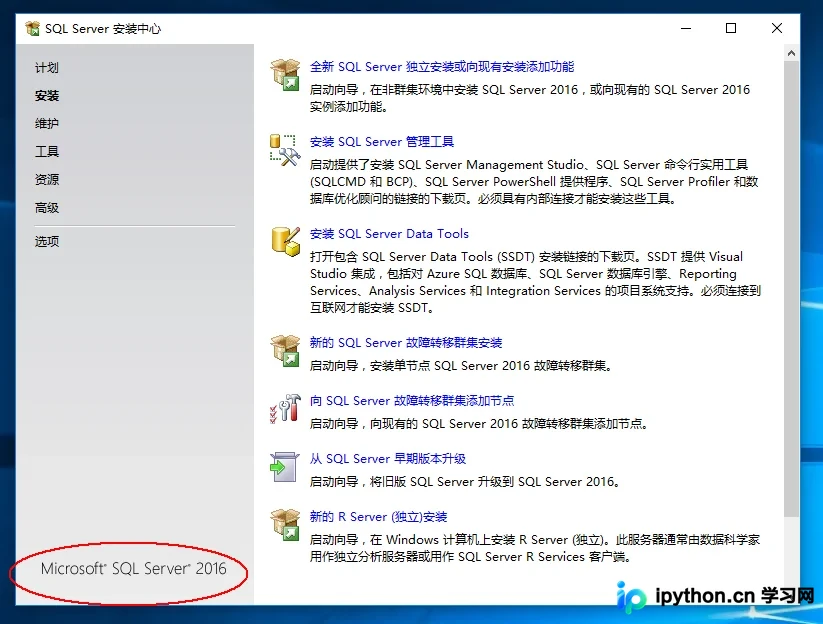
连续点击“下一步”,直至进入核心功能配置界面。
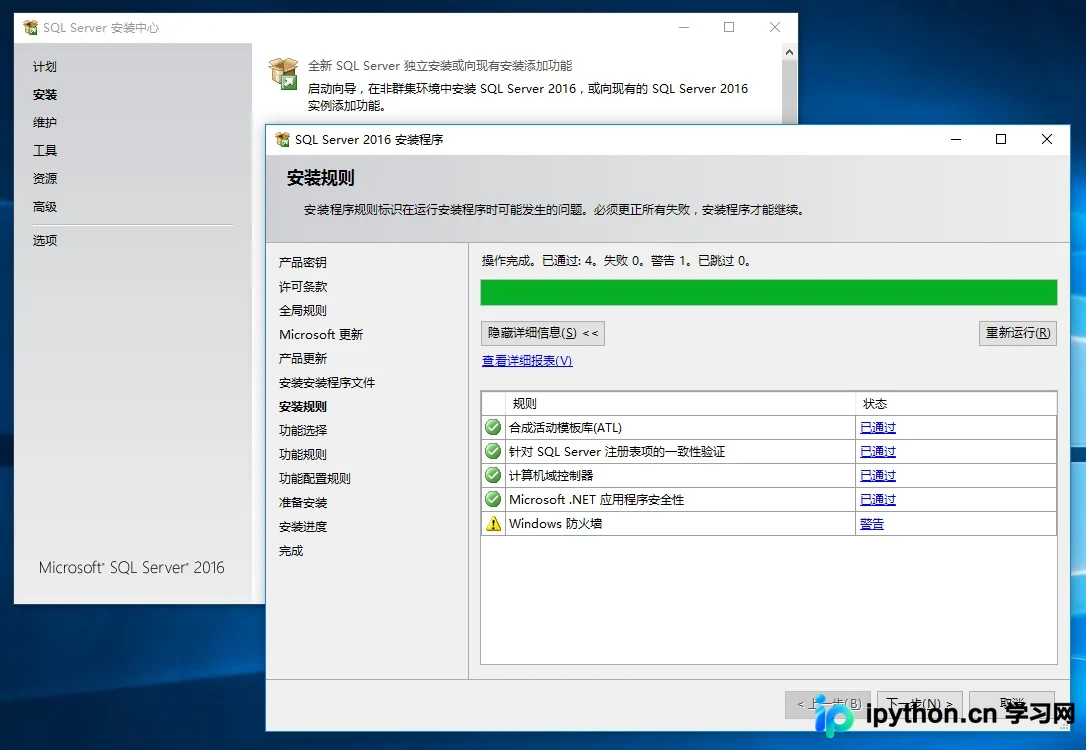
第2步:选择安装功能
目的:确定需要部署的数据库组件。
重要参数:默认勾选“数据库引擎服务”。
注意:列表中通常包含 PolyBase 等功能,允许使用标准 T-SQL 查询 Hadoop 数据。如果不需要此功能,请勿勾选以节省空间并减少配置复杂度。
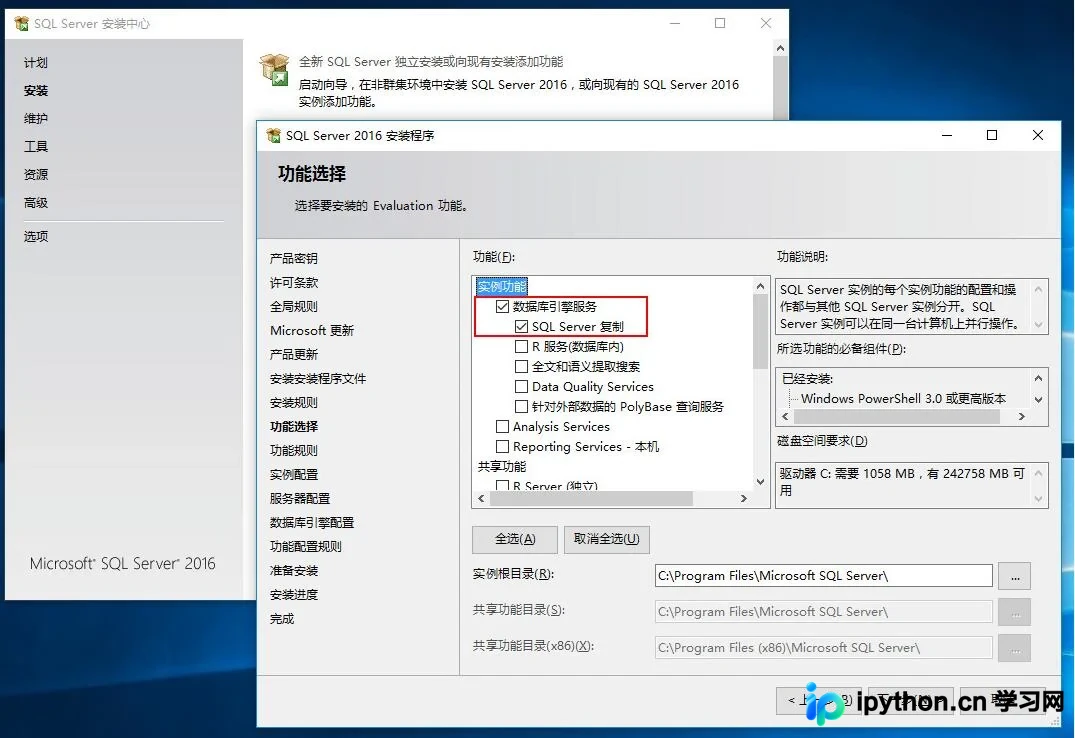
点击“下一步”后,系统将自动安装所选功能所需的所有支持组件。
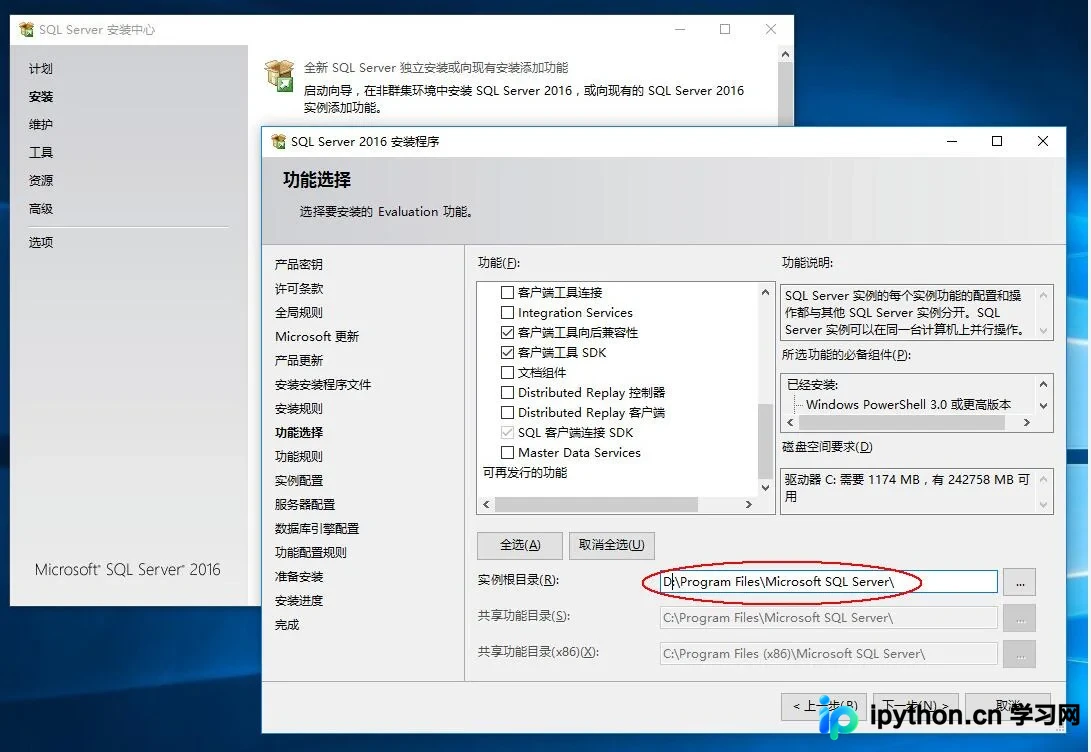
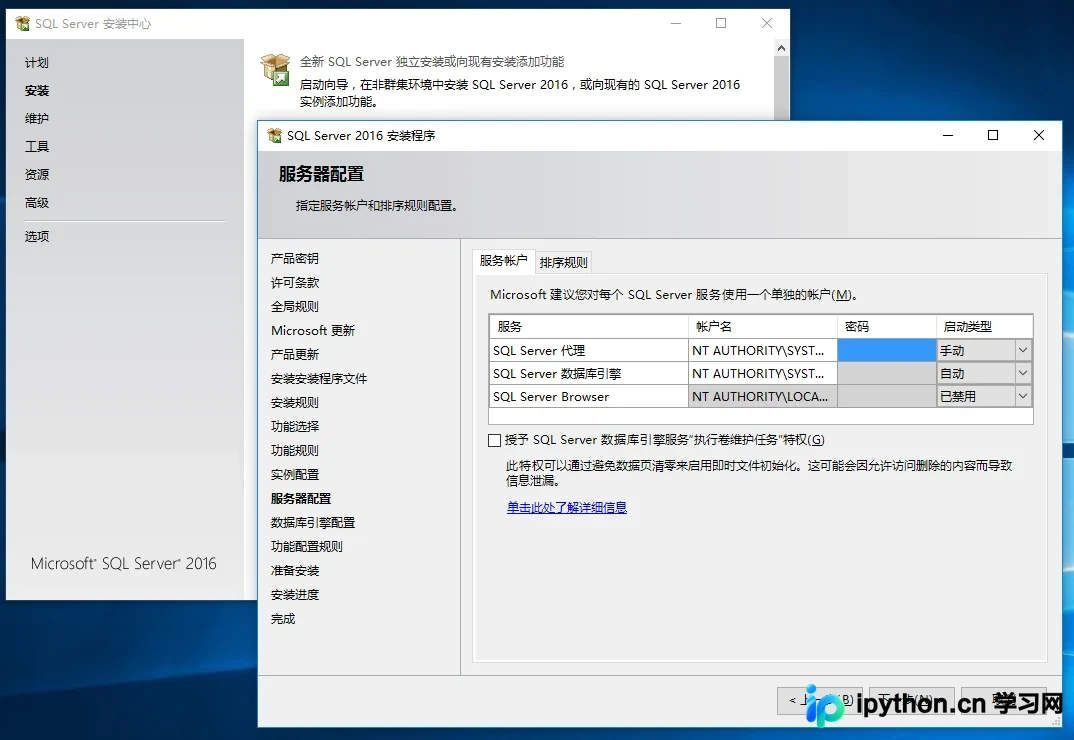
核心配置与权限设置
第3步:设置实例配置与排序规则
目的:定义实例名称及字符集排序方式。
操作说明:对于大多数中文环境,建议使用默认排序规则(如 Chinese_PRC_CI_AS),这能确保中文数据排序符合预期。若需区分大小写或特殊字符处理,可在此自定义。
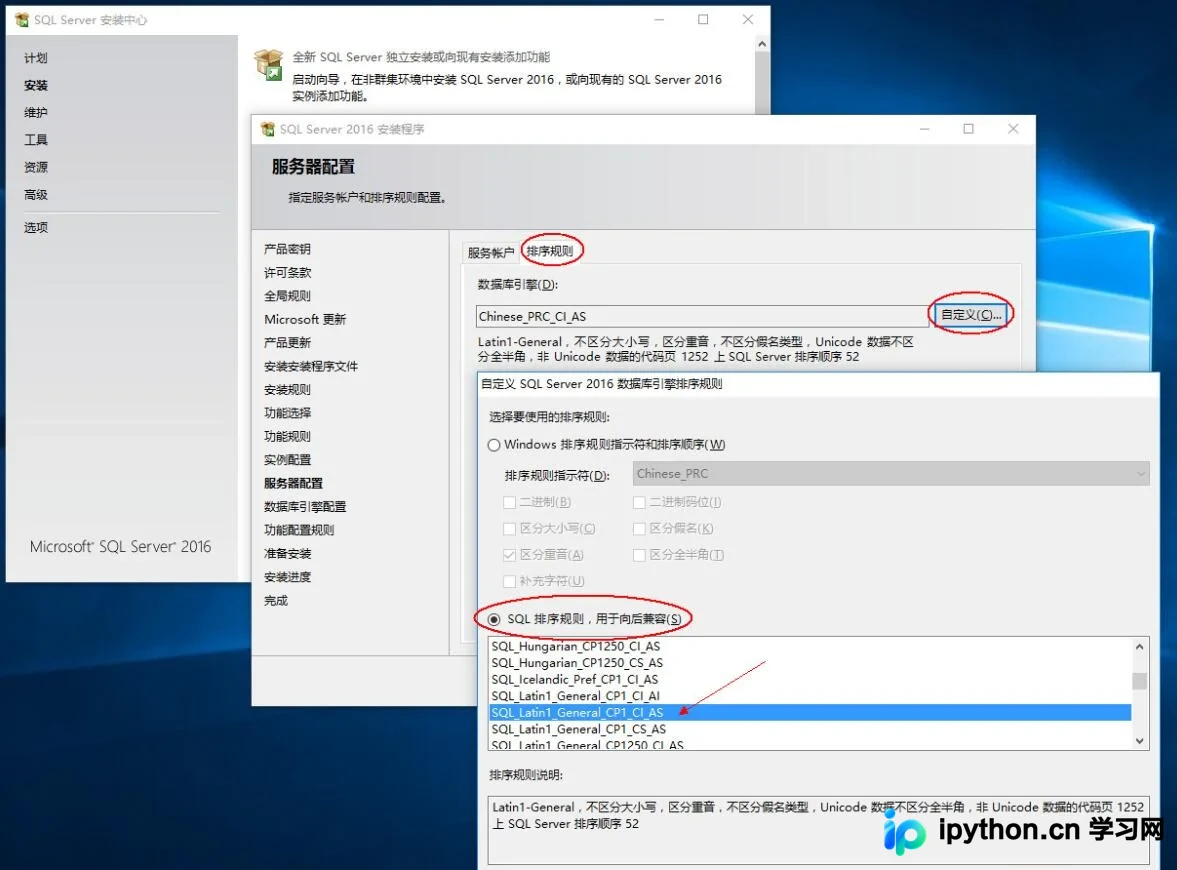
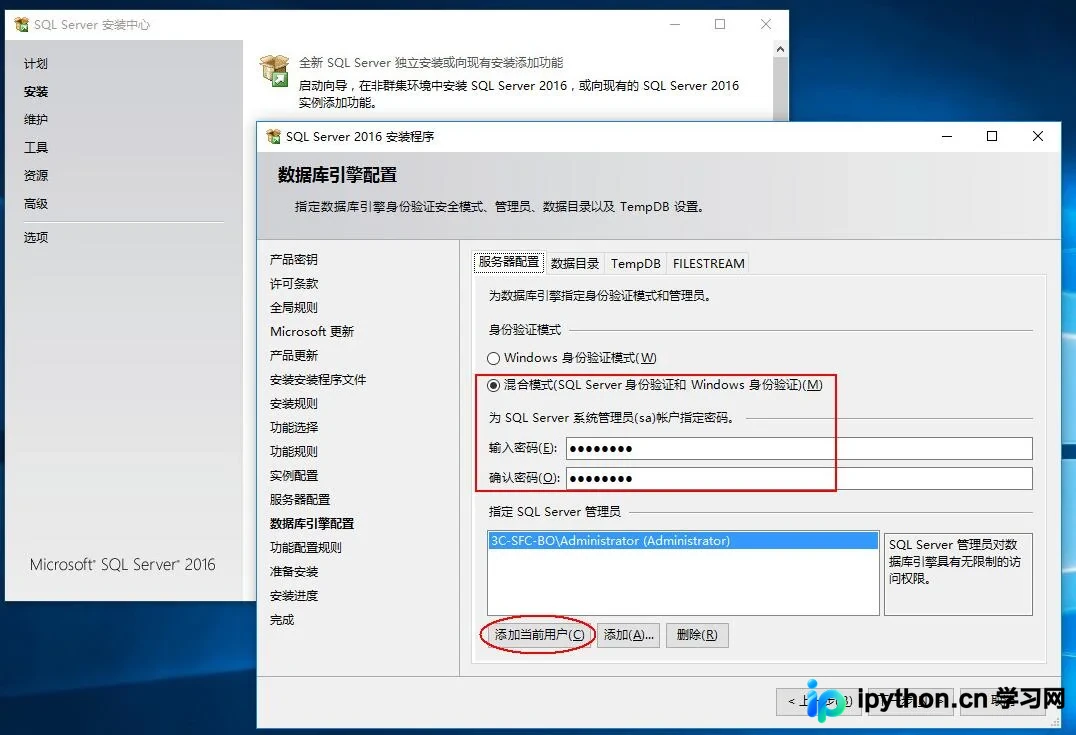
第4步:配置服务器管理员
目的:赋予账户最高权限以便管理数据库。
操作说明:在“数据库引擎配置”页面,必须添加当前 Windows 用户作为超级管理员(SA 是内置账号,但日常推荐使用 Windows 身份验证)。这一步至关重要,防止因权限问题导致后续无法连接数据库。
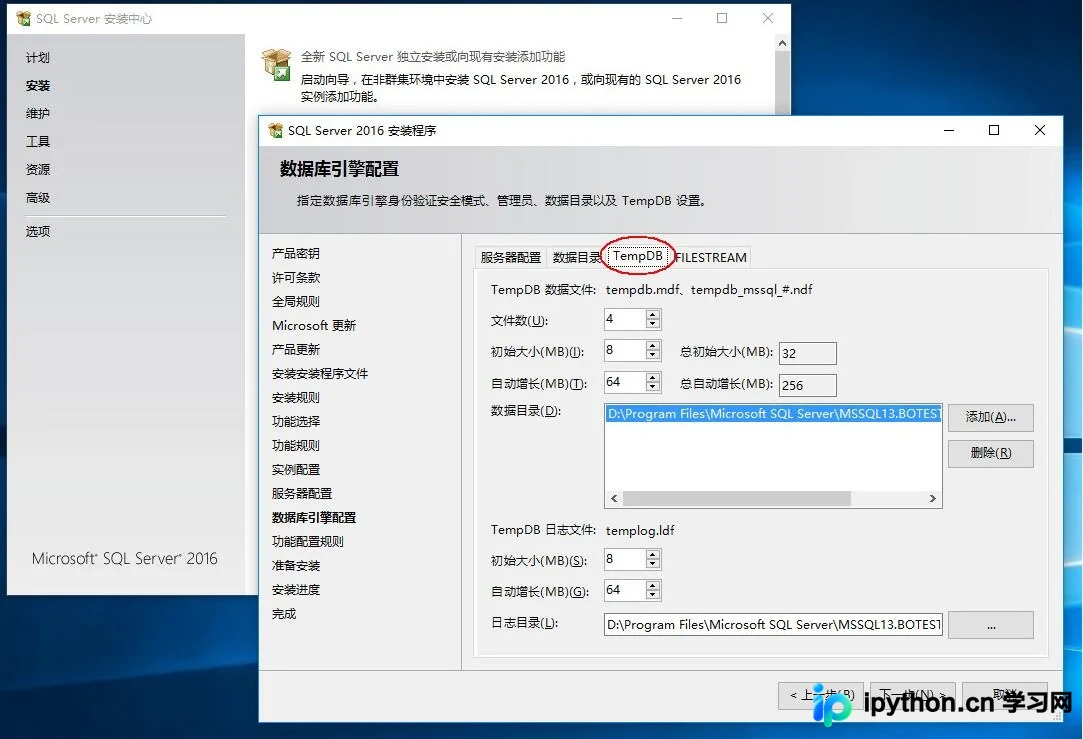
第5步:优化临时数据库 (tempdb)
目的:提升高并发下的写入性能。
操作说明:进入“数据文件初始大小/位置”配置页。SQL Server 2016 引入了一个重要的性能优化机制:可以根据逻辑 CPU 数量来自动调整 tempdb 的数据文件数量。通常建议将数据文件数设置为与逻辑 CPU 核数相等,且不超过 8 个,以减少资源调度器(SGR)争用。
完成安装与部署管理工具
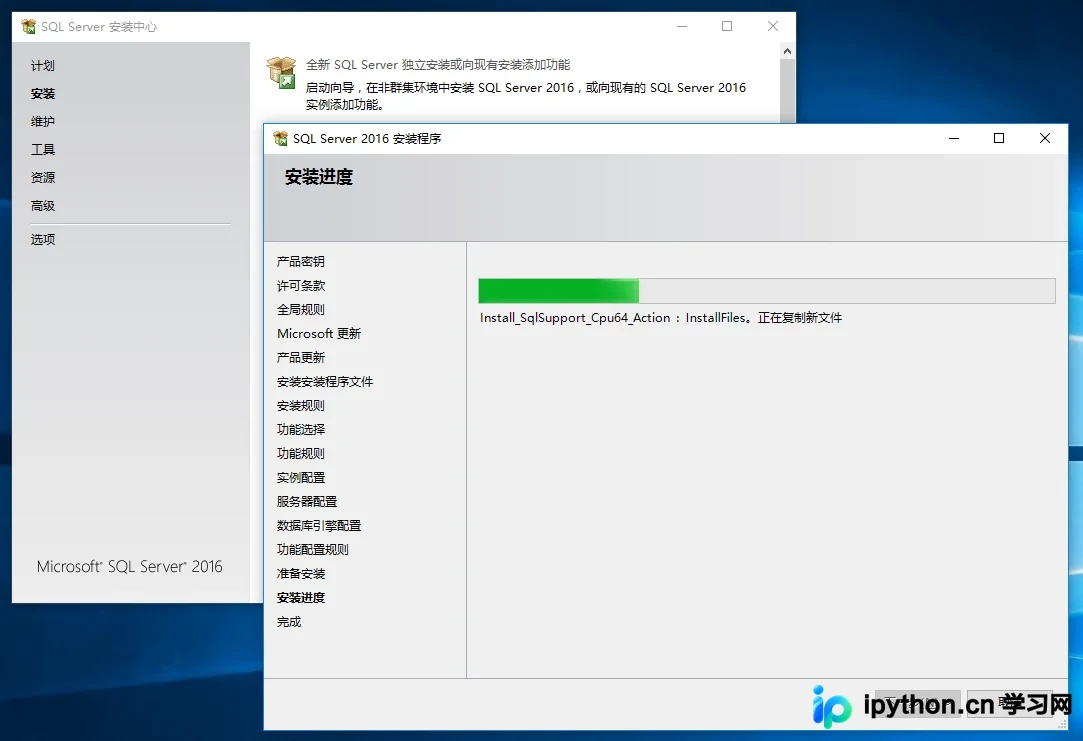
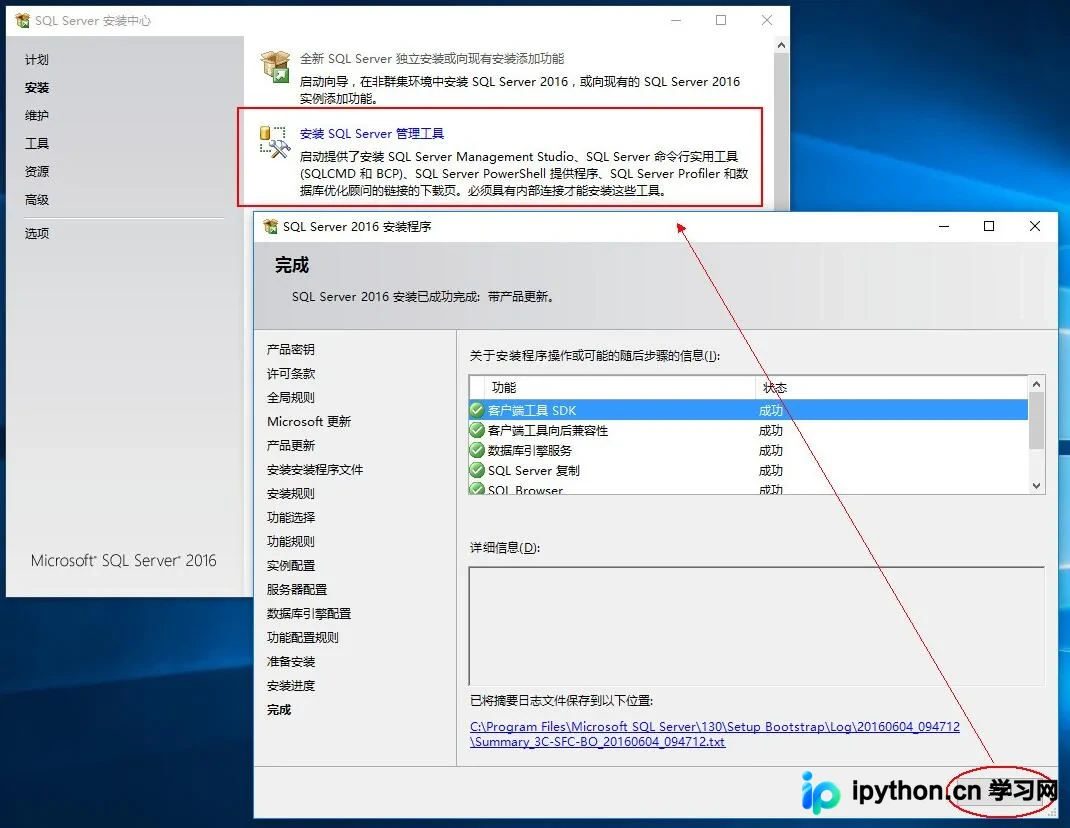
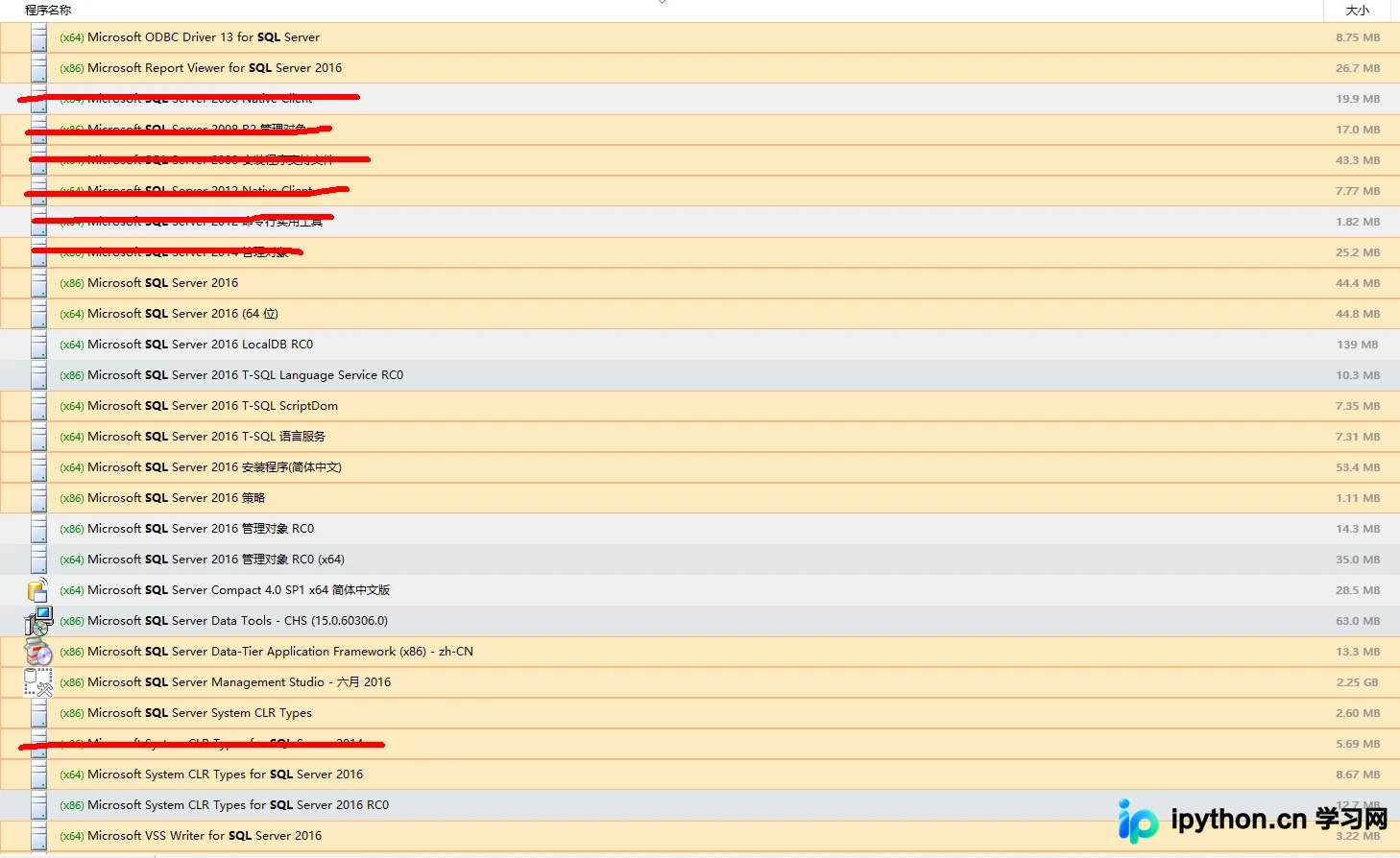
确认所有配置无误后,点击“安装”。进度条走完表示数据库引擎已部署成功。此时虽然可以使用命令行工具连接,但为了图形化管理,还需要单独安装 SQL Server Management Studio (SSMS)。
第6步:获取并安装管理工具
目的:获得可视化的数据库管理客户端。
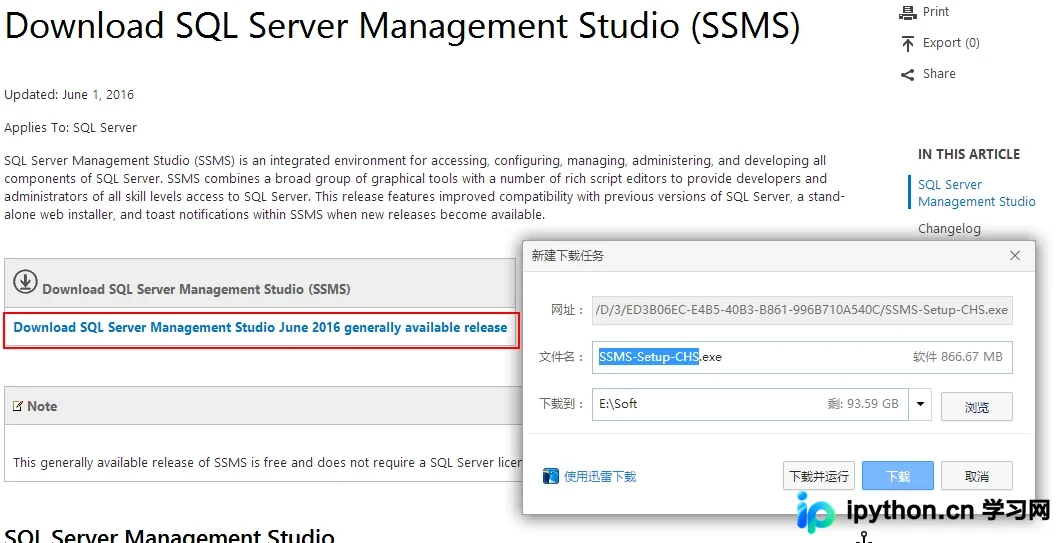
来源:Microsoft 已将 SSMS 拆分为独立下载包。建议访问微软官方文档页面 https://msdn.microsoft.com/en-us/library/mt238290.aspx 下载最新版(注:原版链接可能更新,请在官网搜索最新 SSMS 下载)。
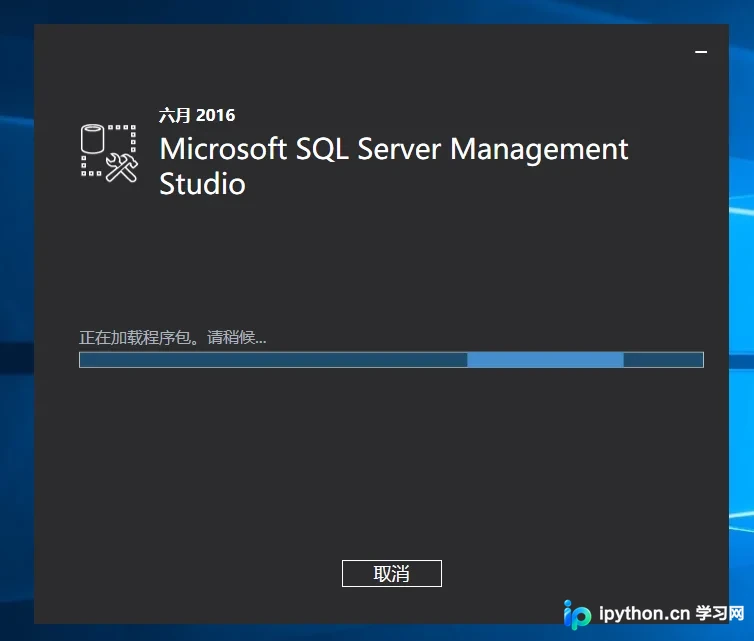
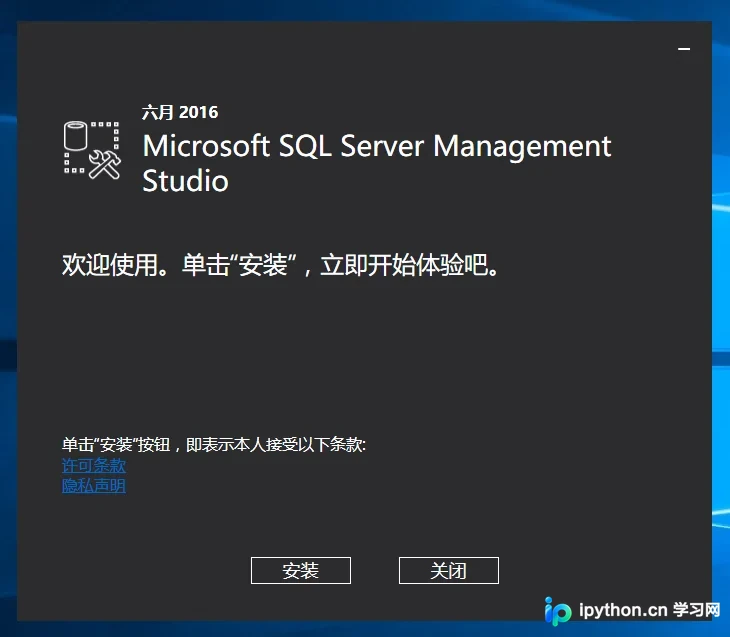
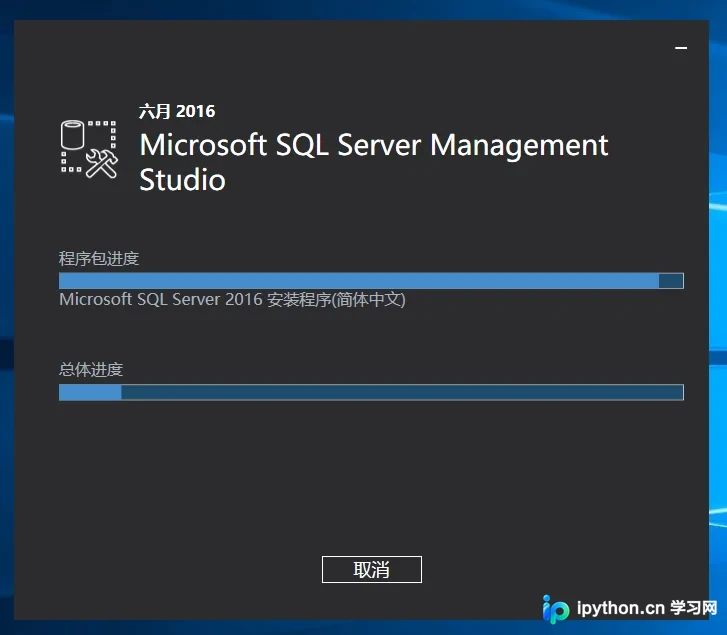
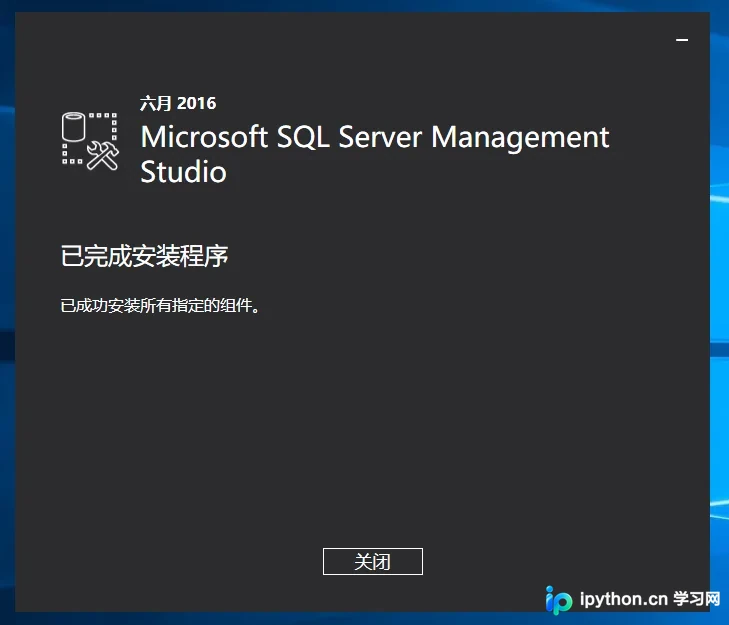
操作说明:下载后双击安装包,按提示完成安装。该过程相对简单,主要是同意协议和选择目标路径。
验证与总结
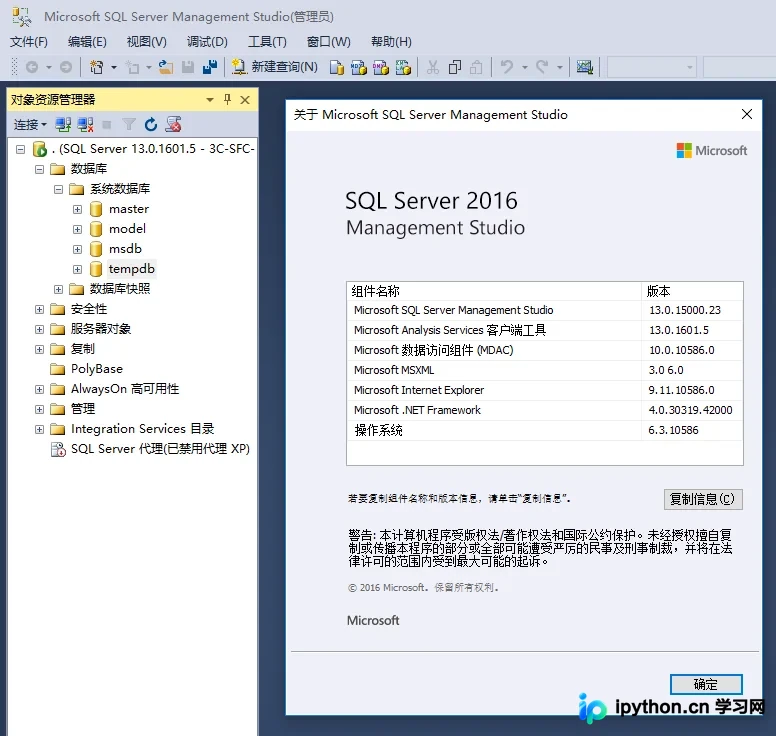
安装全部完成后,打开开始菜单查找 “SQL Server Management Studio”。
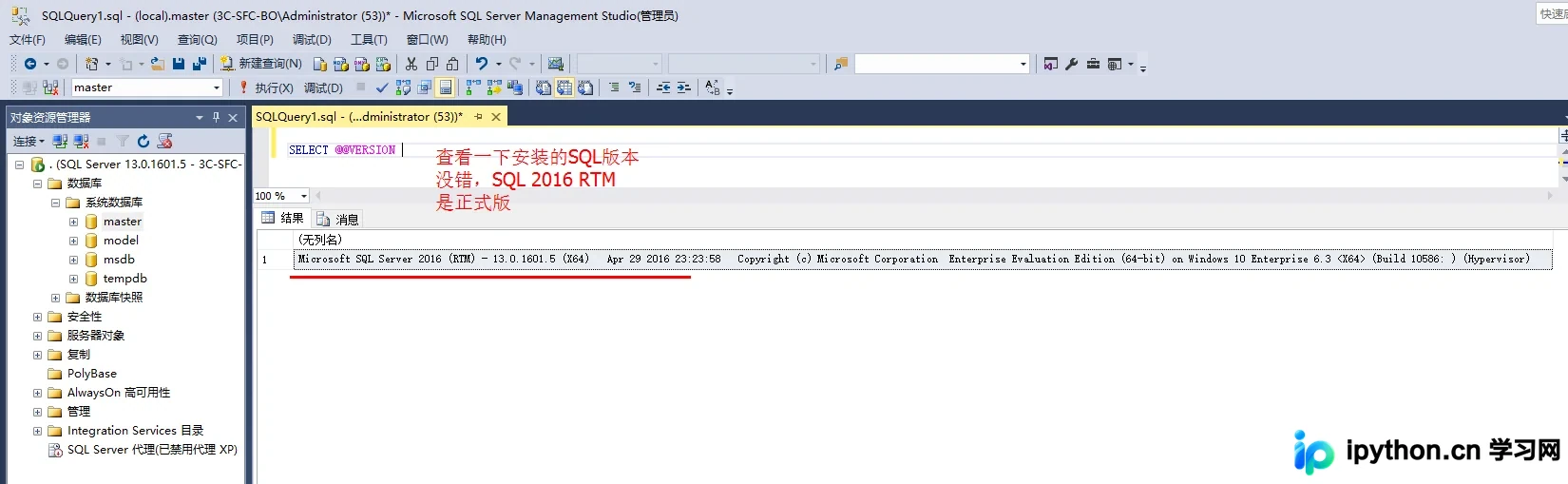
启动后,登录窗口会出现。在“服务器名称”栏输入 . 或 (local) 即可连接本地实例。连接成功后,左侧对象资源管理器应显示已安装的数据库列表及相关功能模块。
 以上就是 SQL Server 2016 安装配置的详细内容,更多关于 SQL Server 数据库管理与部署的资料请关注本站其它相关文章!
本站声明
本文内容仅供参考,不代表本站观点。转载或引用请注明出处。如发现内容问题,请通过联系我们页面反馈。















