


Windows下AppServ集成环境搭建指南

对于希望在Windows系统下进行PHP开发的初学者或需要快速构建测试环境的用户,使用集成安装工具是最便捷的选择。AppServ整合了Apache、PHP和MySQL等核心组件,通过简单的图形化界面即可完成配置,无需手动处理复杂的依赖关系和环境变量。
PHP开发环境优势与AppServ简介
PHP作为一种广泛应用的开源脚本语言,具有跨平台、执行速度快、支持多种数据库(如MySQL)以及语法简洁易学等特点。对于Web开发人员而言,拥有一个稳定且易于管理的本地运行环境是高效开发的前提。
组合包(Bundle)将Apache服务器、PHP解释器及MySQL数据库打包在一起,用户只需解压或运行安装程序即可使用,避免了逐一配置各组件的繁琐过程。其中,AppServ因其安装简单、运行稳定,非常适合新手入门使用。
准备条件
- 操作系统:Windows系统(32位或64位均可,视安装包版本而定)。
- 安装包:最新版本的AppServ组合包。
- 端口检查:确保本机80端口未被IIS或其他软件占用,否则需调整设置。
AppServ集成环境搭建步骤
第一步:启动安装向导
双击下载好的AppServ安装包文件,启动安装程序。
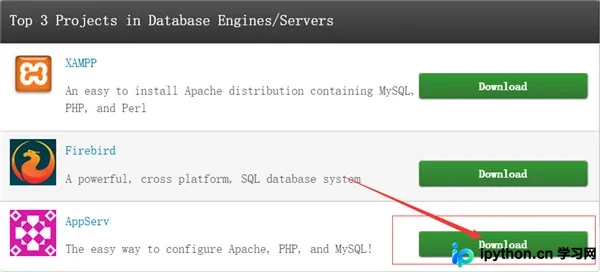
图1:AppServ启动页面
第二步:接受许可协议
在安装向导的第一页,阅读软件许可协议,然后单击 Next(下一步)按钮进入后续设置。
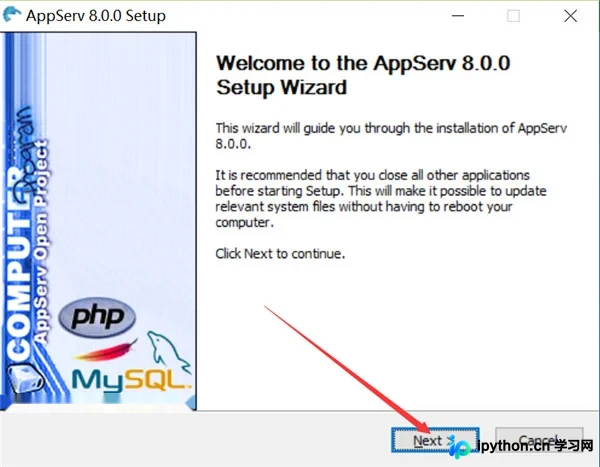
图2:许可协议页面
第三步:选择安装路径
此步骤中,你可以自定义AppServ的安装目录。默认路径通常为 C:\AppServ。
建议将Apache、MySQL和PHP的相关文件集中在该目录下,以便统一管理。
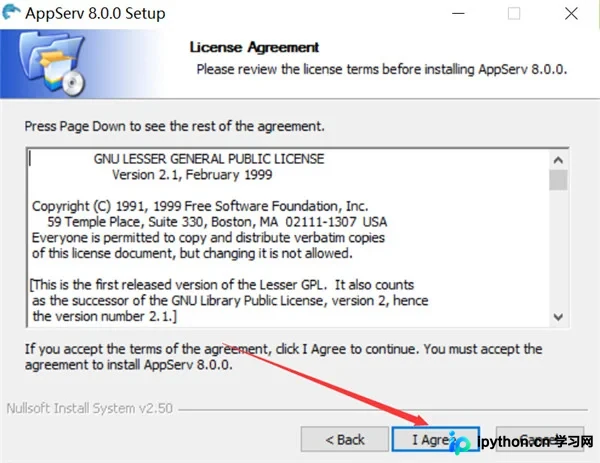
图3:设置安装路径
第四步:确认组件选择
通常情况下,保持默认的全选状态即可,以确保所有必要的服务(Web服务器、数据库、PHP模块)被正确安装。
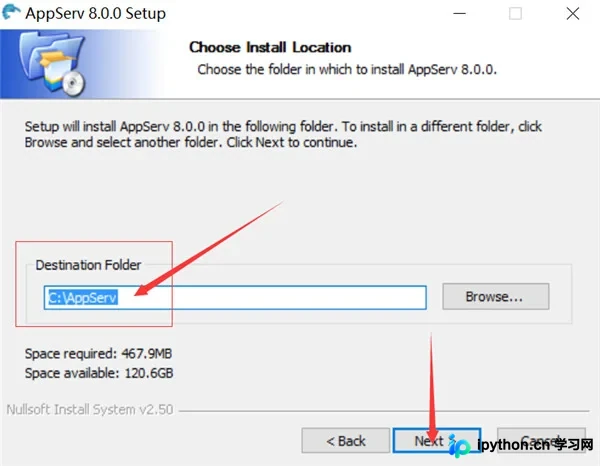
图4:组件选择界面
第五步:配置Apache端口
这是关键的一步。Apache默认的监听端口为80。如果本地机器已安装IIS(Internet Information Services)或其他占用了80端口的软件,安装可能会失败或导致服务无法启动。
解决方案:
- 修改此处设置的端口号(例如改为8080)。
- 或者,停止并禁用占用80端口的IIS服务。
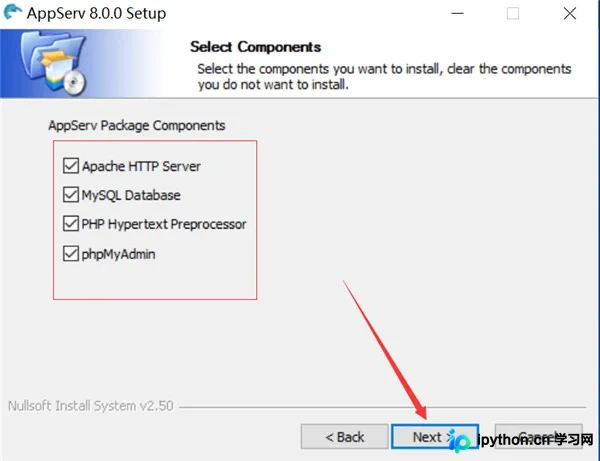
图5:设置Apache端口号
第六步:设置MySQL数据库密码
在此页面中,你需要为MySQL的 root 用户设置登录密码,以保障数据库安全。同时,推荐将字符集设置为“GB2312 Simplified Chinese”或“UTF-8”,以防止中文数据显示乱码。
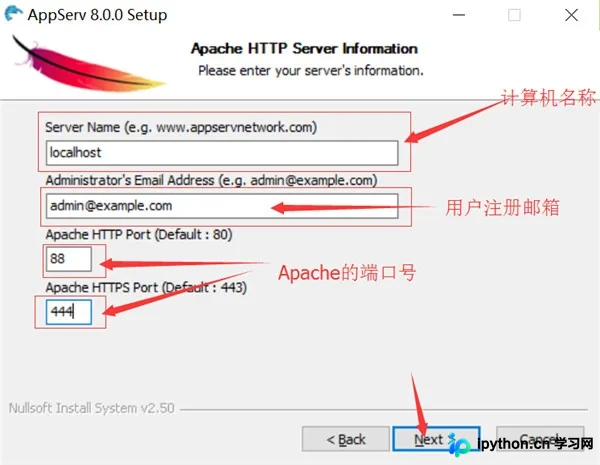
图6:设置MySQL root密码及字符集
第七步:开始安装
点击 Install(安装)按钮,系统将自动复制文件并配置服务。请等待进度条完成。
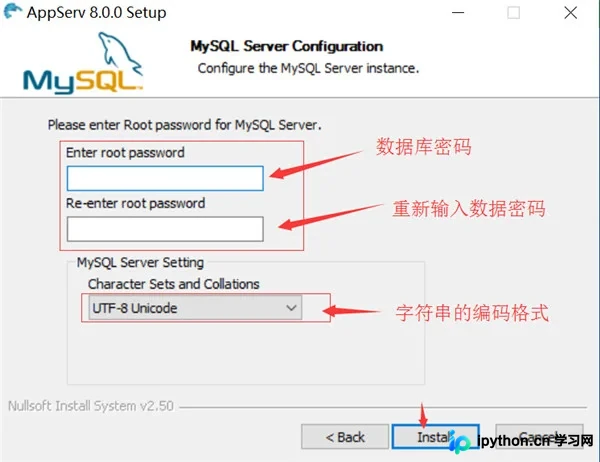
图7:安装进行中
第八步:完成安装
当看到安装完成的提示界面时,说明环境已成功部署。
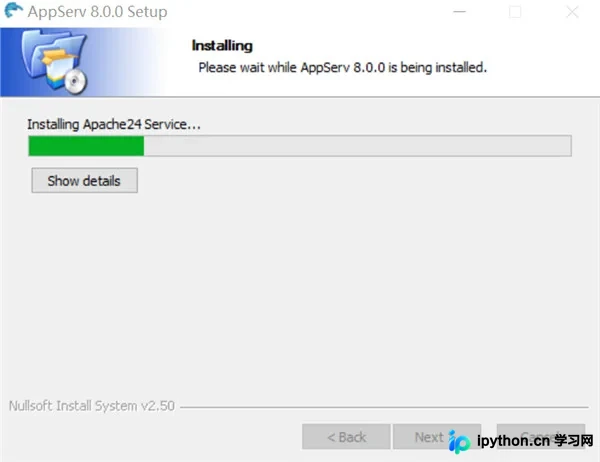
图8:安装完成界面
第九步:验证安装结果
安装完成后,主目录结构如下所示,包含Apache、MySQL、PHP等子文件夹:
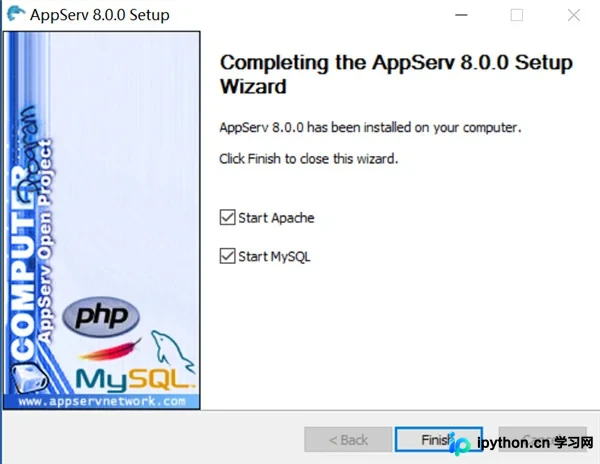
图9:默认安装目录结构
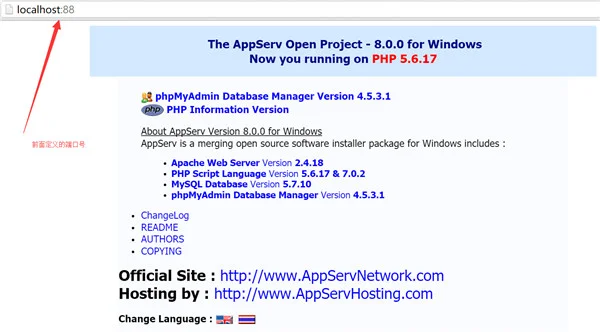
打开浏览器,在地址栏输入 http://localhost/(如果你在第5步修改了端口,则需加端口号,如 http://localhost:8080/)。如果看到Welcome页面或类似的服务欢迎界面,即代表AppServ环境搭建成功。
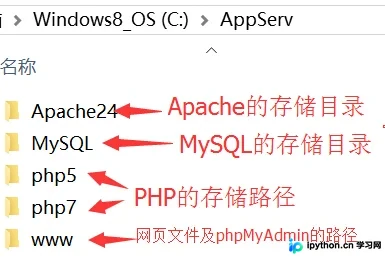
图10:环境验证成功界面
图11:PHP环境检测页面展示
总结
通过AppServ集成包,你可以在几分钟内获得一个功能完整的PHP开发环境,省去了手动编译和配置各个组件的时间。对于初学者,这是一个极佳的起点。如果需要更灵活的控制或更高版本的独立组件,后续可以考虑转向XAMPP、WAMP或Docker等方案,但原理均大同小异。
以上就是AppServ集成环境在Windows下的详细搭建教程,更多关于PHP环境配置的资料请关注本站其它相关文章!
本站声明
本文内容仅供参考,不代表本站观点。转载或引用请注明出处。如发现内容问题,请通过联系我们页面反馈。















