


Python运行报错 0xc000007b 的解决与运行库修复指南

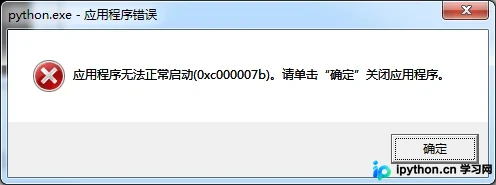
首次安装或启动 Python 时提示 0xc000007b 错误,通常是由于系统缺少对应版本的 Visual C++ 运行库,或依赖文件架构(x86/x64)与实际环境不匹配。通过按版本与系统位数下载官方 VC++ Redistributable 并完成安装,即可快速恢复命令行运行环境。
0xc000007b 错误的成因与排查方向
在 Windows 系统中,0xc000007b 属于应用程序启动失败代码之一,多发生在运行 Python 解释器、IDLE 或相关包管理器时。其核心原因是操作系统找不到运行所需的关键动态链接库(通常为 msvcr 系列 DLL),或加载了错误位数的底层组件。初次使用独立安装包的用户常因未预装微软基础运行时而触发此拦截。
修复运行库缺失的标准流程
第1步:核对已安装 Python 的版本与系统架构
目的:确保后续下载的运行库版本与位数完全一致,避免因混用导致二次冲突。
入口与动作:右键点击开始菜单进入设置 → 系统 → 关于,查看“系统类型”是 64 位还是 32 位操作系统。同时确认当前 Python 主版本号(如 3.5、3.8、3.11 等)。不同周期发布的 Python 依赖的 VC++ 基座不同。
第2步:获取并安装匹配的 VC++ Redistributable
目的:补全系统缺失的 C/C++ 运行时组件。
入口与动作:访问微软官方下载页面或可靠源,根据上一步确定的版本选择对应安装包。例如早期版本(如 Python 3.5)需要安装 Visual C++ 2015 Redistributable。安装过程中保持网络通畅,双击 .exe 安装包,勾选“我同意”,一路点击下一步完成静默部署。建议优先使用统一合并版(如 VC++ 2015-2022)以覆盖更多底层依赖。
第3步:清理残留缓存并重启测试环境
目的:使新注入的系统级 DLL 生效。
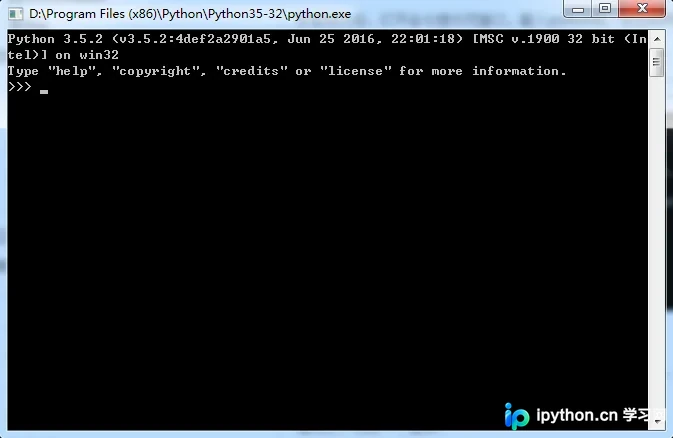
入口与动作:关闭所有已打开的终端窗口(CMD、PowerShell)、IDE 或第三方编辑器。按下 Win + R 调出运行框,输入 cmd 回车重新拉起命令行。直接键入 python --version 并观察输出。若正常返回版本号且无报错拦截,即表示修复成功。
补充排错提示
- 架构冲突排查:若系统是 64 位却安装了 32 位的 VC++ 包,仍可能触发相同代码。请严格遵循“系统位数决定运行库位数”的原则。
- 管理员权限:部分企业级设备会限制 DLL 写入,此时需右键安装包选择“以管理员身份运行”。
- 路径环境变量:极少数情况下,旧版 Anaconda 或其他科学计算栈会劫持系统 PATH。若独立重装 Python 无效,可尝试临时清空非默认环境的附加路径后再试。
简要总结
遇到 0xc000007b 无需重装整个系统或盲目卸载 IDE。精准定位缺失的运行库基座并完成匹配安装,是解决此类基础环境报错最高效的路径。以上就是Python首次安装后运行报错 0xc000007b 的详细内容,更多关于Python环境配置的资料请关注本站其它相关文章!
本站声明
本文内容仅供参考,不代表本站观点。转载或引用请注明出处。如发现内容问题,请通过联系我们页面反馈。















