


CentOS 7 服务器安装 PHP MongoDB 扩展教程

发布时间:2026-10-13 |
6人浏览过
在 Linux 环境中运行基于 PHP 的应用时,若需对接 MongoDB 数据库,必须手动加载对应的扩展模块。对于使用 Apache 和 CentOS 系统的服务器,可通过源码编译或 PECL 工具完成安装。遇到连接被拒(Permission denied)时,还需检查系统安全策略。
核心步骤总结与排错
第1步:安装编译依赖组件
准备阶段需要获取 gcc 编译器、自动构建脚本及 PHP 开发相关库,这些是后续生成.so 动态库的基础条件。
yum install -y php-devel php-pear gcc gcc-c++ autoconf automake openssl-devel第2步:执行安装(二选一)
根据系统环境差异,选择 A. PECL 快捷安装 或 B. 源码包编译。
A. PECL 自动安装方式
适用于常规环境,无需下载外部文件:
pecl install mongoB. 源码包手动编译方式
- 解压:将下载的
mongo-php-driver-legacy归档包解至工作目录,并重命名文件夹便于识别。 - 初始化:进入该目录,运行
phpize生成 configure 脚本。 - 编译与部署:
./configure
make all
make install
此过程会输出最终生成的 .so 扩展所在路径(通常位于 /usr/lib64/php/modules/)。
第3步:配置文件与环境生效
为了在运行时启用扩展,必须在 /etc/php.ini 的末尾追加以下内容:
[MongoDB]
extension=mongo.so
随后执行以下操作使服务感知配置变更:
service httpd restart第4步:验证与排错
在站点根目录创建测试页查看 phpinfo() 信息,确认列表中出现 Mongo 标识即代表底层接口正常激活。
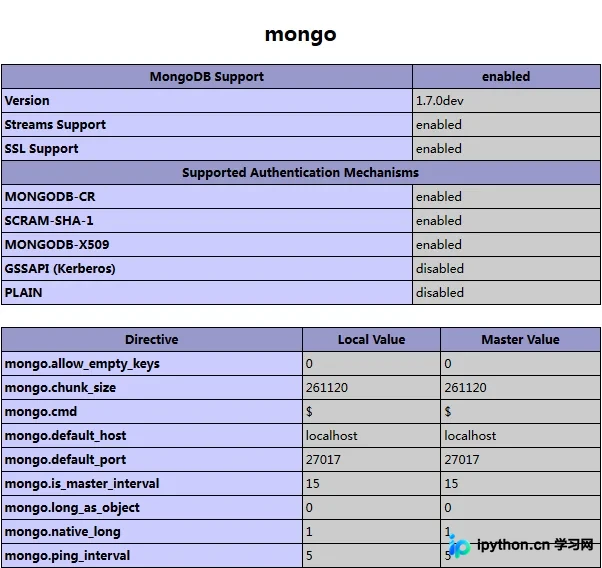
如果页面显示 Failed to connect... Permission denied(拒绝访问),则说明服务器的 SELinux 安全机制阻断了 HTTP 进程的外网端口连通。执行下面命令放行网络访问权限后重试重启:
/usr/sbin/setsebool -P httpd_can_network_connect 1
service httpd restart本站声明
本文内容仅供参考,不代表本站观点。转载或引用请注明出处。如发现内容问题,请通过联系我们页面反馈。















