


Windows 10 MySQL 5.7.16 解压版安装配置详解

详细记录了在 Win10 系统下使用解压缩方式部署 MySQL 5.7.16 的步骤,涵盖文件配置、路径设置及服务初始化的全流程。
结果与目标
成功在 Windows 10 环境中完成 MySQL 5.7.16 解压缩版的本地化部署,实现数据库服务的注册与启动,以便后续开发或测试使用。
准备条件
- 系统环境:Windows 10 操作系统。
- 软件版本:MySQL Server 5.7.16 Generic Version(解压缩版 zip 包)。
- 权限要求:操作 CMD 窗口时需具备管理员权限,否则无法执行初始化及安装服务。
- 网络资源:MySQL 官方下载地址(建议直接访问 dev.mysql.com/downloads/mysql/ 获取对应版本)。
真实操作顺序
第1步:下载与解压缩
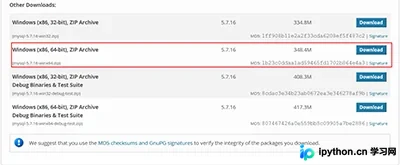
访问 MySQL 官网下载 Windows (x86, 64-bit), ZIP Archive 版本的安装包。下载完成后,将压缩包解压至你指定的目录(例如:D:/ProgramFiles/mysql)。此路径需保持简洁,尽量不包含中文或特殊字符。
第2步:修改基础配置文件 ini 文件
进入 MySQL 的根目录,找到 my-default.ini 文件(若无则新建 my.ini)。在该文件中添加以下配置项,以确保数据库知道自身位置和数据的存放点:
# These are commonly set, remove the # and set as required.
# 这里是 mysql 所在的文件夹
basedir =D:/ProgramFiles/mysql
# 这里是 data 文件夹所在的路径(如果没有必须自己创建)
datadir =D:/ProgramFiles/mysql/data
# port = .....
# server_id = .......
注意:data 文件夹此时可能不存在,需要手动在 D:/ProgramFiles/mysql 目录下创建一个名为 data 的文件夹。
第3步:配置系统环境变量
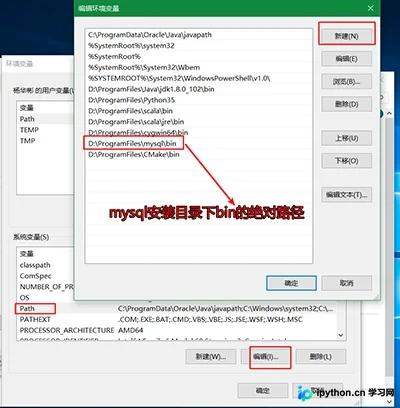
为了让系统在任意位置都能调用 MySQL 命令,需要将 MySQL 的 bin 目录添加到系统的 PATH 变量中:
- 右键点击“此电脑” → “属性” → “高级系统设置” → “环境变量”。
- 在“系统变量”中找到
Path,点击“编辑”。 - 新建一个条目,填入 bin 目录的完整路径(如:
D:\ProgramFiles\mysql\bin)。 - 保存所有更改。
第4步:初始化数据库 with 初始化指令
这一步至关重要,它会生成系统数据库和默认用户信息:
- 按下
Win + R,输入cmd,务必以管理员身份运行命令提示符。 - 输入命令:
mysqld --initialize
重要参数说明:
--initialize前面是两个连字符,不是标点符号。- 执行成功后,
data目录下会生成大量文件。 - 查找生成的 .err 日志文件(通常包含主机名),打开它,搜索
A temporary password is generated for root@localhost:。 - 冒号后面的字符串即为 root 用户的临时初始密码(示例:
k4%Bjt9*N58C,实际每台机器不同),请妥善记录。
第5步:安装并启动 mysqld 服务
继续在管理员权限的 CMD 中执行以下命令:
mysqld -install
如果看到 Service successfully installed.,说明注册成功。若遇到权限拒绝错误(Install/Remove of the Service Denied!),请检查是否使用了管理员模式。
随后启动服务:
net start mysql
非管理员运行会报系统错误 5(拒绝访问)。
第6步:修改 root 用户密码
服务启动后,使用上一步记录的临时密码登录,并立即重置密码以保证安全:
SET PASSWORD FOR 'root'@'localhost' = PASSWORD('newpass');
将 newpass 替换为你想要设置的新密码。至此,MySQL 5.7.16 的本地安装即告完成。
简要总结
以上关于 Win10 安装 MySQL 5.7.16(解压缩版)的详细内容,更多关于 MySQL 环境搭建的资料请关注本站其它相关文章!
本站声明
本文内容仅供参考,不代表本站观点。转载或引用请注明出处。如发现内容问题,请通过联系我们页面反馈。















