


Windows下手动配置Nginx与PHP环境指南

本文详细记录了在Windows系统中独立配置Nginx与PHP的运行环境过程。通过调整nginx.conf以启用PHP解析,并配置php.ini开启FastCGI支持,最终通过浏览器验证成功渲染页面,提供了一条轻量级且灵活的本地开发服务器搭建方案。
1. 前置准备与Nginx基本配置
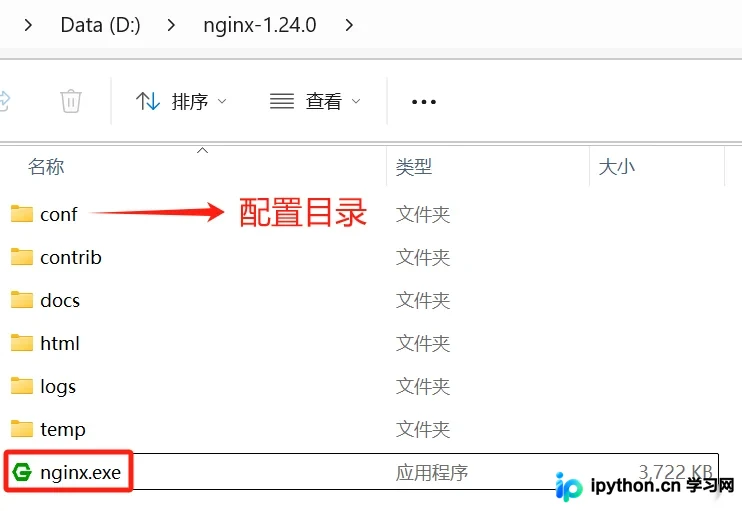
在进行配置之前,请确保已下载并解压好Nginx与PHP的安装包至指定目录。以下是具体的操作步骤:
第1步:备份配置文件
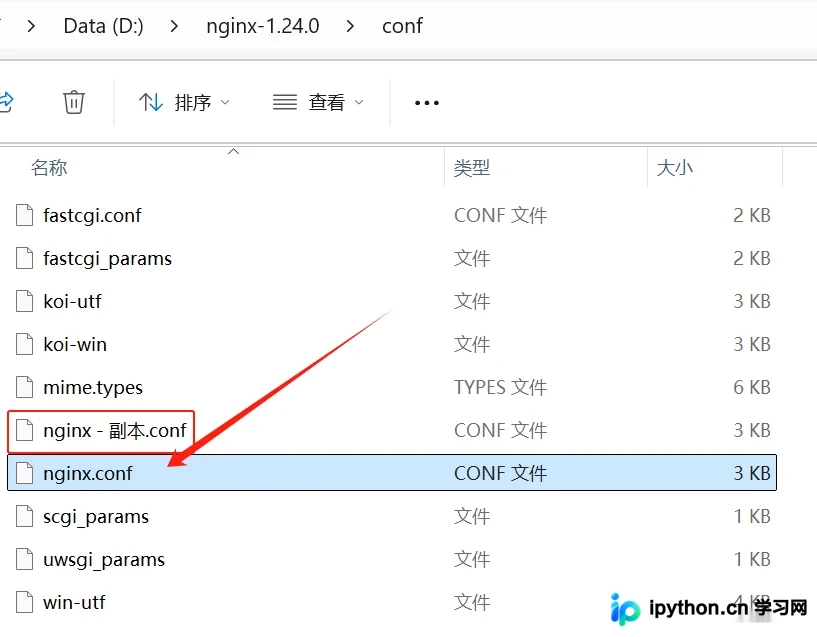
Nginx解压后结构相对简单,为保证数据安全,建议进入 conf 目录后,将 nginx.conf 复制一份作为备份副本,随后修改原文件。
第2步:设置默认入口页
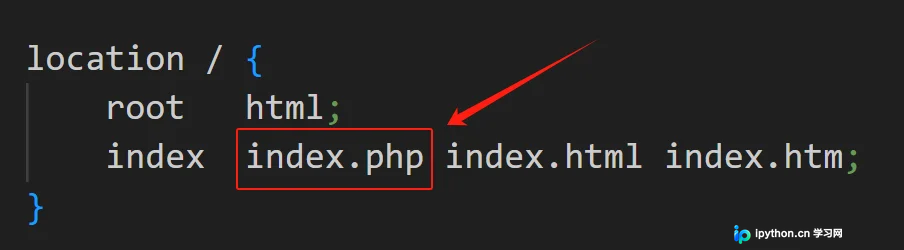
找到配置文件中的 location / { ... } 块,在其中添加 index.php 为优先索引文件,使Nginx能够自动寻找并打开该文件。
location / {
    root   html;
    index  index.php index.html index.htm;
}
第3步:配置PHP FastCGI转发表
这是核心步骤。在同层级或单独的服务器块中,定义对PHP文件的处理规则。使用正则匹配所有以 .php 结尾的请求,并将其转发给运行在本地的PHP-CGI进程(端口默认为9000)。
location ~ \.php$ {
    root           html;
    fastcgi_pass   127.0.0.1:9000;
    fastcgi_index  index.php;
    fastcgi_param  SCRIPT_FILENAME  $document_root$fastcgi_script_name;
    include        fastcgi_params;
}
上述代码的作用是将请求通过Socket连接发送至 127.0.0.1:9000 等待处理的PHP解释器。
第4步:启动Nginx服务
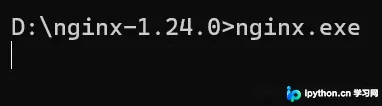
打开命令行(CMD),使用 cd 命令切换到Nginx的根目录下(例如 D:\nginx-版本号\)。输入以下命令启动Nginx:
nginx.exe
2. 配置PHP运行环境
PHP的配置相对直接,主要在于修改初始化配置文件及启动守护进程。
第5步:切换并调整php.ini
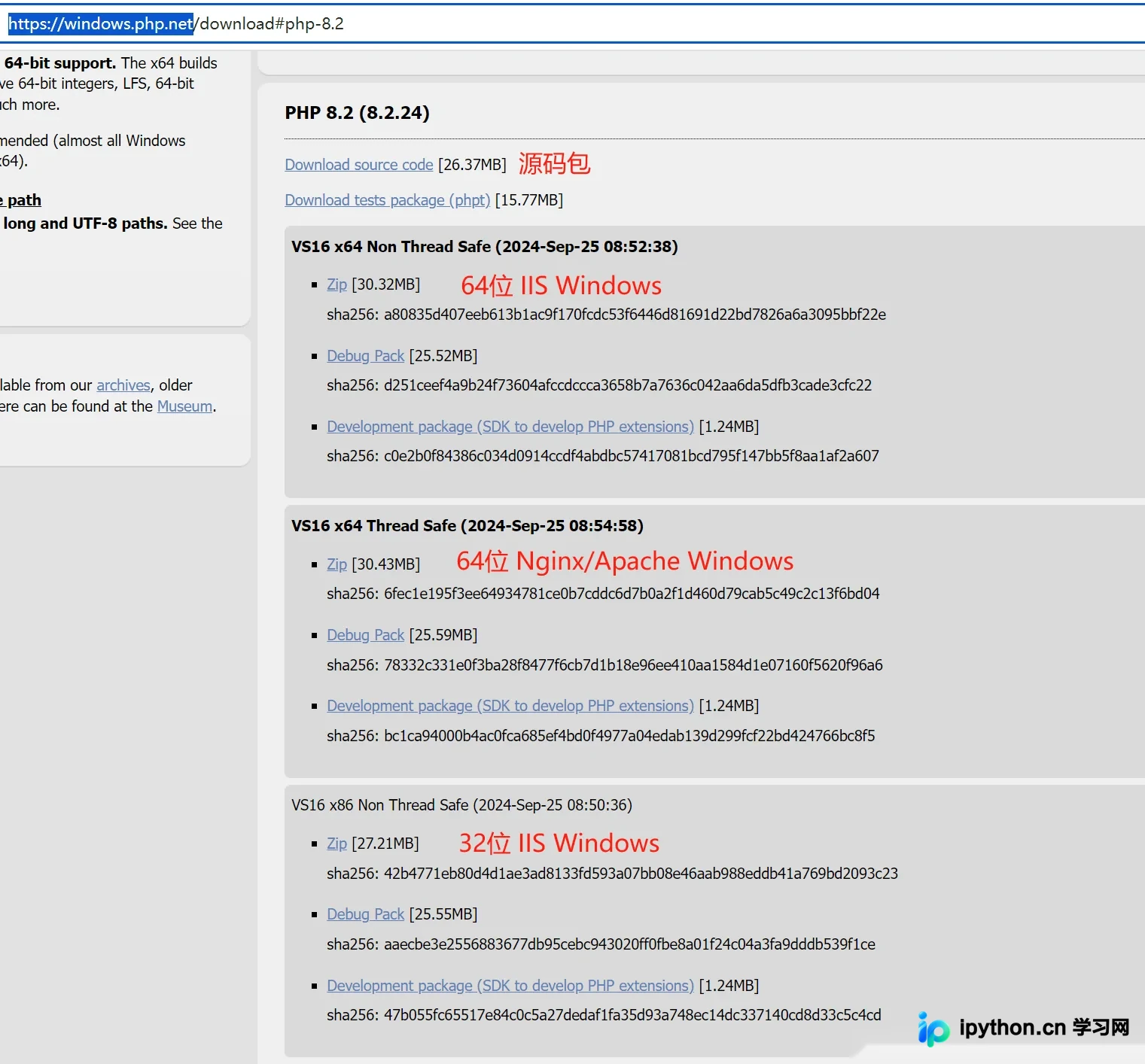
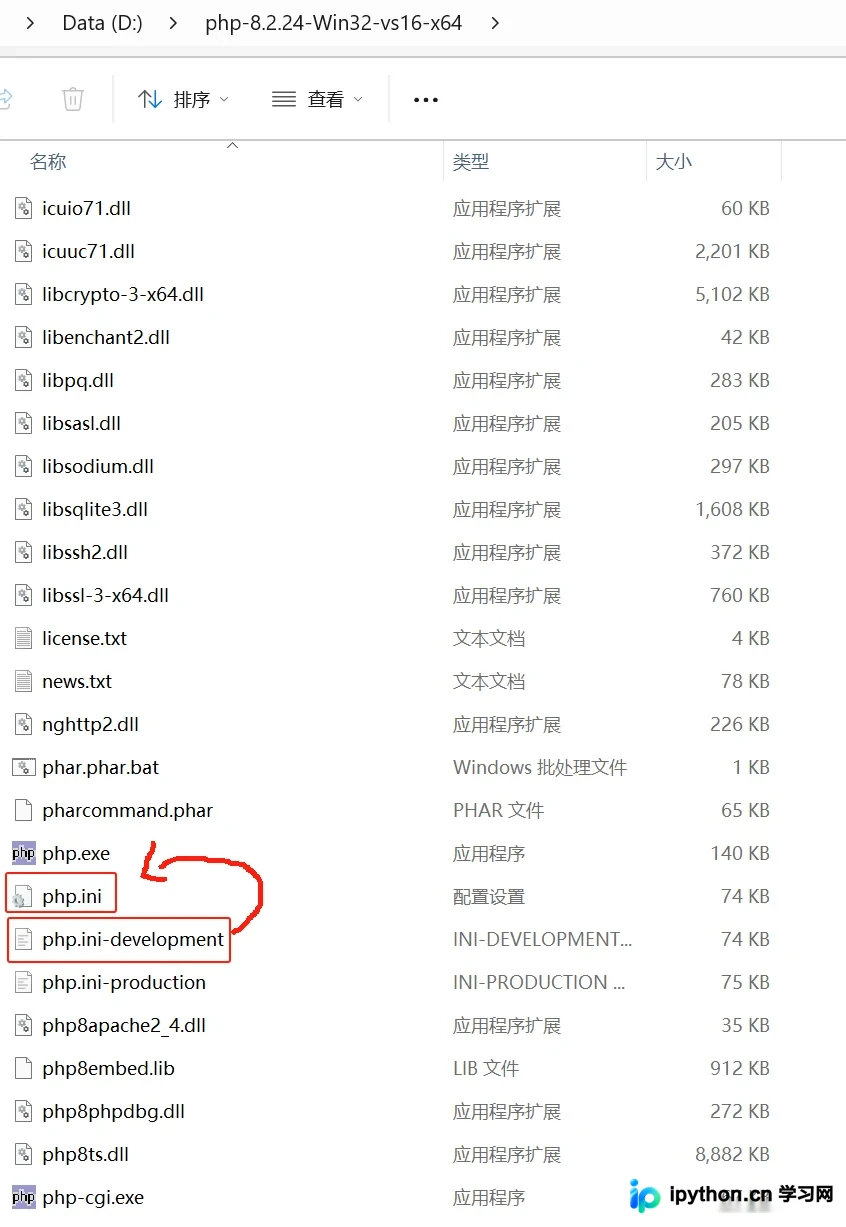
从官网获取适合当前系统的Thread Safe(线程安全)版本PHP(如 x64 TS 或 NTS,此处以TS版为例)。解压后,找到名为 php.ini-development 的文件,将其重命名为 php.ini。
第6步:开启路径信息修复
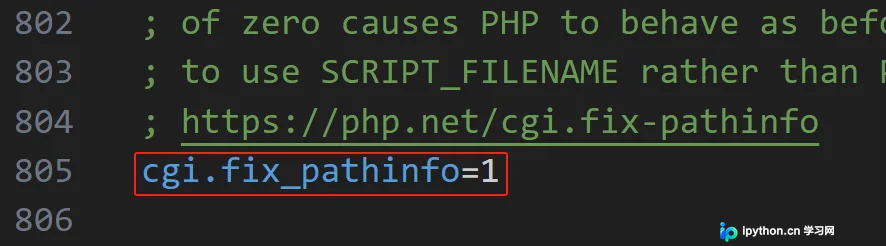
打开 php.ini 搜索 cgi.fix_pathinfo 参数,取消该行注释,并将值设为 1:
cgi.fix_pathinfo=1
此参数允许PHP在接收到无确切路径的文件时,尝试匹配最接近的真实路径,是PHP作为FastCGI工作时的常见修正配置。
第7步:启动PHP-CGI监听
回到命令行,进入PHP的根目录(如 D:\php-8.x-Win32-vs16-x64)。执行以下命令让PHP开始监听指定端口的请求:
php-cgi.exe -b 127.0.0.1:9000
请注意,这会在命令行窗口保持运行,不要关闭该窗口,否则PHP服务将中断。在生产环境中建议使用 php-cgi.exe -b 127.0.0.1:9000 -c php.ini 以确保正确加载配置文件。
3. 综合测试验证
最后一步,验证配置是否生效。
第8步:创建测试脚本
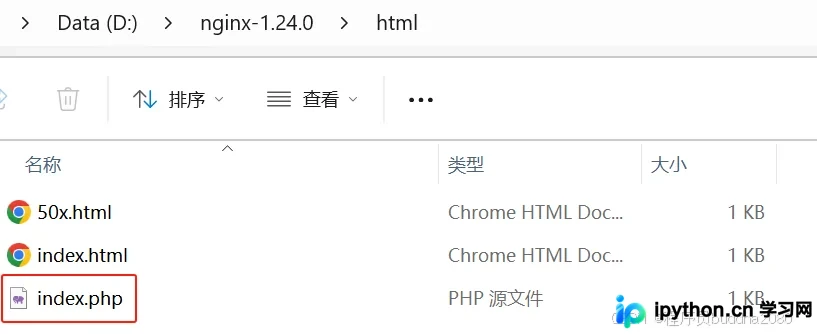
前往Nginx配置的网页根目录,通常是 html 文件夹。新建一个名为 index.php 的文件(如果里面已有默认的 index.html,可暂时重命名它以免冲突)。
写入如下简单的PHP代码用于检测环境状态:
<?php
    phpinfo();
?>
第9步:访问查看结果
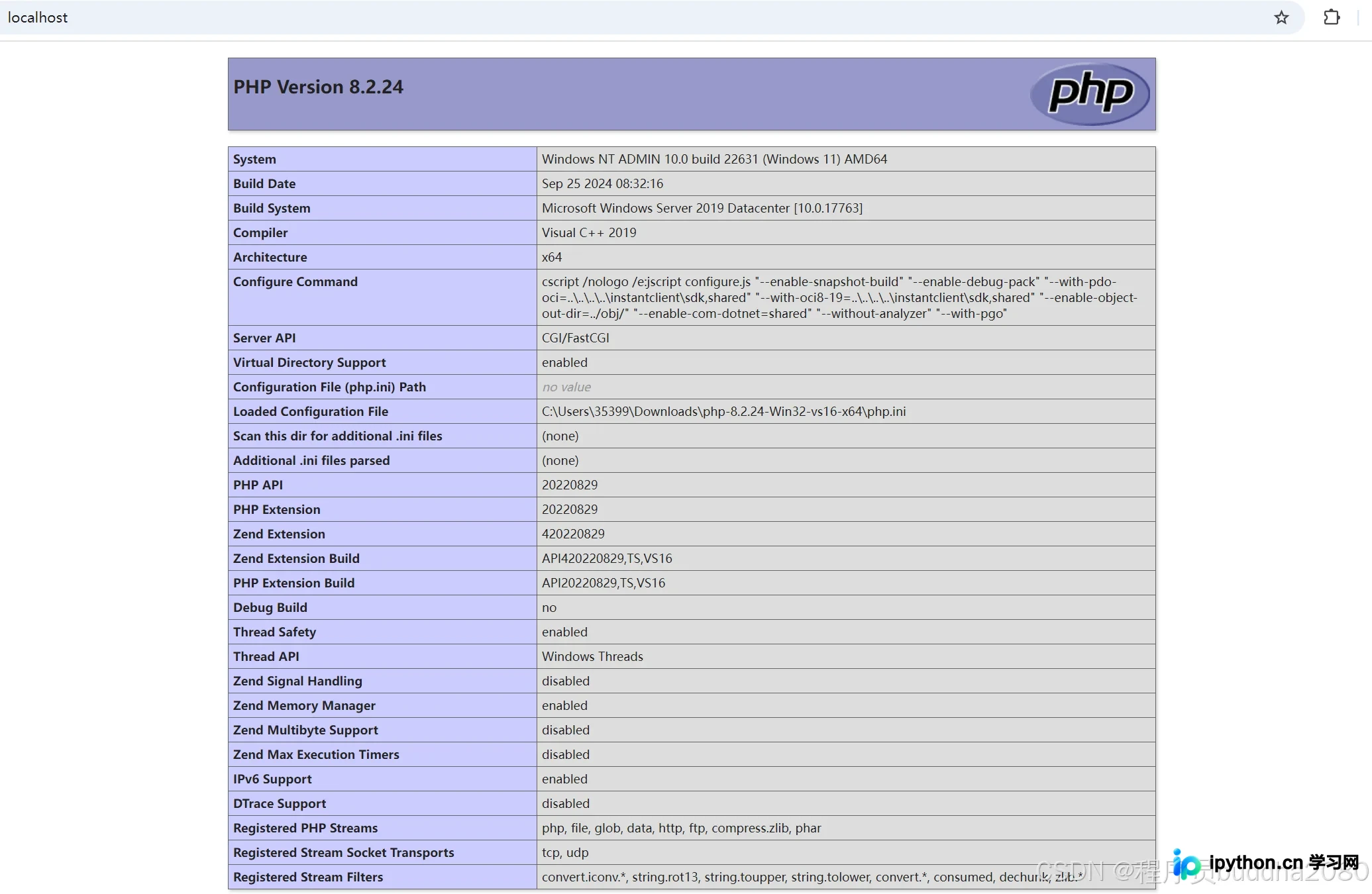
在浏览器地址栏输入 localhost 或 127.0.0.1。如果能正常显示包含大量PHP配置信息的彩色表格页面,则说明Nginx已成功把PHP请求代理给了PHP引擎进行处理。
注意事项
- 依赖库缺失:如果PHP-CGI无法启动或报错,通常是因为缺少对应的Visual C++运行库(VC14/VS16等),请根据提示下载相应版本的DLL补充文件。
- 端口占用:若发现
9000端口被其他软件占用,需要更改Nginx中的fastcgi_pass端口以及PHP启动时的-b参数保持一致。 - 静态与动态分离:在实际开发中,为了性能优化,通常会将CSS、JS等静态资源交由Nginx直接读取,只有
.php后缀的请求才传给PHP解析。
以上就是在Windows下独立部署Nginx与PHP环境的详细内容,更多关于如何在Windows下配置高性能PHP Web服务器的资料请关注本站其它相关文章!
本站声明
本文内容仅供参考,不代表本站观点。转载或引用请注明出处。如发现内容问题,请通过联系我们页面反馈。















