


解决phpstudy无法启动MySQL服务的三种方法

发布时间:2026-10-13 |
8人浏览过
遇到phpstudy无法启动MySQL服务的问题,通常是因为与本地电脑已安装的MySQL服务发生冲突。按照以下三个步骤顺序尝试,即可快速解决:
方法一:停止本地MySQL服务
如果您的电脑之前安装过MySQL服务,它可能会占用相关资源,导致phpstudy中的MySQL无法正常启动。请先停止该服务。
操作步骤:
- 按下
Win + R键,输入services.msc并回车,打开“服务”窗口。 - 在服务列表中找到名为
MySQL(或类似名称)的服务。 - 右键点击该服务,选择“停止”。
- 返回phpstudy面板,尝试重新启动MySQL服务。
命令操作:
如果您习惯使用命令行,可以以管理员身份运行CMD,输入以下命令停止服务:
net stop MySQL请确保命令中的服务名称与您系统中实际显示的名称一致。
方法二:修改phpstudy中的MySQL端口号
如果停止本地服务后问题依旧,可能是端口被其他程序占用。您可以尝试在phpstudy中更改MySQL的运行端口。
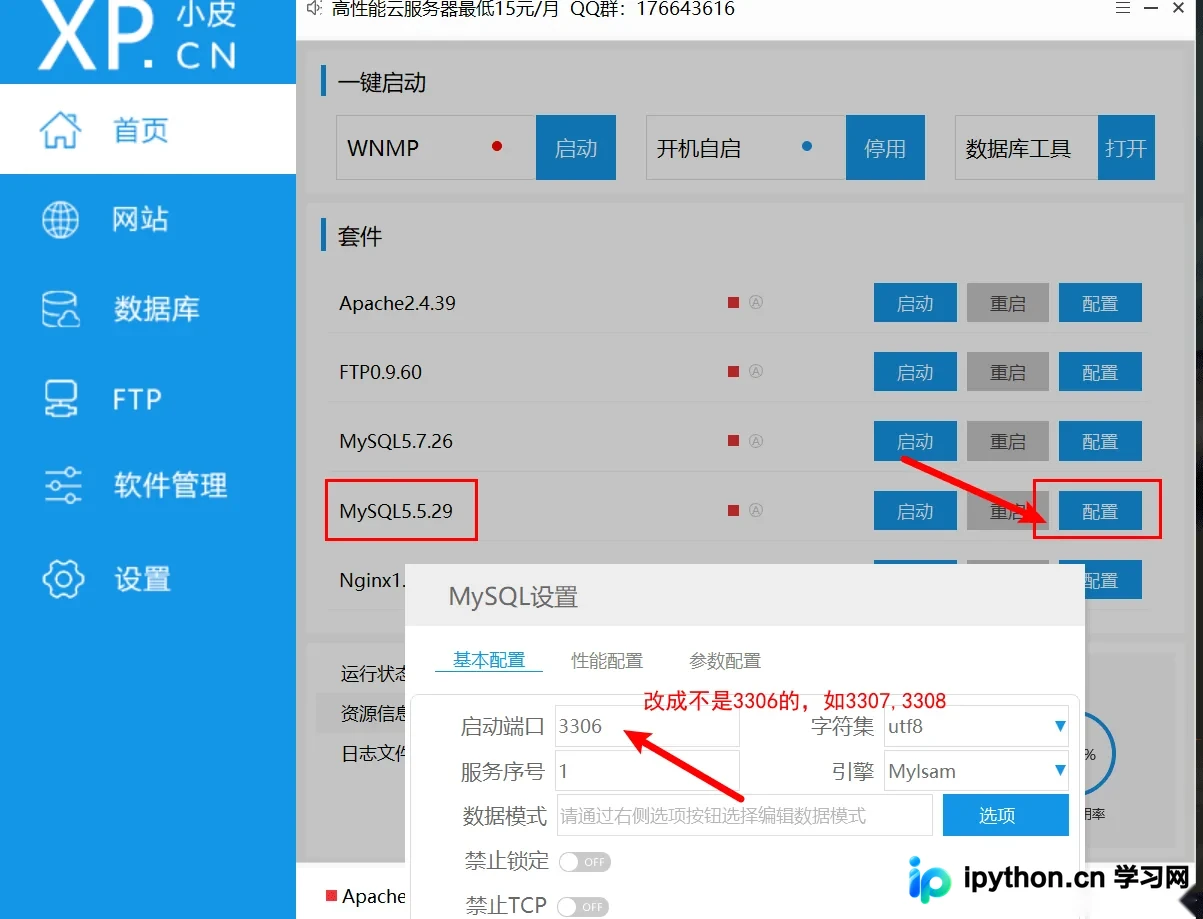
操作步骤:
- 在phpstudy面板中找到MySQL的配置选项。
- 将默认的端口号(通常为3306)修改为其他未被占用的端口号。
- 保存配置并尝试重新启动MySQL服务。
大多数情况下,修改端口后即可解决启动失败的问题。
方法三:清理并重建本地MySQL服务
若上述方法无效,可能是本地MySQL服务注册表信息混乱。可以通过命令行彻底删除旧服务并重新创建。
风险提示: 此操作会删除Windows系统中的MySQL服务注册项,请确保数据已备份。后续如需使用独立于phpstudy的本地MySQL,请先在phpstudy中关闭数据库服务。
操作步骤:
- 以管理员身份运行CMD。
- 首先停止服务(如未执行):
net stop MySQL - 删除服务注册表项:
sc delete MySQL - 重新安装服务:
mysqld --install MySQL - 启动新服务:
net start MySQL
完成以上步骤后,返回phpstudy重启MySQL即可。请注意,执行此操作后,您的系统级MySQL配置可能需要根据phpstudy的路径重新调整。
总结
通过停止冲突服务、修改端口或重建服务注册表,可以有效解决phpstudy无法启动MySQL的问题。建议在操作前备份重要数据,避免误删导致的数据丢失。
以上就是解决phpstudy无法启动MySQL服务的三种方法的详细内容,更多关于phpstudy使用技巧的资料请关注本站其它相关文章!
本站声明
本文内容仅供参考,不代表本站观点。转载或引用请注明出处。如发现内容问题,请通过联系我们页面反馈。















