


Python桌面应用入门:使用Tkinter开发简易计算器

本文介绍如何利用Python的tkinter库配合ttkbootstrap美化组件,快速构建一个具备基础四则运算与清除功能的桌面级计算器应用。通过定义窗口布局、绑定按钮事件与执行表达式计算,帮助初学者掌握Python GUI开发的核心流程与界面交互逻辑。
基于Python与Tkinter搭建桌面计算器
虽然Python常用于脚本与数据分析,但借助内置的tkinter模块及第三方样式库,同样可以高效开发轻量级桌面程序。本节以开发一款支持加减乘除、清除与退格功能的简易计算器为例,演示从零构建GUI应用的完整步骤。
第1步:准备运行环境与依赖
本示例依赖原生tkinter(Python标准库自带)以及用于界面美化的第三方包ttkbootstrap。若本地未安装该扩展,请先通过终端执行以下命令获取:
pip install ttkbootstrap第2步:梳理界面设计与功能节点
在编码前明确程序结构可大幅提升开发效率。本项目主要包含四个核心环节:引入图形库并初始化主窗口;创建文本变量记录输入内容;按矩阵顺序排列数字与运算符号按钮;编写点击回调函数处理逻辑判断与字符串拼接。
第3步:实现核心交互代码
将预设的逻辑转化为实际代码时,重点在于利用循环动态生成按钮网格,并通过.bind()捕获鼠标点击事件。以下为完整实现片段:
# 导入tkinter库
import tkinter as tk
# 导入ttkbootstrap库
from tkinter import ttk
from ttkbootstrap import Style
# 创建主窗口,并使用minty主题
style = Style(theme='minty')
window = style.master
window.title('简易计算器')
window.geometry('300x400')
# 定义一个字符串变量,用于显示计算结果
result = tk.StringVar()
result.set(0)
# 创建一个标签,用于显示结果
label = tk.Label(window, bg='lightgreen', width=25, textvariable=result)
label.place(x=5, y=5)
# 定义一个列表,存储按钮的文本
buttons = ['Clear', 'Del', '%', '/',
           '7', '8', '9', '*',
           '4', '5', '6', '-',
           '1', '2', '3', '+',
           '.', '0', '=']
# 定义一个函数,用于处理按钮的点击事件
def click(event):
    global result # 声明全局变量
    value = event.widget['text'] # 获取按钮的文本
    if value == '=': # 如果是等号,就计算表达式的值,并显示结果
        try:
            result.set(result.get() + '=' + str(eval(result.get())))
        except:
            result.set('Error')
    elif value == 'Clear': # 如果是清除键,就清空结果
        result.set(0)
    elif value == 'Del': # 如果是删除键,就删除最后一个字符
        if result.get() != '0':
            result.set(result.get()[:-1])
    else: # 其他情况,就在结果后面追加字符
        if result.get() == '0':
            result.set(value)
        else:
            result.set(result.get() + value)
# 循环创建按钮,并绑定点击事件,并设置按钮的形状和大小为圆角和大号(rounded-lg)
x = 5 # 按钮的初始横坐标
y = 50 # 按钮的初始纵坐标
for i in range(len(buttons)):
    button = ttk.Button(window, text=buttons[i], width=6, style='success.TButton') # 创建按钮对象,并指定样式为rounded-lg.TButton
    button.place(x=x, y=y) # 放置按钮对象到窗口上
    button.bind('<Button-1>', click) # 绑定点击事件到函数click上
    x += 70 # 更新横坐标
    if (i + 1) % 4 == 0: # 如果是每行的最后一个按钮,就换行,并重置横坐标和纵坐标
        x = 5
        y += 50
# 启动主循环
window.mainloop()注:代码中result.get() != 0原为数值比较,实际StringVar返回的是字符串类型,已在此处修正为'0'以避免隐式转换隐患。其余逻辑保持原样即可正常运行。
第4步:执行程序与结果验证
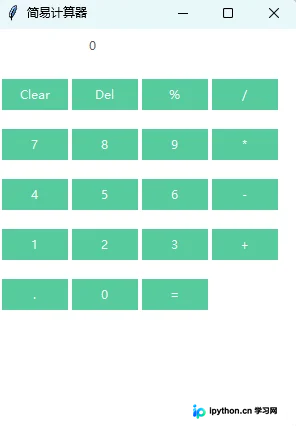
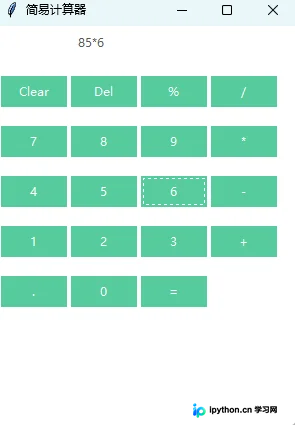
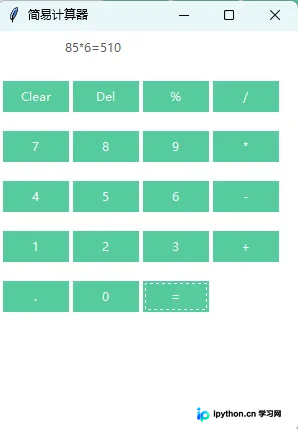
保存脚本后直接运行文件,将弹出一个采用薄荷绿主题风格的窗口界面。依次点击数字键与运算符,最后按下=键即可完成求值;使用Clear重置全部输入,Del单次回退。多组数据测试表明,常规算术运算响应迅速,异常输入会安全拦截并提示Error。
总结
通过上述流程,我们仅用不到一百行代码便实现了具备基础算数能力的Python桌面端应用。掌握窗口实例化、控件布局排布以及事件监听机制,是进一步开发复杂GUI程序的基石。以上就是基于Tkinter与ttkbootstrap制作桌面计算器的详细内容,更多关于Python GUI图形界面开发与本地部署的资料请关注本站其它相关文章!
本站声明
本文内容仅供参考,不代表本站观点。转载或引用请注明出处。如发现内容问题,请通过联系我们页面反馈。















