


Python绘图系统实现:散点图与条形图的动态切换逻辑

本文介绍如何在Python GUI绘图系统中,通过tkinter的Combobox控件动态切换图表类型。详解利用函数字典重构调用逻辑,并逐步实现支持二维与三维的散点图及基础条形图绘制方法,附带完整可运行的工程代码供参考。
构建支持多图表类型的GUI绘图系统
在使用matplotlib进行数据可视化时,单一图表往往无法满足多维数据的展示需求。为了让基于tkinter的绘图工具具备更强的扩展性,我们需要引入图表类型选择机制,并通过清晰的函数映射实现散点图与条形图的动态渲染。
第1步:初始化图表类型选择控件
为界面添加下拉选项是交互的核心。首先在控制框架类中声明关联Combobox的StringVar,并定义可选的绘图模式列表:
def initDrawType(self):
    self.TYPES = ("点线图", "散点图", "条形图")
    self.drawType = tk.StringVar()
self.drawType.set("点线图")随后在布局初始化的入口位置调用该方法,并将控件绑定至控制栏。textvariable属性负责双向同步用户选择,value传入预定义的元组:
def setCtrlButtons(self, frm):
    slct = ttk.Combobox(frm, width=10,
        textvariable=self.drawType)
    slct['value'] = self.TYPES
    slct.pack(side=tk.LEFT)
    # 后续放置绘图与加载按钮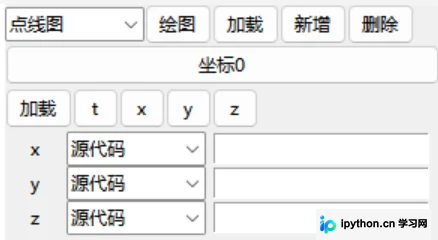
第2步:通过函数字典重构调用逻辑
当用户切换图表类型后,系统需要自动路由到对应的绘制方法。传统的长if-elif结构不利于后续维护,此处采用字典映射实现零耦合分发:
def btnDrawImg(self):
    drawDct = {
        "点线图" : self.drawPlot,
        "散点图" : self.drawScatter,
        "条形图" : self.drawBar
    }
    draw = drawDct[self.drawType.get()]
    self.fig.clf()
    ds = [self.readDatas(al) for al in self.als]
    draw(ds)
    self.fig.subplots_adjust(left=0.1, right=0.95, top=0.95, bottom=0.08)
self.canvas.draw()执行流程依次为:清空画布fig.clf() → 读取当前所有坐标轴数据 → 根据选中字符串取出对应函数并执行 → 调整子图边距 → 触发canvas.draw()刷新视图。该模式使新增图表类型仅需向字典注册键值对即可。
第3步:编写散点图绘制方法
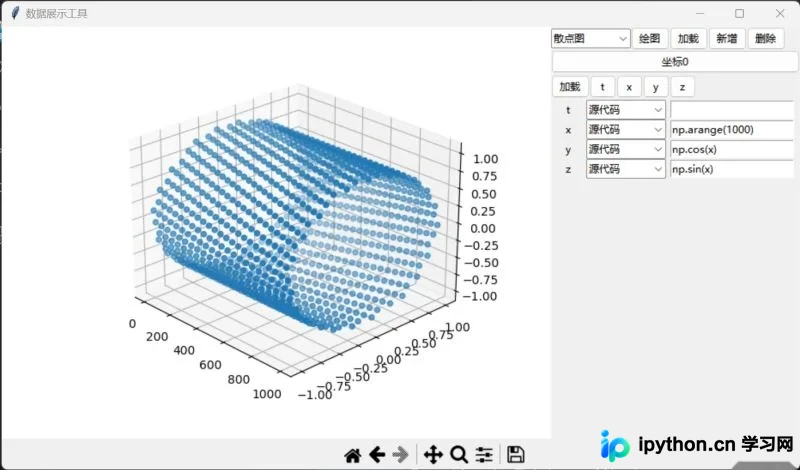
散点图的核心在于识别输入数据是否包含第三维度(Z轴)。通过判断字典键名,自动切换投影模式:
def drawScatter(self, ds):
    keys = 'xyz' if 'z' in ds[0] else 'xy'
    p = '3d' if 'z' in ds[0] else None
    ax = self.fig.add_subplot(projection='3d')
    for data in ds:
ax.scatter(*[data[key] for key in keys])循环遍历数据集列表,解包坐标序列传入ax.scatter()。若数据仅含X/Y列,则正常渲染平面分布;若包含Z列,则呈现空间拓扑关系。
第4步:编写条形图绘制方法
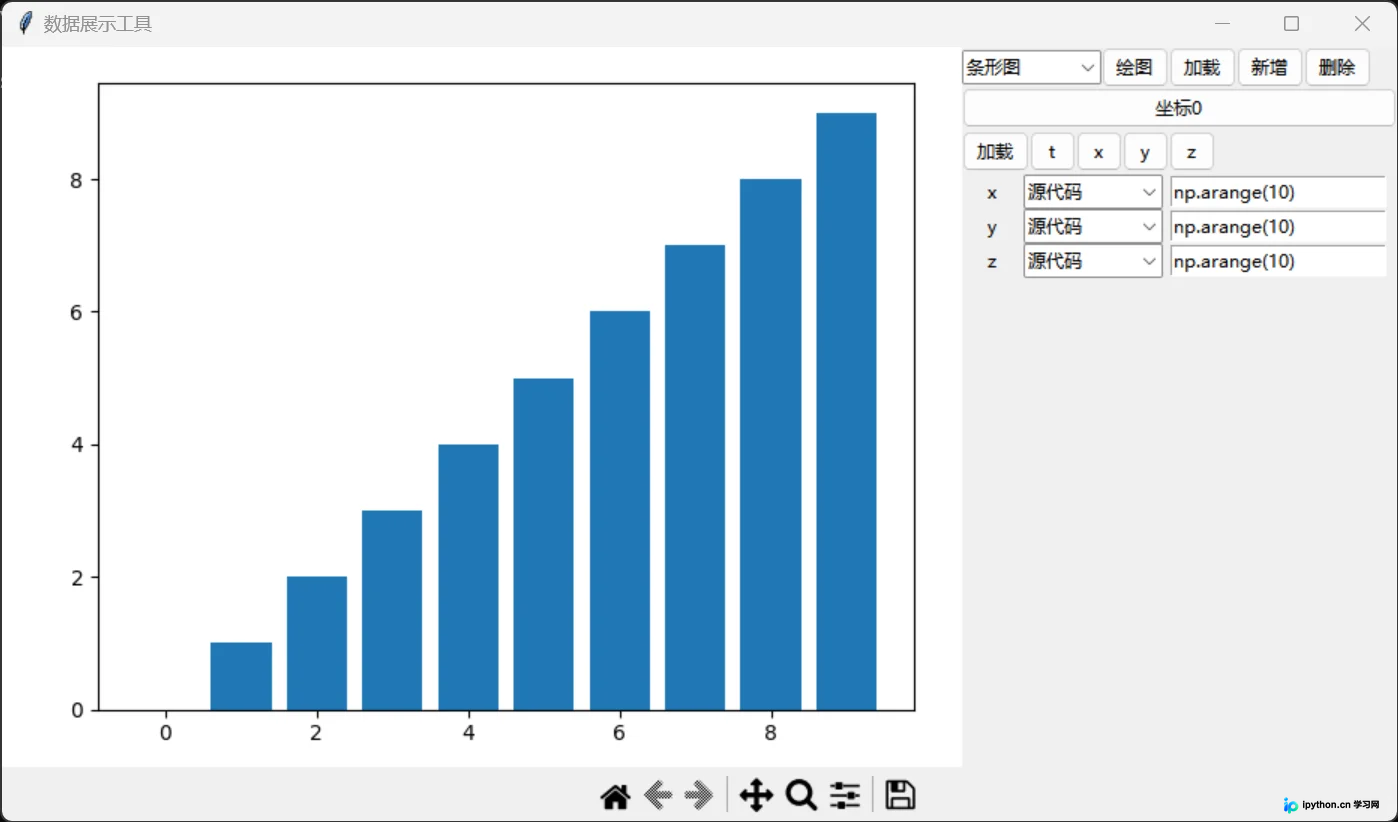
考虑到三维条形图涉及复杂的深度渲染与视角计算,当前版本优先实现经典的二维条形对比功能。入口同样为add_subplot():
def drawBar(self, ds):
    ax = self.fig.add_subplot()
    data = ds[0]
ax.bar(data['x'], data['y'])该方法直接从第一条记录中提取X分类标签与Y数值序列。后续若需支持堆叠条形或多系列对比,可在循环体内追加bottom参数或使用分组偏移量算法。
完整工程代码参考
以下为整合上述逻辑的独立运行脚本,依赖库包含tkinter、matplotlib与numpy。代码采用面向对象架构封装坐标轴控件、数据载入器与绘图主控类,方便二次开发与模块拆分:
import tkinter as tk
import tkinter.ttk as ttk
from tkinter.filedialog import askopenfilename
import matplotlib as mpl
mpl.use('TkAgg')
import matplotlib.pyplot as plt
from matplotlib.backends.backend_tkagg import (
    FigureCanvasTkAgg, NavigationToolbar2Tk)
from matplotlib.figure import Figure
import numpy as np

class AxisFrame(ttk.Frame):
    def __init__(self, master, label, mode, widths, **options):
        super().__init__(master, **options)
        self.pack()
        self.label = label
        self.initVar(mode)
        self.initWidgets(widths)

    def initVar(self, mode):
        self.MODES = ("序列化", "源代码", "外部导入", "无数据")
        self.mode = tk.StringVar()
        self.setMode(mode)

    def initWidgets(self, widths):
        tk.Label(self, text=self.label, width=widths[0]).pack(side=tk.LEFT)
        self.slct = ttk.Combobox(self, width=widths[1], textvariable=self.mode)
        self.slct['value'] = self.MODES
        self.slct.pack(side=tk.LEFT)
        self.entry = tk.Entry(self, width=widths[2])
        self.entry.pack(padx=5, side=tk.LEFT, fill=tk.X)

    def setText(self, text):
        self.entry.delete(0, "end")
        self.entry.insert(0, text)

    def get(self):
        return self.entry.get()

    def setMode(self, mode):
        if type(mode) != str:
            mode = self.MODES[mode]
        self.mode.set(mode)

    def setData(self, data=None, **txyz):
        if self.mode.get() == "序列化":
            return self.getArray()
        elif self.mode.get() == "外部导入":
            return self.loadData(data)
        else:
            return self.readPython(**txyz)

    def readPython(self, t=None, x=None, y=None, z=None):
        self.data = eval(self.get())
        return self.data

    def loadData(self, data):
        if type(data) != type(None):
            self.data = data
        return self.data

    def getArray(self):
        val = self.get()
        self.data = eval(f"np.linspace({val})")
        return self.data

class AxisList(ttk.Frame):
    def __init__(self, master, title, mode, widths, **options):
        super().__init__(master, **options)
        self.pack()
        self.afs = {}
        self.data = {}
        self.initWidgets(title, widths)
        self.initAxis(mode, widths)

    def initWidgets(self, title, widths):
        self.btn = ttk.Button(self, text=title, width=sum(widths)+5,
            command=self.Click)
        self.btn.pack(side=tk.TOP, fill=tk.X, expand=tk.YES)
        self._c = ttk.Frame(self)
        self.collapsed = True
        self.Click()
        self.initFeature()

    def initAxis(self, mode, widths):
        for flag in 'txyz':
            self.afs[flag] = AxisFrame(self._c, flag, mode, widths)
            self.afs[flag].pack(side=tk.TOP, fill=tk.X)

    def initFeature(self):
        frm = ttk.Frame(self._c)
        frm.pack(pady=2, side=tk.TOP, fill=tk.X)
        ttk.Button(frm, text="加载",width=5,
            command=self.btnLoadData).pack(side=tk.LEFT)
        self.vis = {L : True for L in 'txyz'}
        for flag in 'txyz':
            btn = ttk.Button(frm, text=flag, width=3)
            btn.pack(side=tk.LEFT)
            btn.bind("<Button-1>", self.btnAxisCollapse)

    def btnAxisCollapse(self, evt):
        flag = evt.widget['text']
        self.vis[flag] = not self.vis[flag]
        for flag in 'txyz':
            self.afs[flag].pack_forget()
        for flag in 'txyz':
            if self.vis[flag]:
                self.afs[flag].pack(side=tk.TOP, fill=tk.X)

    def btnLoadData(self):
        name = askopenfilename()
        data = np.genfromtxt(name)
        for i, flag in enumerate('xyz'):
            if i >= data.shape[1]:
                return
            self.setOneMode(flag, "外部导入")
            self.data[flag] = self.setData(flag, data[:,i])

    def Click(self):
        if self.collapsed:
            self._c.pack(side=tk.TOP, fill=tk.BOTH, expand=tk.YES)
        else:
            self._c.pack_forget()
        self.collapsed = not self.collapsed

    def setData(self, flag, data=None, **options):
        return self.afs[flag].setData(data, **options)

    def setOneMode(self, flag, mode):
        self.afs[flag].setMode(mode)

class DrawSystem():
    def __init__(self):
        self.root = tk.Tk()
        self.root.title("数据展示工具")
        self.data = {}
        self.als = []
        self.initDrawType()
        self.setFrmCtrl()
        frmFig = ttk.Frame(self.root)
        frmFig.pack(side=tk.LEFT,fill=tk.BOTH,expand=tk.YES)
        self.setFrmFig(frmFig)
        self.root.mainloop()

    def setFrmCtrl(self):
        frmCtrl = ttk.Frame(self.root,width=320)
        frmCtrl.pack(side=tk.RIGHT, fill=tk.Y)
        frm = ttk.Frame(frmCtrl, width=320)
        frm.pack(side=tk.TOP, fill=tk.X)
        self.setCtrlButtons(frm)
        self.frmAxis = ttk.Frame(frmCtrl)
        self.frmAxis.pack(side=tk.TOP, fill=tk.X)
        self.addLast(None)

    def initDrawType(self):
        self.TYPES = ("点线图", "散点图", "条形图")
        self.drawType = tk.StringVar()
        self.drawType.set("点线图")

    def setCtrlButtons(self, frm):
        slct = ttk.Combobox(frm, width=10,
            textvariable=self.drawType)
        slct['value'] = self.TYPES
        slct.pack(side=tk.LEFT)
        ttk.Button(frm, text="绘图",width=5,
            command=self.btnDrawImg).pack(side=tk.LEFT)
        ttk.Button(frm, text="加载",width=5,
            command=self.btnLoadData).pack(side=tk.LEFT)
        btn = ttk.Button(frm, text="新增", width=5)
        btn.pack(side=tk.LEFT)
        btn.bind("<Button-1>", self.addLast)
        btn = ttk.Button(frm, text="删除", width=5)
        btn.pack(side=tk.LEFT)
        btn.bind("<Button-1>", self.deleteLast)

    def addLast(self, evt):
        title = f"坐标{len(self.als)}"
        al = AxisList(self.frmAxis, title, 1, [5,10,20])
        al.pack(side=tk.TOP, fill=tk.X)
        self.als.append(al)

    def deleteLast(self, evt):
        self.als[-1].pack_forget()
        del self.als[-1]

    def btnLoadData(self):
        name = askopenfilename()
        data = np.genfromtxt(name)
        for i, flag in enumerate('xyz'):
            if i >= data.shape[1]:
                return
            self.AL.setOneMode(flag, "外部导入")
            self.data[flag] = self.AL.setData(flag, data[:,i])

    def readDatas(self, al):
        dct = {}
        data = {}
        for flag in 'xyz':
            data[flag] = al.setData(flag, **dct)
            dct[flag] = data[flag]
        return data

    def btnDrawImg(self):
        drawDct = {
            "点线图" : self.drawPlot,
            "散点图" : self.drawScatter,
            "条形图" : self.drawBar
        }
        draw = drawDct[self.drawType.get()]
        self.fig.clf()
        ds = [self.readDatas(al) for al in self.als]
        draw(ds)
        self.fig.subplots_adjust(left=0.1, right=0.95, top=0.95, bottom=0.08)
        self.canvas.draw()

    def drawScatter(self, ds):
        keys = 'xyz' if 'z' in ds[0] else 'xy'
        p = '3d' if 'z' in ds[0] else None
        ax = self.fig.add_subplot(projection='3d')
        for data in ds:
            ax.scatter(*[data[key] for key in keys])

    def drawBar(self, ds):
        ax = self.fig.add_subplot()
        data = ds[0]
        ax.bar(data['x'], data['y'])

    def drawPlot(self, ds):
        keys = 'xyz' if 'z' in ds[0] else 'xy'
        p = '3d' if 'z' in ds[0] else None
        ax = self.fig.add_subplot(projection='3d')
        for data in ds:
            ax.plot(*[data[key] for key in keys])

    def setFrmFig(self, frmFig):
        self.fig = Figure()
        self.canvas = FigureCanvasTkAgg(self.fig,frmFig)
        self.canvas.get_tk_widget().pack(
            side=tk.TOP,fill=tk.BOTH,expand=tk.YES)
        self.toolbar = NavigationToolbar2Tk(self.canvas,frmFig,
            pack_toolbar=False)
        self.toolbar.update()
        self.toolbar.pack(side=tk.RIGHT)

if __name__ == "__main__":
    test = DrawSystem()
总结
通过组合tkinter的下拉组件与matplotlib的后端渲染接口,可以快速搭建具备多图表切换能力的数据可视化工具。函数字典路由有效降低了业务逻辑的耦合度,而基于键名判定的维度自适应策略让散点图能够无缝兼容平面与空间数据。在实际部署前,建议补充文件编码校验与空指针拦截以提升鲁棒性。以上就是Python结合tkinter与matplotlib实现散点图和条形图的详细内容,更多关于Python GUI绘图系统与数据可视化的资料请关注本站其它相关文章!
本站声明
本文内容仅供参考,不代表本站观点。转载或引用请注明出处。如发现内容问题,请通过联系我们页面反馈。















