


Python数据可视化中plt.savefig的正确用法与参数配置

在Python数据可视化开发中,利用matplotlib的plt.savefig将图表导出至固定路径时,常因调用顺序或路径格式错误导致生成空白文件。本文详细说明正确的函数执行逻辑、Windows路径转义处理方法,并提供清除坐标轴、精准裁剪白边及设定高DPI分辨率的完整代码方案,确保每次渲染都能稳定输出预期图像。
使用 plt.savefig 保存指定路径图片的核心要点
调用绘图库进行图形渲染时,保存函数的执行时机直接决定输出结果。很多开发者发现导出的图片一片空白,根本原因是 savefig 被放在了 show 之后。画布在调用 show() 或 close() 后会被清空释放内存,因此必须先定义路径并执行保存,再展示或关闭窗口。

第1步:核对绘图状态并前置保存函数
在生成坐标系、曲线或散点图完成后,立即拼接目标文件绝对路径或相对路径。此时画面仍处于活跃状态,plt.savefig() 会将缓冲区数据写入磁盘。紧接着再调用 plt.show() 供人工查看。
第2步:处理目标路径与文件名格式
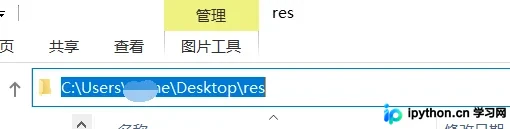
Windows系统默认使用反斜杠 \ 作为路径分隔符,但在Python字符串中它属于转义字符。直接复制路径极易引发语法报错或指向错误目录。推荐使用Python原始字符串(以 r 开头)或统一替换为正斜杠 /,后者在所有操作系统中均兼容且无需额外转义。
第3步:清除坐标轴与精细裁剪白边
科研制图或嵌入式展示通常只需要纯视觉区域。通过关闭坐标轴对象、重置刻度分布,配合边界框参数可彻底抹除多余留白。以下是经过优化的完整配置示例:
import matplotlib.pyplot as plt

# 模拟已绘制的图像数据
# fig, ax = plt.subplots()
# ax.plot(x_data, y_data)

# 隐藏坐标轴框架与刻度数值
plt.axis('off')
plt.xticks([])
plt.yticks([])

# 定义存储位置(推荐原始字符串或正斜杠)
target_dir = r'data/visualization/results/chart_01.png'

# 执行高清导出并控制边缘间距
plt.savefig(
    target_dir,
    dpi=600,                  # 输出600超高清晰度
    bbox_inches='tight',      # 自动贴合图形外轮廓
    pad_inches=0              # 移除边缘缓冲,若内容被切掉可改为0.1
)

# 最后再呈现图像并释放资源
plt.show()
plt.close()
第4步:验证保存状态与画质
代码运行结束后,打开目标文件夹核对文件是否生成。双击预览确认无黑边遮挡,检查属性中的分辨率是否符合预设值。若需批量导出,可将上述参数封装为独立函数循环调用。
异常现象排查指引
- 保存结果为空白透明图:检查代码行序,确保
plt.savefig()位于所有绘图指令之后、plt.show()之前。 - 程序抛出 FileNotFoundError 或 PermissionError:目标路径父级目录不存在会导致写入失败。请提前使用
os.makedirs()创建完整层级,或确认当前进程对磁盘拥有读写权限。 - 开启
bbox_inches='tight'后图像主体被截断:部分版本中紧贴裁剪会覆盖极细边框线。将pad_inches调整为0.05或0.1可恢复安全余量。
总结
掌握 plt.savefig 的执行顺序与参数字典,能够有效规避Python数据可视化导出时的常见陷阱。结合原始路径声明、坐标轴剥离与高分辨率控制,开发者可将交互型画布无损转化为专业级静态素材。以上就是Python数据可视化plt.savefig如何将图片存入固定路径的详细操作指南,更多关于Matplotlib图表优化配置的资料请关注本站其它相关文章!
本站声明
本文内容仅供参考,不代表本站观点。转载或引用请注明出处。如发现内容问题,请通过联系我们页面反馈。















