


Python 2 环境下 pip 安装报错及解决方案:最高版本限制为 20.3

本文针对 Windows 10 环境下 Python 2 安装或升级 pip 时遇到的报错问题提供解决方案。核心结论是 Python 2 支持的 pip 最高版本仅为 20.3,更高版本(如 22.0.4)仅适用于 Python 3.7+。建议手动下载并安装 pip 20.3.4 版本,通过解压后运行 setup.py install 命令完成安装,并正确配置环境变量至 Scripts 文件夹。
Python 2 环境下升级或安装 pip 时常见的报错问题
首先明确结论:
- 在 Python 2 环境中,pip 的最高兼容版本严格限制为 pip 20.3。
- 因此,解决报错的根本方法是安装低于或等于 pip 20.3 的版本。
后续内容包含部分背景说明,读者可根据需要选择性阅读。
在 Windows 10 系统上运行 Python 代码,个人推荐使用 PyCharm 配合 Anaconda 的环境(当然,使用 Google Colab 等云端资源更为便捷)。但近期因特定代码需求,不得不采用在本地直接安装 Python 2 并手动配置 pip 的传统方式。Python 的安装过程相对顺利,从官网下载指定版本并配置好环境变量即可完成基础设置。
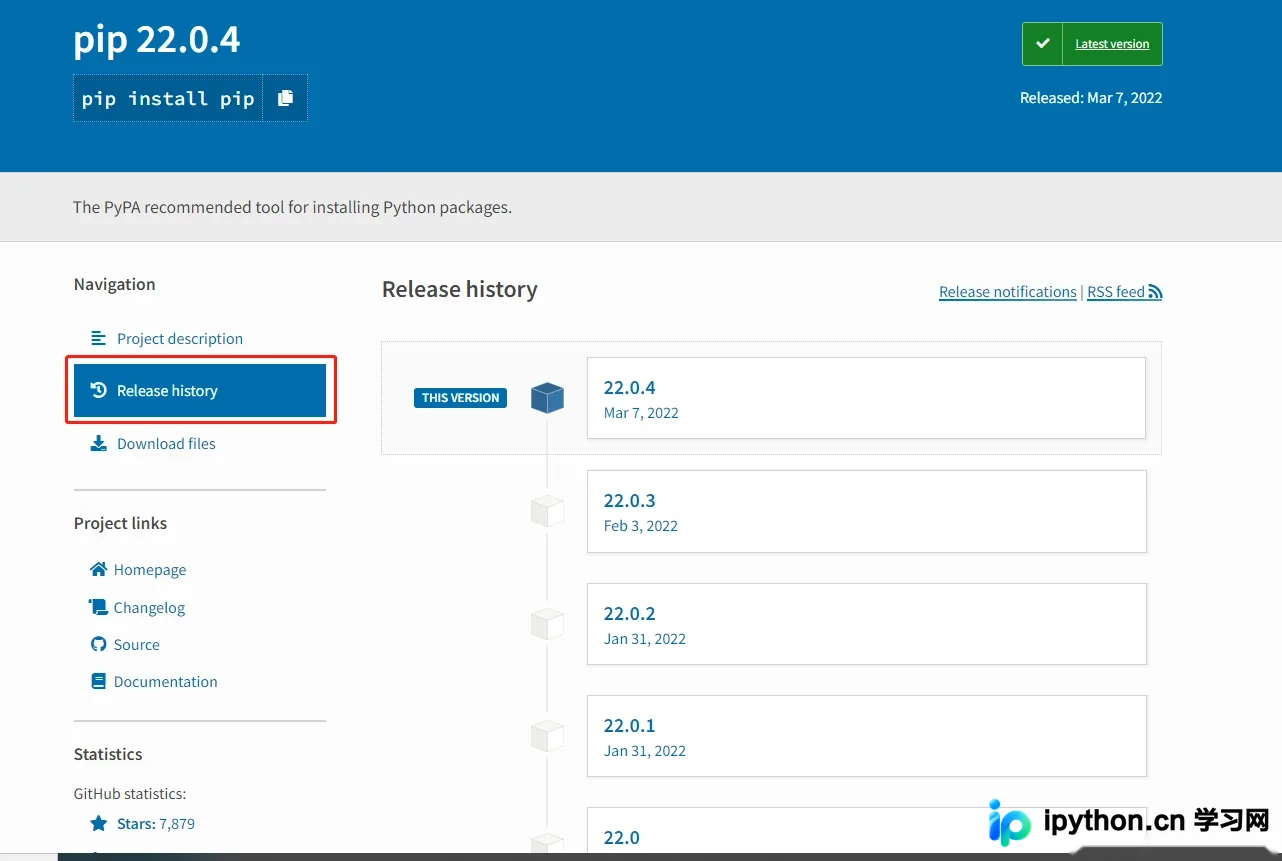
然而,pip 的安装却遇到了阻碍。首先尝试访问官网下载页面,网址为 pip · PyPI。
具体界面如下图所示:
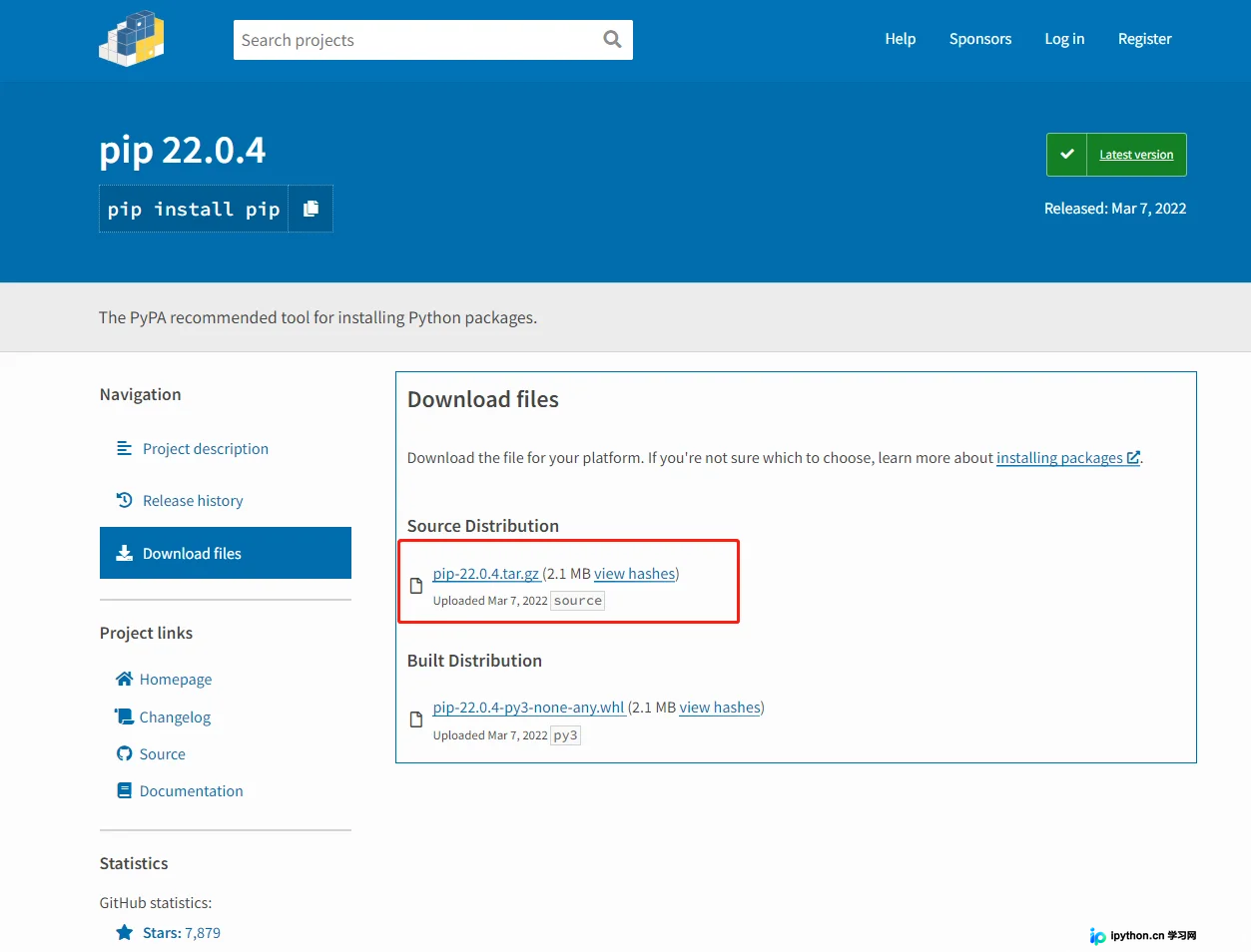
下载完成后进行解压缩,打开终端(cmd),并导航至 pip 的安装目录。
此时输入的执行指令如下:
python setup.py install
如果是尝试更新 pip,可能输入的指令是 pip upgrade pip。
随后出现报错信息,如下图所示:
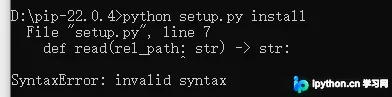
常规方法似乎无法解决该问题。
继续尝试其他指令,输入如下命令:
python -m setup.py install
执行结果如下图所示:
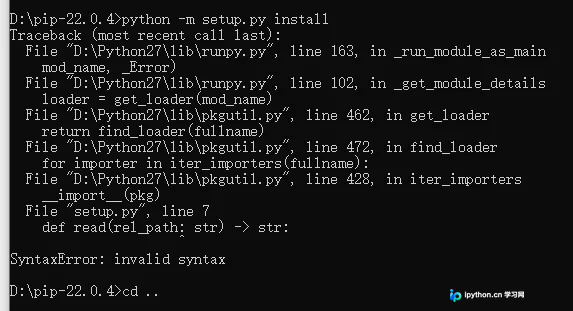
依然报错,常规路径似乎走不通。
返回官网查阅相关信息后发现,之前尝试安装的 pip 22.0.4 版本仅适用于 Python 3.7 及以上版本,这与当前 Python 2 环境不兼容。
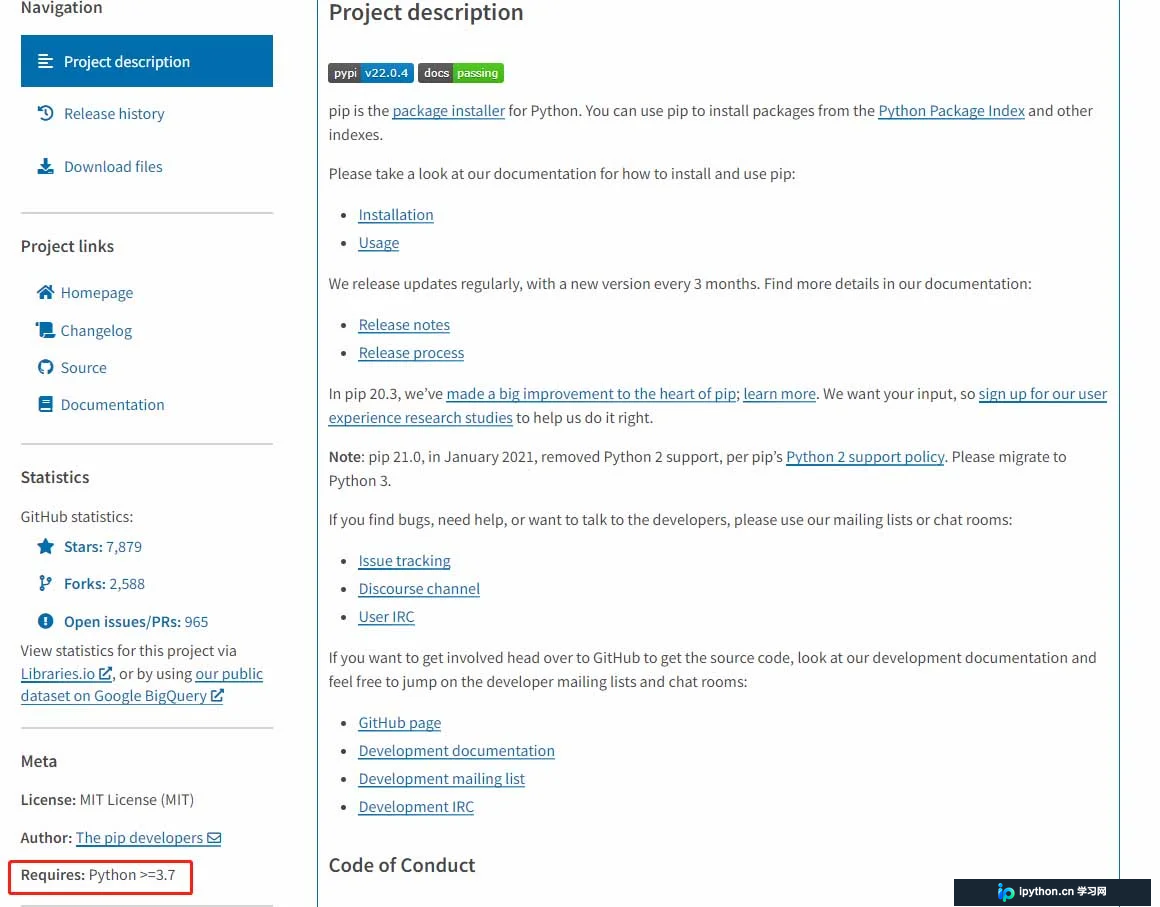
接下来需要查找针对此情况的正确处理方式。
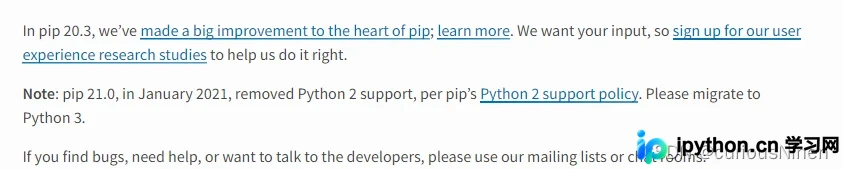
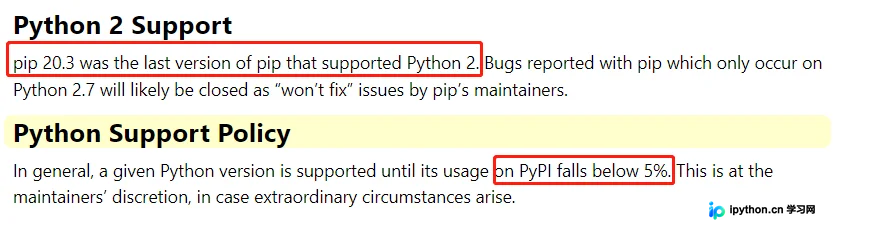
经过确认,Python 2 环境下 pip 的最高支持版本确认为 20.3。
因此,解决方案是安装版本号为 20.3 或更低的 pip。
造成这一限制的原因主要是 Python 2 用户群体大幅减少,官方不再投入精力维护高版本 pip,且目前主流趋势已转向 Python 3.x。如果条件允许,强烈建议迁移至 Python 3 系列。
此外,在下载软件前,务必先了解版本兼容性信息,不要盲目点击 Download 按钮。
具体解决方法
这里选择下载版本 20.3.4,建议升级时也明确指定版本参数。
操作步骤如下:
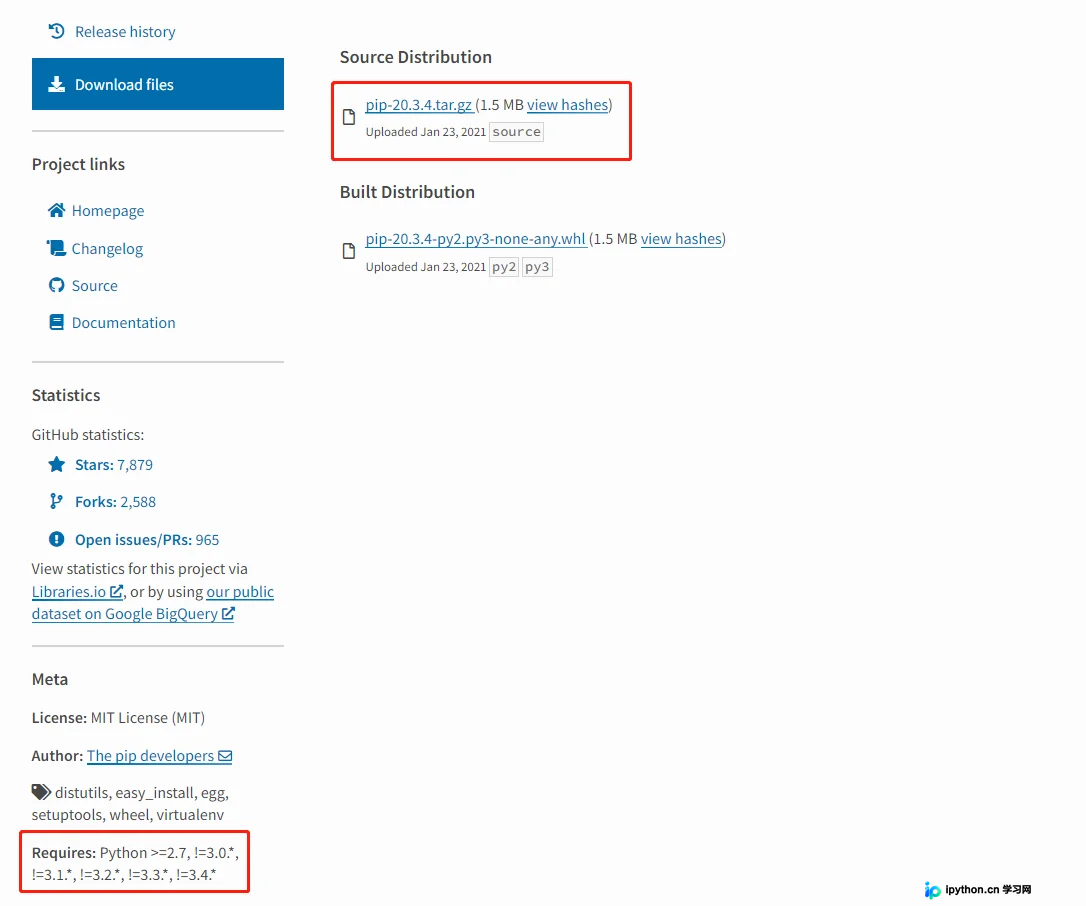
随后继续解压缩文件,重新执行安装流程。
python setup.py install
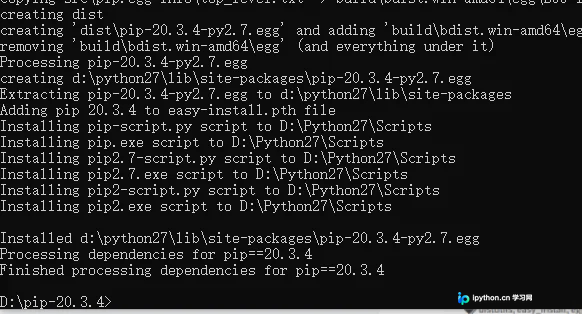
接下来配置环境变量,需注意 pip 安装后相关文件位于 Python 安装路径下的 Scripts 文件夹中。
因此,环境变量的配置方式如下:
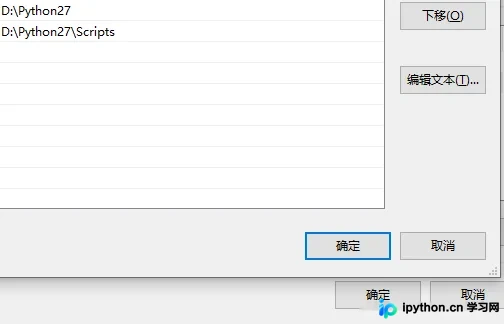
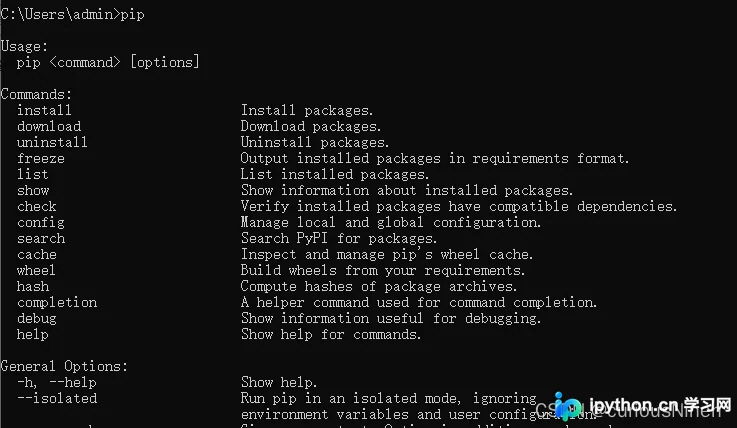
完成一系列确认操作后,在终端中验证安装结果:
总结
以上为个人经验分享,希望能对遇到类似问题的读者有所帮助,也欢迎大家支持本站。
本站声明
本文内容仅供参考,不代表本站观点。转载或引用请注明出处。如发现内容问题,请通过联系我们页面反馈。















