


Postman发送文件请求与Python服务接收配置指南

发布时间:2026-10-11 |
4人浏览过
本文详解如何使用Postman通过表单格式上传单文件或多文件,并结合Python服务演示后台参数的获取、文件流保存及批量接收的正确写法。提供从客户端配置到服务端校验的完整流程,协助快速打通文件上传接口。
目标与前置准备
通过HTTP协议将本地文件传输至服务端是日常开发的高频需求。该流程主要依赖客户端按特定格式组织数据,以及服务端解析表单边界提取二进制流。操作前请确保已安装Postman测试工具,并在Python环境中准备好支持request.files接口的Web框架(如Flask)。
第一步:配置Postman上传参数
新建请求并设定为POST方法,进入配置面板调整报文结构。
- 设置 → Body → x-www-form-urlencoded / form-data
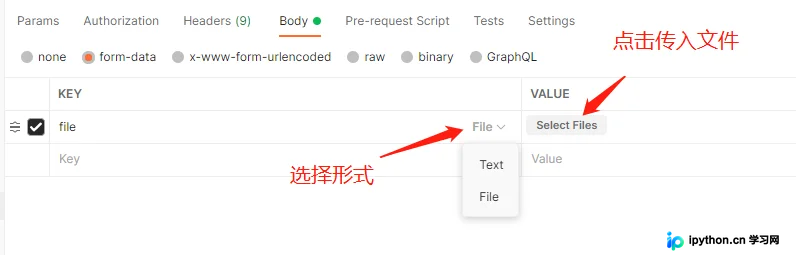
选中form-data后,下方会出现Key与Value列。将Key设为自定义字段名(例如file),右侧下拉菜单由Text切换为File,点击Choose Files选择本地文件。
第二步:填写附加参数并发送请求
若需携带文本元数据,可在上方新增Key并留作Text类型填写描述信息。检查URL路径无误后点击Send按钮触发传输。
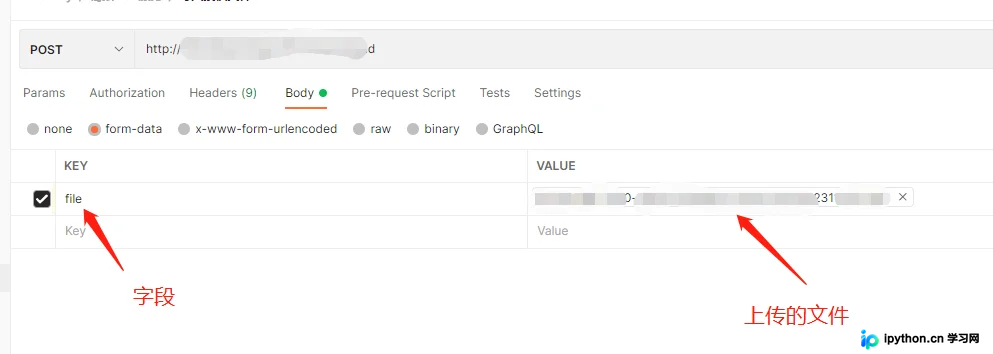
第三步:Python服务接收与存储逻辑
服务端接收到 multipart/form-data 请求后,可通过标准接口读取文件对象。以下为基础处理代码示例:
# 假设使用 Flask 框架
from flask import request
import os

@app.route('/upload', methods=['POST'])
def upload_file():
    # 1. 获取单文件对象
    f0 = request.files.get('file', None)
    if not f0:
        return '未检测到文件字段', 400

    # 2. 定义保存路径并写入磁盘
    save_path = os.path.join('./uploads', f0.filename)
    f0.save(save_path)
    return f'成功保存: {save_path}', 200
多文件批量接收说明
当客户端传入数组型字段(如Key命名为files[])时,直接使用get()仅能返回第一个元素。正确做法是使用getlist()遍历所有流:
# 处理多个文件
all_files = request.files.getlist('files[]')
for file_item in all_files:
    file_item.save(os.path.join('./uploads_multi', file_item.filename))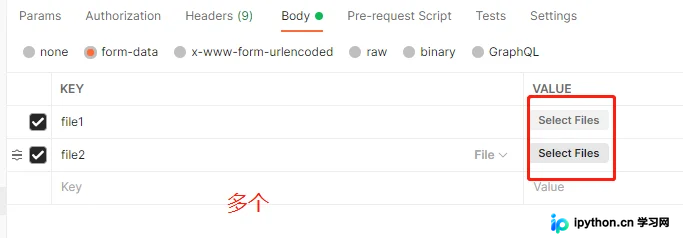
完成判断与排错参考
接口调用成功后,可通过以下现象确认流程闭环:
- 服务端控制台输出成功日志,且目标目录下出现对应原始文件名。
- 文件读写权限正常,无Permission Denied报错。
- 若返回400或500错误,优先检查Key名称是否与前端一致,以及临时目录是否存在写权限。
总结
以上就是Postman发送文件请求与Python服务接收配置的详细内容,更多关于后端接口调试的资料请关注本站其它相关文章!
本站声明
本文内容仅供参考,不代表本站观点。转载或引用请注明出处。如发现内容问题,请通过联系我们页面反馈。















