



在很多办公场景里,Word 仍然是最常见的表单载体。但一旦表单需要批量生成、字段需要统一、后续还要汇总数据,手工复制和修改很快就会变成低效且容易出错的流程。本文从实际需求出发,介绍如何用 C# 配合 Spire.Doc for .NET 自动创建可填写 Word 表单,并结合代码说明不同内容控件该怎么加、怎么设置,以及这套方案适合落到哪些业务场景。
为什么要自动化创建 Word 可填写表单
如果你需要为大量员工生成入职表单,或者为客户批量制作调查问卷,手动处理通常会遇到几个典型问题:字段多、格式难统一、反复修改容易出错,后续统计时还得再次整理。
把这件事改成程序化处理,价值主要体现在以下几个方面:
- 提升效率: 减少重复性的复制、粘贴和字段调整工作。
- 降低错误率: 通过预设字段类型和表单结构,减少人工操作带来的遗漏与输入错误。
- 保证标准化: 所有表单使用一致的版式和字段定义,更适合后续汇总分析。
- 便于业务集成: 可直接接入现有系统,实现从生成、分发到回收处理的一体化流程。
这类自动化尤其适合合同生成、申请表、问卷、内部审批单、报告模板等需要重复产出的文档场景。
为什么选择 Spire.Doc for .NET
在 .NET 生态中,处理 Word 文档的第三方库并不少,但这篇示例使用的是 Spire.Doc for .NET。它提供了较完整的 Word 文档操作能力,覆盖创建、编辑、转换、打印等常见需求,同时也支持向文档中添加可填写的内容控件。
它的一个实用点在于:作为独立的 Word .NET 控件,无论运行在服务器端还是客户端,都无需安装 Microsoft Word。它可以集成到多种 .NET 应用中,包括 ASP.NET、Windows Form、.NET Core、.NET 5.0 - .NET 9.0、.NET Standard、Xamarin 和 Mono Android。
对于本文要解决的问题,关键能力在于它能够以编程方式控制 Word 中的内容控件(Content Controls),也就是常见的可填写表单域。
环境准备与库安装
开始之前,先在项目中安装 Spire.Doc for .NET。原文给出的方式是通过 NuGet 包管理器安装:
Install-Package Spire.Doc
安装完成后,就可以在 C# 项目中引用相关命名空间,准备创建 Word 文档和表单控件。
实战:创建包含多个表单域的 Word 文档
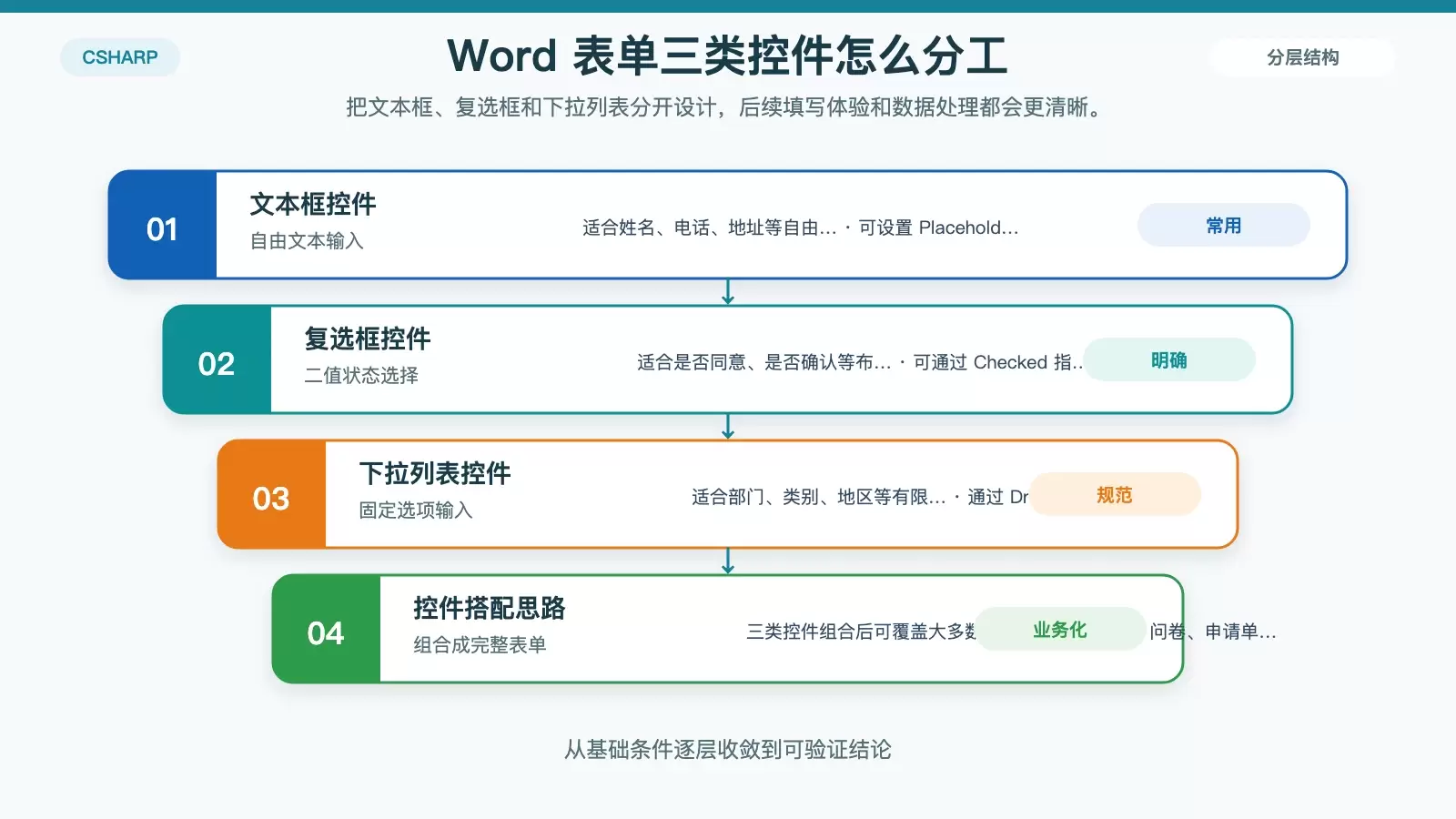
下面这个示例会创建一个新的 Word 文档,并加入三类常见可填写字段:文本框、复选框和下拉列表。它基本覆盖了大多数业务表单的核心输入方式。
示例代码:文本框、复选框、下拉列表一次加入
using Spire.Doc;
using Spire.Doc.Documents;
using Spire.Doc.Fields;
using Spire.Doc.Fields.Controls;

namespace CreateFillableForm
{
    class Program
    {
        static void Main(string[] args)
        {
            // 1. 创建一个新的Word文档
            Document document = new Document();
            Section section = document.AddSection();
            Paragraph paragraph;

            // 2. 添加一个文本内容控件 (Text Content Control)
            paragraph = section.AddParagraph();
            paragraph.AppendText("姓名:");
            TextContentControl textCC = new TextContentControl(document);
            textCC.Title = "姓名"; // 设置内容控件的标题
            textCC.Tag = "FullName"; // 设置标签,便于后续识别
            textCC.PlaceholderText = "请输入您的姓名"; // 占位符文本
            textCC.CharacterFormat.FontName = "宋体";
            textCC.CharacterFormat.FontSize = 11;
            paragraph.Items.Add(textCC);

            // 3. 添加一个复选框内容控件 (Checkbox Content Control)
            paragraph = section.AddParagraph();
            paragraph.AppendText("是否同意条款:");
            CheckBoxContentControl checkBoxCC = new CheckBoxContentControl(document);
            checkBoxCC.Title = "同意条款";
            checkBoxCC.Tag = "AgreeTerms";
            checkBoxCC.Checked = false; // 默认不选中
            paragraph.Items.Add(checkBoxCC);

            // 4. 添加一个下拉列表内容控件 (Dropdown List Content Control)
            paragraph = section.AddParagraph();
            paragraph.AppendText("选择部门:");
            DropDownContentControl dropdownCC = new DropDownContentControl(document);
            dropdownCC.Title = "部门选择";
            dropdownCC.Tag = "Department";
            // 添加下拉列表选项
            dropdownCC.DropDownItems.Add(new DropDownItem("研发部", "RD"));
            dropdownCC.DropDownItems.Add(new DropDownItem("市场部", "Marketing"));
            dropdownCC.DropDownItems.Add(new DropDownItem("销售部", "Sales"));
            dropdownCC.DropDownItems.Add(new DropDownItem("财务部", "Finance"));
            dropdownCC.DefaultSelection = "研发部"; // 默认选中项
            paragraph.Items.Add(dropdownCC);

            // 5. 保存文档
            string filePath = "自动化可填写表单.docx";
            document.SaveToFile(filePath, FileFormat.Docx);
            System.Diagnostics.Process.Start(filePath); // 打开生成的文档
        }
    }
}
这段代码的重点不在于排版,而在于如何把不同类型的内容控件准确放进 Word 文档里,并为每个字段设置后续可识别、可处理的属性。
三类内容控件分别解决什么问题
示例里用到的三种控件,对应的是表单中最常见的输入需求:
- TextContentControl: 适合姓名、电话、地址、说明等自由输入内容。
- CheckBoxContentControl: 适合是否同意、是否确认、是否完成等二值选择。
- DropDownContentControl: 适合部门、地区、类别等有限选项输入,能减少随意填写造成的数据不统一。
如果你的表单目标不仅是“让人填”,还包括“后面要读出来、汇总起来”,那么字段类型的选择就很重要。文本、布尔值、枚举选项分清楚,后续处理会轻松很多。
Title、Tag 与默认值为什么值得提前设置
从代码可以看到,每个控件都不是简单插进去就结束了,通常还会补充几个关键属性:
Title:字段标题,方便在 Word 中识别控件用途。Tag:更适合程序侧做字段标识,例如FullName、AgreeTerms、Department。PlaceholderText:给文本框提供填写提示。Checked:定义复选框默认状态。DefaultSelection:设置下拉列表默认值。
这些属性看起来只是细节,但在批量生成、统一命名、后续回收数据时,往往决定了你的文档流程是不是足够稳定。
文档保存后怎么分发和使用
表单生成完成后,可以通过 document.SaveToFile() 将文件保存为 .docx 文档。原文示例中,文件名为 自动化可填写表单.docx,随后用 System.Diagnostics.Process.Start(filePath) 直接打开生成结果。
对于实际业务系统来说,保存之后通常还会接着做几件事,比如上传到文件服务器、挂到业务流程里供下载,或者按用户身份批量生成并分发。
扩展:填写后的表单数据还能继续自动处理
自动生成表单只是第一步。更有价值的部分,往往是后续把用户填写的数据再读回来。
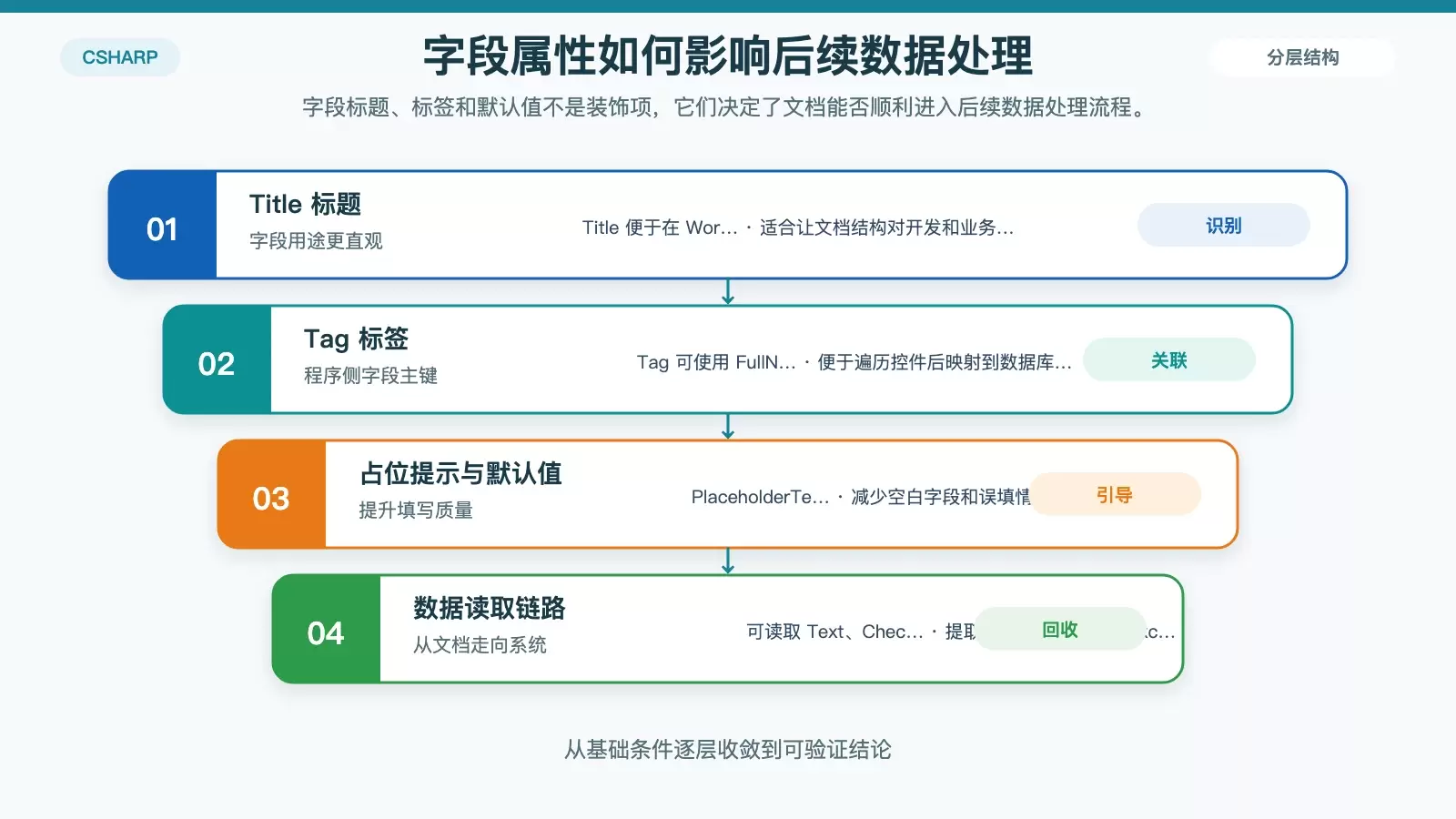
按照原文的思路,你可以遍历文档中的内容控件,并读取它们的 Text、Checked 或 DefaultSelection 等属性,把填写结果提取出来,再写入数据库、Excel 或其他业务系统。这样表单不再只是一个静态文件,而是完整自动化链路中的输入节点。
如果你的业务场景需要做统一归档、自动统计或流程审批,那么字段命名规范和控件类型设计,最好在创建文档时就一次规划好。
总结
用 C# 配合 Spire.Doc for .NET 创建可填写 Word 表单,核心思路并不复杂:先生成文档,再按字段类型添加内容控件,并为每个控件设置清晰的标识和默认属性。这样做可以明显减少重复劳动,也更适合把 Word 表单纳入业务系统。
对于经常处理合同、申请单、问卷或内部登记表的团队来说,这种方式的意义不只是“省时间”,更在于让表单结构标准化、数据可追踪、后续处理可编程。















