


Python与主流表格软件实现批量替换字符的4种方法

针对需要在Excel或在线表格中批量替换指定字符的需求,本文梳理了WPS substitutes函数、Excel VLOOKUP组合公式,以及WPS在线版与离线Pandas版本的Python实现方案。通过构建映射字典或条件判断逻辑,可快速完成菜单术语等数据的清洗与转换,适配不同数据量与办公场景。
需求背景与核心逻辑
在整理会议菜单、专业术语表或客户名单时,经常需要将某一列中的旧内容整体替换为新内容,并将结果输出至新列。手动复制粘贴不仅耗时,还容易出错。
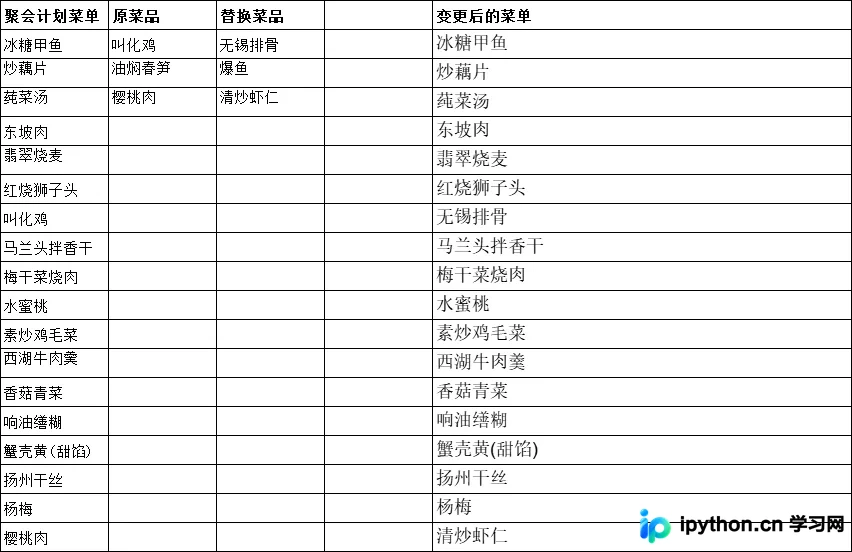
无论使用表格软件内置函数还是 Python 脚本,核心思路均一致:建立“原内容-新内容”的映射关系,随后遍历主数据列进行查找并填充。以下按工具生态分类提供具体操作路径。
WPS 表格:使用 SUBSTITUTES 函数一键替换
如果使用的是最新版 WPS 在线或桌面文档,官方已集成多对批量替换函数,可直接在单元格内完成计算。
第1步:准备对照关系与输入区域
目的:建立新旧内容的映射基准。入口:在存放结果的空白列(如 E 列)点击首行单元格。动作:键入 =SUBSTITUTES(目标区域, 原内容区域, 新内容区域) 并回车。重要参数:三个参数均为连续区域,须保证原内容列无重复项,否则会导致结果交叉覆盖。完成状态:按下回车后,下方相邻单元格立即溢出计算结果,整列显示替换后的新词汇。
以实际数据为例,若 A 列为计划菜单,B 列为需替换的旧菜品,C 列为对应的新菜品,在 E2 输入:
=SUBSTITUTES(A2:A19, B2:B4, C2:C4)该函数支持跨表引用,适合需要保持对照表独立存放的场景。替换前请确保业务字段命名规范且无冗余空格。
Microsoft Excel:IFERROR 搭配 VLOOKUP 组合
标准版 Excel 未提供 SUBSTITUTES,但可通过经典查找函数组合实现相同效果。
第1步:核对查找表结构与输出列
目的:确认精确匹配范围与容错机制。入口:选中输出列第一个空单元格(如 E2)。动作:粘贴 =IFERROR(VLOOKUP(当前单元, 查找表区域, 返回列号, FALSE), 当前单元) 公式。重要参数:查找表首列必须严格等于原内容,FALSE 锁定精确模式,外层 IFERROR 用于捕获未匹配项并回填原值。完成状态:拖动填充柄至末尾,命中对照表的行显示新词,未命中的行保留原词,无任何 #N/A 报错。
=IFERROR(VLOOKUP(A2, B:C, 2, FALSE), A2)双击右下角填充柄向下延伸,即可一次性生成整列结果。此方法兼容性极强,适用于任何版本的 Office 或 WPS 表格。
WPS 在线文档:调用内置 Python 环境
新版 WPS 表格已支持直接运行 Python 代码。云端环境预装了常用库及读写接口,无需额外配置依赖。
第1步:初始化数据读取与字典构建
目的:将表格对照数据转化为内存映射对象。入口:打开 WPS 表格顶部“开发工具”面板,启动 Python 代码编辑器。动作:使用 xl() 读取对照区间,提取两列分别作为 Key 和 Value 存入字典;随后读取主数据列。重要参数:需注意 WPS 在线环境索引从 0 开始,字符串建议显式转换为 str 以防类型比对失败。完成状态:控制台打印 print(replacement_dict) 输出完整键值对,证明映射已就绪。
# 读取对照表并构建映射字典(示例范围请根据实际数据调整)
df_src = xl("$D$42:$E$50", headers=False, sheet_name="Sheet1")
replacement_dict = {}
for r_idx in range(len(df_src)):
    orig = str(df_src.iloc[r_idx, 0])
    repl = str(df_src.iloc[r_idx, 1])
    replacement_dict[orig] = repl

# 读取主数据列
menu_data = xl("$A$42:$A$59", headers=False, sheet_name="Sheet1")
第2步:遍历主数据并执行写入
目的:按序匹配并落盘结果。入口:继续在编辑器下方追加循环代码块。动作:遍历主数据列表,利用字典 .get() 方法获取替换值或保留原值,调用 write_xl(新值, "$E$n", sheet_name="Sheet1") 写入。重要参数:行号 $E$n 需随循环递增,防止覆盖上一行结果。完成状态:脚本运行结束,E 列对应位置整齐排列替换后的菜品清单。
start_row = 42
for idx, item in enumerate(menu_data.iloc[:, 0]):
    val_to_write = replacement_dict.get(str(item), str(item))
    write_xl(val_to_write, f"$E${start_row + idx}", sheet_name="Sheet1")
离线环境:使用 Pandas 库实现批量替换
面对海量数据或多文件并发处理,建议在本地 Python 环境中使用 pandas。该方法便于封装为批处理脚本。
第1步:加载数据与生成映射字典
目的:将静态文件载入内存并进行结构化解析。入口:本地终端或 IDE 中创建 .py 文件,引入 import pandas as pd。动作:使用 pd.read_excel() 读入文件,通过 zip() 函数将原菜品列与新菜品列打包为字典。重要参数:列名须与实际 Excel 表头完全一致,建议提前检查是否存在前后空格导致匹配失败。完成状态:print(mapping) 输出无误,内存中已构建查找索引。
import pandas as pd

df = pd.read_excel('your_file.xlsx', sheet_name='Sheet1')
# 假设列名分别为 '原菜品' 和 '替换菜品'
mapping = dict(zip(df['原菜品'], df['替换菜品']))
第2步:应用替换逻辑并导出结果
目的:向量化或行级执行转换,保存非破坏性输出。入口:定义回调函数或直接链式调用。动作:df['目标列'] = df['目标列'].apply(lambda x: mapping.get(x, x)),最后调用 to_excel() 写入新文件。重要参数:设置 index=False 移除默认行索引,按需指定 sheet_name。完成状态:同目录下生成 updated_menu.xlsx,打开后可见目标列已全面更新,其余结构保持不变。
df['聚会计划菜单'] = df['聚会计划菜单'].apply(lambda text: mapping.get(text, text))
df.to_excel('updated_menu.xlsx', index=False, sheet_name='UpdatedData')
操作总结与排错建议
- 选型建议:日常轻量编辑首选
SUBSTITUTES或VLOOKUP组合,无需切换环境且即时生效;单次涉及数万行或需跨多个 Excel 文件处理时,推荐使用离线 Pandas 方案。 - 格式一致性:替换前务必检查文本是否夹杂不可见空格或换行符。可在 Python 中使用
strip()清理,或在 Excel 中使用TRIM()去除多余空格后再比对。 - 备份提醒:批量替换属于覆盖性操作,执行前强烈建议另存副本或使用“撤销”快捷键(
Ctrl+Z)进行安全测试。
以上就是 Python 与主流表格软件实现批量替换字符的详细内容,更多关于 Excel 数据清洗与办公软件进阶的资料请关注本站其它相关文章!
本站声明
本文内容仅供参考,不代表本站观点。转载或引用请注明出处。如发现内容问题,请通过联系我们页面反馈。















