


Spyder如何导入已有项目?解决非原生项目报错与面板配置

直接在Spyder中打开未初始化的文件夹会提示“不是Spyder项目”。通过将新建项目生成的.spyproject配置文件复制到目标目录,即可让该工程被IDE完整识别。配合开启左侧项目管理窗格,可快速获得代码索引、变量探索与依赖管理等完整开发体验。
为什么直接打开现有目录会报错?
Spyder默认基于工作区(Workspace)机制运行。当点击 Projects → Open Project 指向一个普通代码文件夹时,因内部缺失项目元数据文件,系统会拦截操作并弹出 is not a Spyder project! 警告。这并非目录损坏或路径错误,只是缺少IDE的配置引导文件导致无法建立工程上下文。
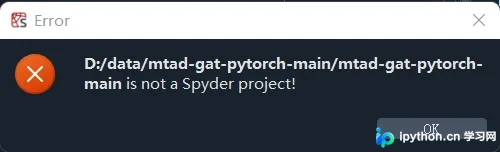
将普通代码目录转换为Spyder项目
无需重写工程结构或安装额外插件,仅需生成一次隐藏配置文件夹即可完成兼容。按以下步骤操作:
第一步:生成项目配置文件
目的:获取包含路径映射、解释器绑定及会话缓存的元数据目录。入口:Spyder 顶部菜单栏 Projects → Create Project。动作:输入任意临时工程名称并点击确定,新建工程完成后,其根目录下会自动生成一个名为 .spyproject 的隐藏文件夹。重要参数:保持路径简洁避免中文或特殊符号。可观察的完成状态:文件系统中明确可见 .spyproject 包体。
第二步:迁移配置到目标目录
目的:为现有独立代码库注入Spyder识别标识。入口:操作系统文件管理器。动作:复制 .spyproject 文件夹,进入你原本想要管理的代码工程根目录,执行粘贴覆盖。重要参数:确保复制时保留原始权限,不要解压或重命名文件夹内部结构。可观察的完成状态:目标工程目录下同时存在源代码与 .spyproject 配置包。
第三步:重新加载工作区
目的:触发IDE扫描并重建全局索引。入口:Projects → Open Project。动作:选择刚粘贴配置文件的目录。可观察的完成状态:左侧自动渲染完整文件树,顶部标签页显示项目名称,右键菜单新增工程级操作选项(如添加虚拟环境、导出规范等)。

调出项目管理器以提升编码效率
成功导入项目后,默认的左侧资源管理器可能仍处于折叠状态。要完整发挥Spyder的工程管理能力,需手动启用对应窗格:
- 通过顶部导航条依次选择
View → Panes → Project,勾选 Project 选项。 - 勾选完成后,左侧将展开项目树状图,支持文件夹快速跳转、当前活跃脚本高亮及变量查看器联动。
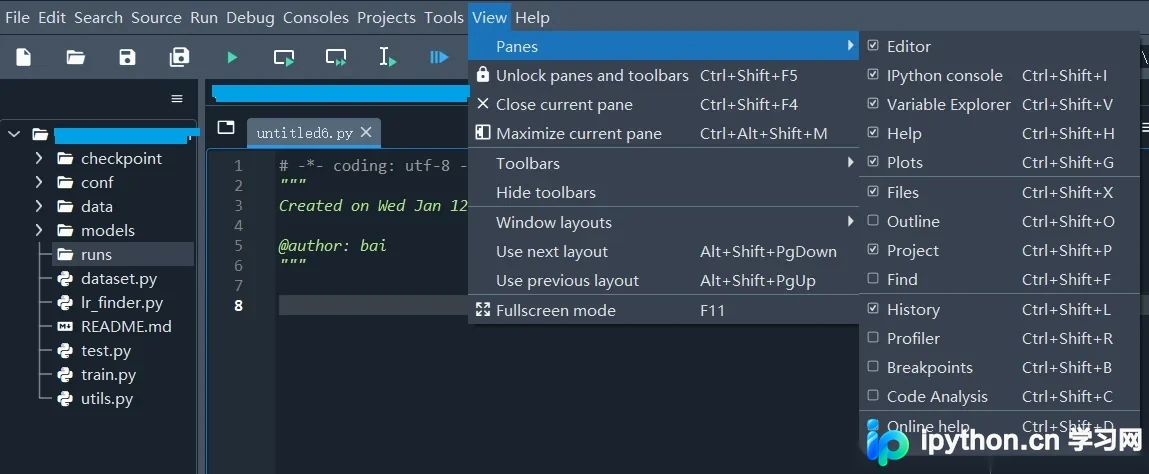
以上就是在Spyder中导入已有项目的详细内容,更多关于Python数据分析与AI开发环境搭建的资料请关注本站其它相关文章!
本站声明
本文内容仅供参考,不代表本站观点。转载或引用请注明出处。如发现内容问题,请通过联系我们页面反馈。















