


使用Python将图片转换为线条图的完整指南

本文介绍如何利用Python的OpenCV与Matplotlib库,结合Canny边缘检测算法将普通照片转换为线条轮廓图。内容涵盖环境准备、基础脚本编写以及基于PyQt5的图形界面批量处理工具,附带参数调整建议与运行效果说明。
核心原理与准备条件
将彩色或灰度图片转换为线条图的核心在于边缘检测。通过先将图像转为灰度模式降低数据维度,再利用Canny算法提取高梯度区域(即物体轮廓),最终保留黑白分明的线条结构。该过程依赖稳定的图像处理库支持,主要需要以下条件:
- Python 3.7+ 运行环境
opencv-python:负责图像读取、灰度转换与Canny边缘检测matplotlib:用于可视化对比原始灰度图与边缘检测结果PyQt5:构建直观的图形用户界面,支持多文件批量选择与处理
第1步:安装依赖库
在终端中执行以下命令安装所需第三方库。若下载速度较慢,可指定国内镜像源加速:
pip install opencv-python matplotlib PyQt5 -i https://pypi.tuna.tsinghua.edu.cn/simple/注:os 为标准库模块,无需额外安装。操作前请确认当前工作目录存在目标图片或具备写入权限,推荐使用相对路径避免跨盘符权限问题。
第2步:编写基础转换脚本
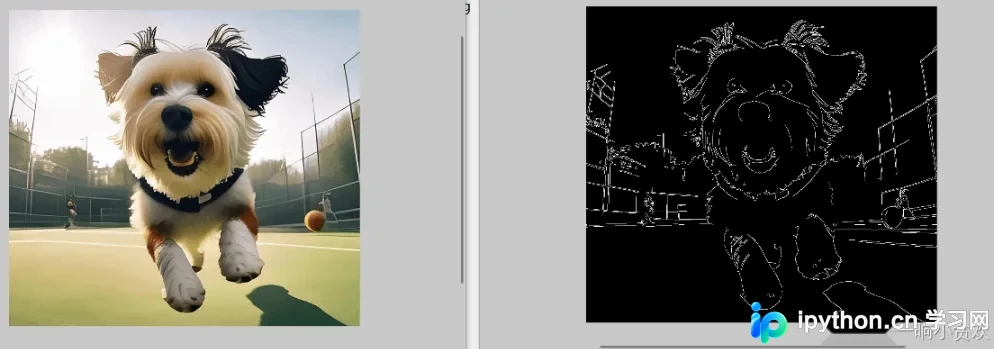
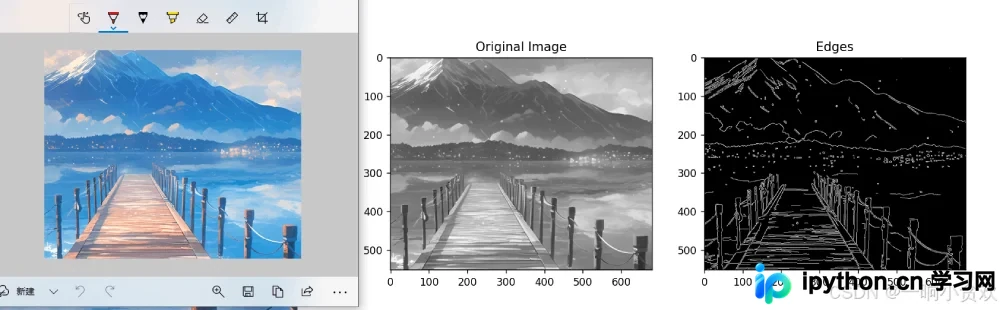
以下为单张图片处理的核心逻辑。脚本读取目标图片后自动转为灰度,调用Canny函数提取边缘,并通过绘图窗口并列展示原图与线条图,最后保存结果至本地:
import cv2
import matplotlib.pyplot as plt

# 读取图片并转为灰度模式
image = cv2.imread('input_image.png', cv2.IMREAD_GRAYSCALE)

if image is None:
    print("错误:无法找到或读取图片")
else:
    # 使用Canny算法进行边缘提取,阈值可根据画面复杂度微调
    edges = cv2.Canny(image, threshold1=100, threshold2=200)

    # 创建画布并列显示
    plt.figure(figsize=(10, 5))
    plt.subplot(1, 2, 1)
    plt.title('Original Gray Image')
    plt.imshow(image, cmap='gray')

    plt.subplot(1, 2, 2)
    plt.title('Line Drawing (Edges)')
    plt.imshow(edges, cmap='gray')

    plt.tight_layout()
    plt.show()

    # 保存输出文件
cv2.imwrite('output_edges.jpg', edges)执行成功后,同级目录会生成output_edges.jpg。线条粗细与噪点数量直接受threshold1与threshold2控制:调低数值会捕捉更多细节(线条变密),调高则仅保留主体轮廓。
第3步:搭建PyQt5批量处理界面
对于需要批量转换的场景,可通过PyQt5快速封装为桌面应用。该版本移除了交互式弹窗阻塞,改为循环处理选中列表,并在完成后弹出提示框:
import sys
import cv2
import os
from PyQt5.QtWidgets import QApplication, QWidget, QVBoxLayout, QPushButton, QLabel, QFileDialog, QMessageBox
from PyQt5.QtCore import Qt

class ImageProcessor(QWidget):
    def __init__(self):
        super().__init__()
        self.filenames = []
        self.initUI()

    def initUI(self):
        self.setWindowTitle('批量图像转线条图工具')
        self.setGeometry(900, 500, 400, 200)
        layout = QVBoxLayout()

        self.label = QLabel('选择图片进行批量边缘检测', self)
        self.label.setAlignment(Qt.AlignCenter)
        layout.addWidget(self.label)

        self.btn_select = QPushButton('选择图片', self)
        self.btn_select.clicked.connect(self.select_images)
        layout.addWidget(self.btn_select)

        self.btn_process = QPushButton('处理并保存', self)
        self.btn_process.clicked.connect(self.process_images)
        layout.addWidget(self.btn_process)

        self.setLayout(layout)

    def select_images(self):
        options = QFileDialog.Options()
        self.filenames, _ = QFileDialog.getOpenFileNames(self, "选择图片文件", "", "Images (*.png *.jpg *.bmp);;All Files (*)", options=options)
        if self.filenames:
            base_dir = os.getcwd()
            self.filenames = [os.path.relpath(f, base_dir) for f in self.filenames]
            self.label.setText(f'已选择 {len(self.filenames)} 张图片')

    def process_images(self):
        if not self.filenames:
            QMessageBox.warning(self, '警告', '请先选择图片文件')
            return

        success_count = 0
        for filename in self.filenames:
            try:
                image = cv2.imread(filename, cv2.IMREAD_GRAYSCALE)
                if image is None:
                    raise Exception("文件读取失败")

                edges = cv2.Canny(image, threshold1=100, threshold2=200)
                output_filename = filename.rsplit('.', 1)[0] + '_edges.jpg'
                cv2.imwrite(output_filename, edges)
                success_count += 1

            except Exception as e:
                print(f"处理 {filename} 失败: {str(e)}")

        QMessageBox.information(self, '完成', f'共成功处理 {success_count}/{len(self.filenames)} 张图片')

if __name__ == '__main__':
    app = QApplication(sys.argv)
    ex = ImageProcessor()
    ex.show()
sys.exit(app.exec_())双击运行该脚本将启动独立窗口。点击“选择图片”导入多个文件,确认后点击“处理并保存”,程序会在后台遍历执行,输出文件名自动追加_edges后缀。此方式避免了命令行逐条处理的繁琐,适合日常素材批量生成。
完成判断与排错建议
- 检查输出文件:转换完成后在同级目录下查找生成的
*_edges.jpg文件,双击打开确认线条连贯且无大面积空白。 - 线条过细或缺失:通常因为Canny的高阈值(如200)过高导致弱边缘被过滤。尝试将
threshold2下调至150或100。 - 噪点过多或线条断裂:可能是原始图片对比度过低或包含压缩伪影。可在送入Canny前增加高斯模糊
cv2.GaussianBlur(image, (3,3), 0)进行预处理平滑。 - GUI运行闪退:确认系统已安装对应版本的
PyQt5,部分Linux发行版需额外安装pyqt5-default依赖包。
简要总结
通过OpenCV的灰度转换与Canny边缘检测,配合Matplotlib可视化与PyQt5界面封装,即可高效实现图片到线条图的自动化转换。掌握阈值调节策略与预处理技巧后,该方案可灵活适配各类摄影作品或设计底稿的二次创作需求。以上就是使用Python将图片转换为线条图的详细内容,更多关于Python图像处理与GUI开发的资料请关注本站其它相关文章!
本站声明
本文内容仅供参考,不代表本站观点。转载或引用请注明出处。如发现内容问题,请通过联系我们页面反馈。















