


PySide多线程解决图形界面卡顿实战指南

发布时间:2026-10-11 |
2人浏览过
当Python图形界面执行耗时任务时易出现界面假死。本文通过PySide6的QThread将耗时操作移至子线程,利用信号与槽机制安全传递数据,详细演示从复现阻塞问题到实现流畅计时的完整步骤与核心代码。
为什么图形界面会出现卡顿
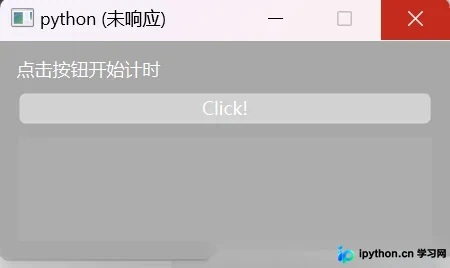
在构建桌面应用时,若将所有逻辑写在主线程中,一旦执行耗时操作(如循环计时、文件读写或网络请求),UI渲染进程就会被阻塞。此时用户无法拖动窗口、点击按钮或输入文字,程序呈现“未响应”状态。多线程的核心作用正是将后台计算任务剥离至独立线程,确保主线程始终专注于界面交互与刷新。
核心机制:理解信号与槽
Pyside/PyQt采用事件驱动架构,各组件间通信依赖信号与槽(Signal & Slot)机制。信号相当于触发器,槽则是响应信号的具体函数。将子线程的计算结果同步回主界面,必须通过该机制完成,严禁直接在工作线程中修改UI控件状态,否则可能引发线程安全风险或程序崩溃。
第一步:观察单线程下的阻塞现象
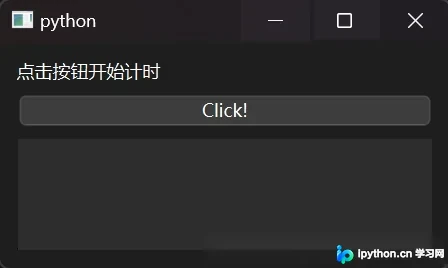
首先编写基础代码,将计时逻辑直接绑定在按钮点击事件中。运行后发现点击按钮界面立即卡死,验证了主线程被占用的结论。
"""Pyside6 QThread多线程 - 单线程阻塞示例"""
from PySide6.QtCore import QThread, Slot, Signal
from PySide6.QtWidgets import QWidget, QApplication, QPushButton, QVBoxLayout, QLabel, QTextEdit
import time

class MyGUI(QWidget):
    def __init__(self):
        super().__init__()
        self.setup_ui()
        self.bind_signals()

    def bind_signals(self):
        # 点击按钮触发耗时计时函数
        self.btn_start.clicked.connect(self.countdown)

    def setup_ui(self):
        layout = QVBoxLayout()
        self.setLayout(layout)
        self.resize(300, 150)

        self.lbl_status = QLabel("点击按钮开始计时")
        self.btn_start = QPushButton("Click!")
        self.txt_output = QTextEdit()

        layout.addWidget(self.lbl_status)
        layout.addWidget(self.btn_start)
        layout.addWidget(self.txt_output)

    def countdown(self):
        count = 0
        while count < 10:
            time.sleep(1)  # 阻塞当前线程1秒
            self.txt_output.setText(f"{count}")  # 错误:直接在阻塞线程中更新UI
            count += 1

if __name__ == '__main__':
    app = QApplication([])
    win = MyGUI()
    win.show()
    app.exec()
点击按钮后,程序进入等待状态,界面完全冻结:
第二步:引入QThread分离耗时任务
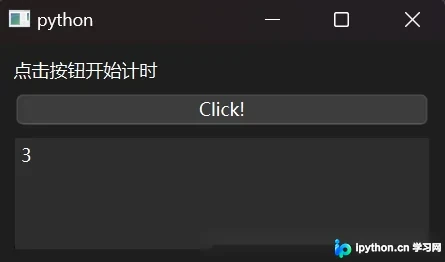
将计时逻辑封装为继承自QThread的自定义类。重写run()方法,线程启动时会自动执行该方法。在循环内部计算完毕后,使用自定义信号发射数值,主界面接收信号后刷新文本框。
"""Pyside6 QThread多线程 - 多线程优化示例"""
from PySide6.QtCore import QThread, Slot, Signal
from PySide6.QtWidgets import QWidget, QApplication, QPushButton, QVBoxLayout, QLabel, QTextEdit
import time

# 主窗口类
class MyGUI(QWidget):
    def __init__(self):
        super().__init__()
        self.setup_ui()
        self.bind_signals()

    def bind_signals(self):
        self.btn_start.clicked.connect(self.start_work)

    def setup_ui(self):
        layout = QVBoxLayout()
        self.setLayout(layout)
        self.resize(300, 150)
        self.lbl_status = QLabel("点击按钮开始计时")
        self.btn_start = QPushButton("Click!")
        self.txt_output = QTextEdit()
        layout.addWidget(self.lbl_status)
        layout.addWidget(self.btn_start)
        layout.addWidget(self.txt_output)

    def start_work(self):
        print("初始化后台线程")
        self.worker_thread = TimerWorker()
        # 关键:将工作线程发出的信号连接到主界面的槽函数
        self.worker_thread.progress_signal.connect(self.update_display)
        self.worker_thread.start()

    @Slot(int)  # 声明槽函数及参数类型
    def update_display(self, current_count):
        self.txt_output.setText(str(current_count))

# 工作线程类
class TimerWorker(QThread):
    progress_signal = Signal(int)  # 定义输出整数类型的信号

    def run(self):
        print("后台线程已启动")
        count = 0
        while count < 10:
            time.sleep(1)
            count += 1
            self.progress_signal.emit(count)  # 每秒向主线程发送一次进度
        print("后台任务结束")

if __name__ == '__main__':
    app = QApplication([])
    win = MyGUI()
    win.show()
    app.exec()
关键注意事项
- 严格的主线程原则:任何涉及控件创建、属性修改或样式更新的代码,必须放置在主线程的槽函数内。工作线程仅负责纯逻辑计算或I/O操作。
- 信号类型匹配:定义信号时需明确参数类型(如
Signal(int)),连接槽函数时建议配合@Slot(int)装饰器,便于框架进行跨线程调度的类型检查。 - 线程生命周期管理:实例化
QThread时应提前准备,避免在极短间隔内频繁创建销毁线程对象。若需重复利用相同逻辑,可考虑停止当前线程后复用,或改用QObjectmoveToThread方案。
总结
通过上述示例可以看出,合理划分线程职责是解决GUI响应迟滞的根本途径。掌握QThread的工作流与信号槽通信模式,能够大幅提升Python桌面应用的性能与用户体验。以上就是PySide多线程解决图形界面卡顿问题的详细内容,更多关于Python GUI异步处理的资料请关注本站其它相关文章!
本站声明
本文内容仅供参考,不代表本站观点。转载或引用请注明出处。如发现内容问题,请通过联系我们页面反馈。















