


解决Jupyter Notebook启动后不自动打开浏览器的问题

发布时间:2026-10-12 |
2人浏览过
本文详细解析Jupyter Notebook启动后无法自动跳转至浏览器的常见原因及解决方法。问题多由电脑用户名为中文引起,导致路径解析错误。通过生成配置文件并修改jupyter_notebook_config.py,指定系统默认浏览器路径,即可恢复自动打开功能。
问题描述
每次启动Jupyter时,程序并未自动在浏览器中打开界面,而是仅在终端显示访问地址。
虽然手动复制该地址到浏览器中访问可行,但操作繁琐。造成此现象的主要原因有99%是因为电脑的用户名包含中文字符,导致路径解析失败。
解决方法
首先,打开Anaconda Prompt命令行工具。

在终端窗口中,输入并执行以下命令以生成配置文件:
jupyter notebook --generate-config
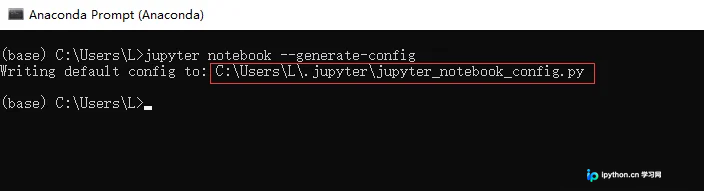
根据命令执行后返回的文件路径,找到对应的jupyter_notebook_config.py配置文件。

右键点击该文件,选择“以记事本方式打开”进行编辑。
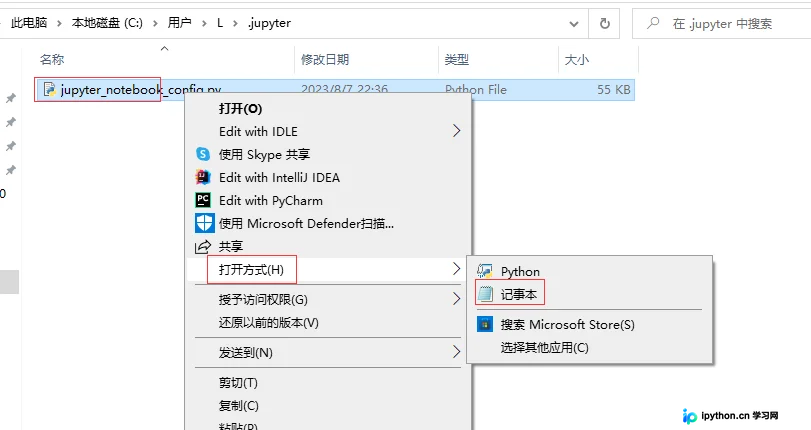
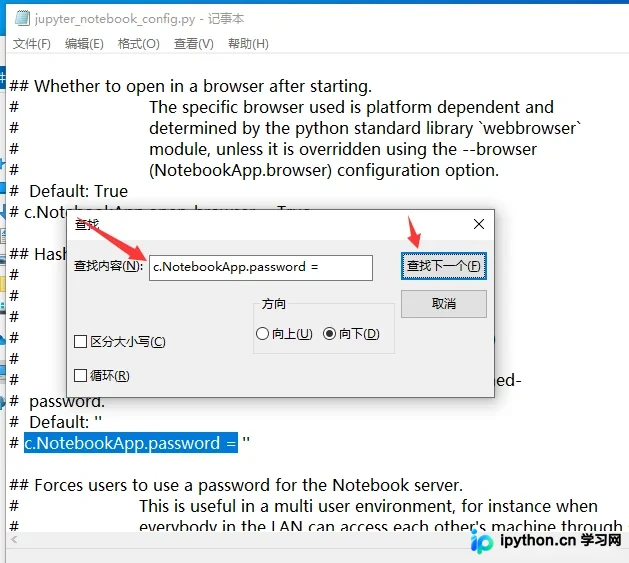
在记事本编辑器中,按下CTRL + F快捷键调出查找功能,并搜索以下关键词:
c.NotebookApp.password =
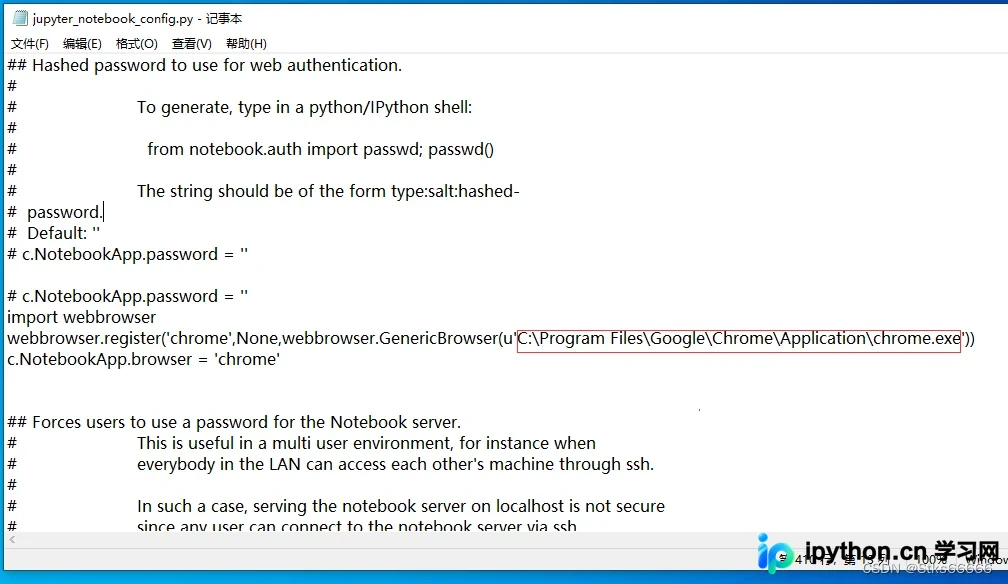
在查找到的相关行下方,添加以下代码段:
# c.NotebookApp.password = ''
import webbrowser
webbrowser.register('chrome',None,webbrowser.GenericBrowser(u'浏览器地址'))
c.NotebookApp.browser = 'chrome'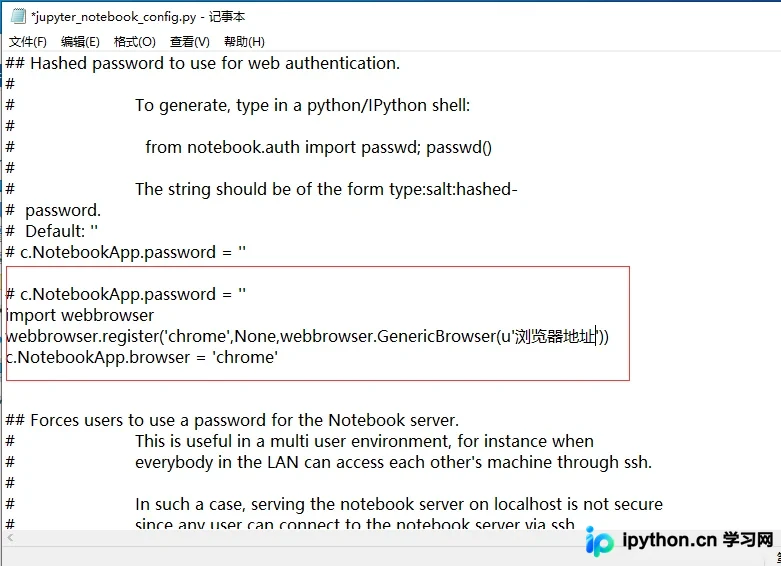
在添加的代码中,将“浏览器地址”替换为你电脑上实际浏览器的安装路径。获取该路径的方法是:右键点击浏览器快捷方式,选择“属性”,复制“目标”栏中的完整地址,并将其粘贴替换到代码中。

完成路径替换后,保存配置文件。
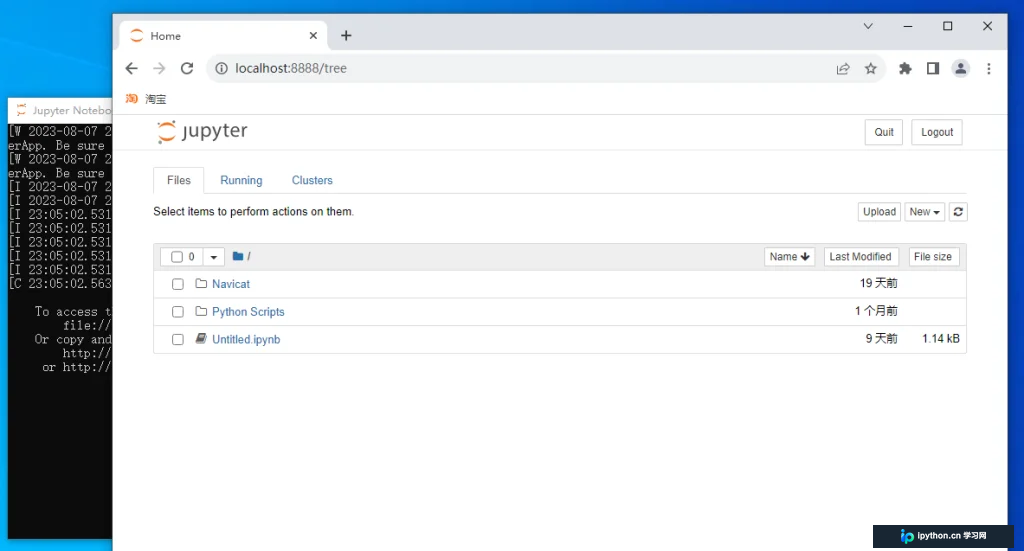
重新启动Jupyter Notebook,此时应能自动跳转至默认浏览器。
若操作后仍未自动跳转,请从头开始仔细核对每一步操作是否与教程一致。该方法可解决99.99%的Jupyter Notebook不自动跳转浏览器的问题。
总结
以上为个人经验分享,希望能为您提供参考,也希望大家多多支持本站。
本站声明
本文内容仅供参考,不代表本站观点。转载或引用请注明出处。如发现内容问题,请通过联系我们页面反馈。















