


Windows下彻底卸载Python的三种方法与清理指南

本文介绍在Windows平台完全移除Python解释器的操作路径,包含安装包卸载、系统应用列表清理及手动清除安装目录与环境变量的步骤。附带AppData残留目录与pip缓存处理技巧,并提供第三方依赖备份方案,便于后续重装或版本平滑过渡。
彻底卸载Python的完整流程
当需要更换Python主版本、解决环境冲突或清理冗余组件时,常规卸载往往会在注册表或系统文件夹中遗留文件,导致新版本安装失败或环境变量混乱。以下是按安全性与彻底性排序的三种卸载方案及后续清理指引。
第1步:通过官方安装包卸载
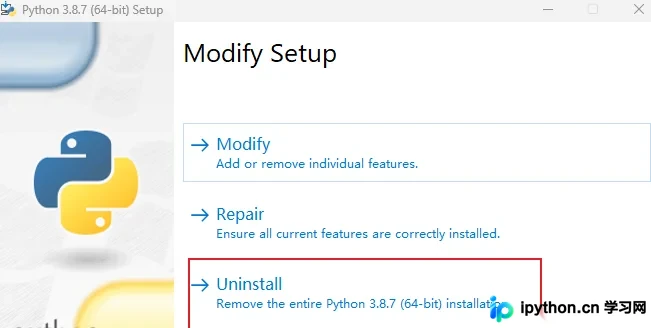
若仍保留最初下载的安装包(.exe),这是最直接的卸载方式。双击安装包进入安装向导界面,直接点击 Uninstall(卸载)按钮即可开始标准卸载流程。该过程会自动移除主程序及部分基础配置。
第2步:使用Windows设置移除
如果安装包已丢失,可通过系统内置的应用管理功能进行卸载。打开「设置」→「应用」→「安装的应用」,在搜索框中输入 python,系统将列出所有关联组件(如Python核心解释器、文档、Tcl/Tk扩展等)。逐一勾选后点击“卸载”完成移除。
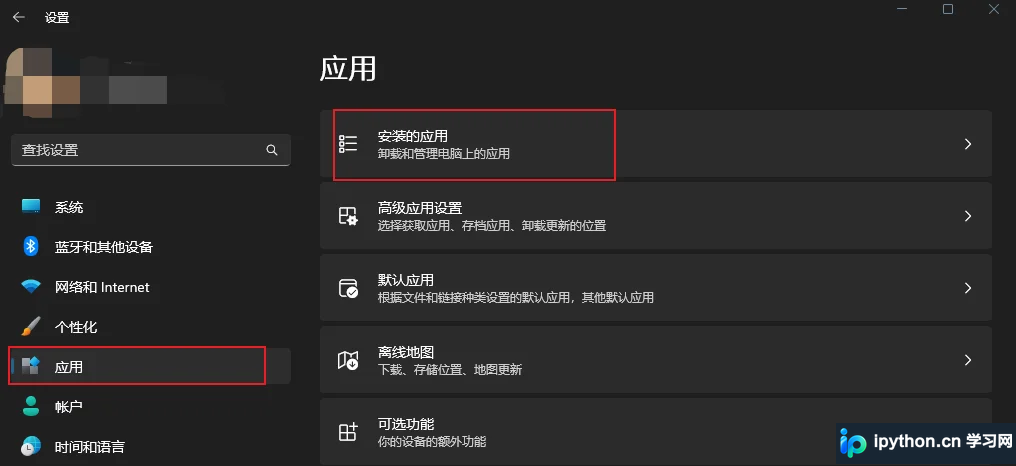
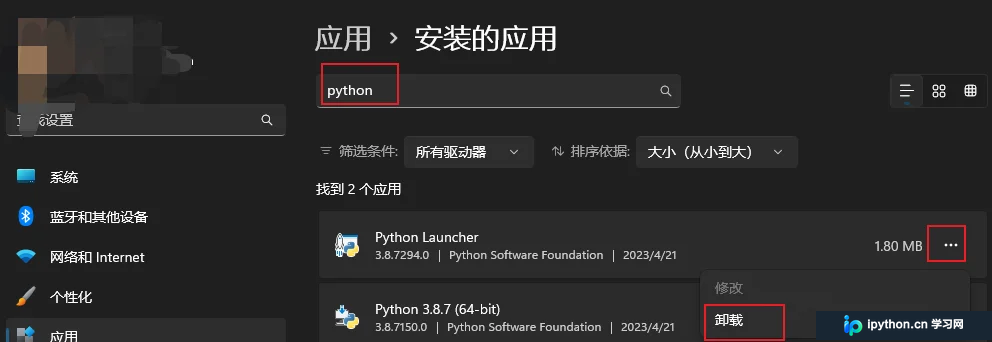
第3步:手动清理安装目录与环境变量
风险提示:以下操作涉及系统路径修改与文件删除,执行前请务必备份重要代码项目。建议在CMD中运行 pip freeze > requirements.txt 保存当前依赖清单,以便重装后一键恢复。
定位并删除安装文件夹
可在卸载过程中留意路径提示,或通过命令提示符(CMD)输入 where python 查看实际位置。常见默认路径为 C:\PythonXY(XY代表版本号)。进入该目录,手动删除整个文件夹及其内部所有子目录(如 Scripts、Lib、include 等)。若安装时自定义过路径,请同步清理。
清除环境变量
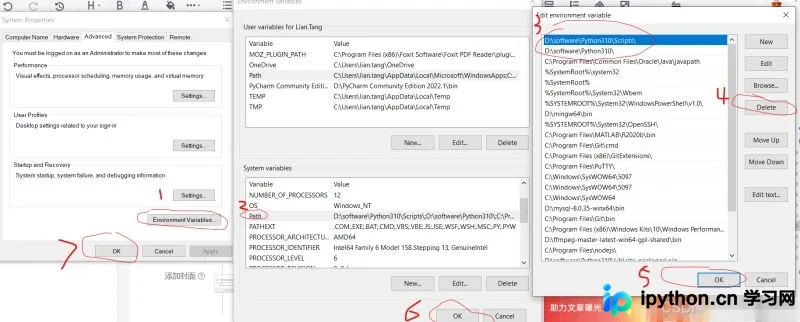
环境变量残留会导致系统无法识别命令或引发路径冲突。按 Win + S 搜索“编辑系统环境变量”,选择“环境变量”。在“系统变量”列表中找到 Path,双击打开后逐行检查,删除所有指向Python安装目录及 Scripts 文件夹的路径项,随后连续点击“确定”保存。
清理系统残留文件夹与缓存
图形化卸载或手动删除主程序后,用户配置文件与下载缓存通常仍会保留在系统分区。彻底清理干净可避免权限错误与磁盘占用。
删除用户数据文件夹
打开文件资源管理器,在地址栏输入 %LOCALAPPDATA%\Programs\Python 并回车。若文件夹存在且包含历史版本数据或不再需要的第三方库,可直接整体删除。注意:若仅计划平滑升级至更高版本,建议保留此目录以复用已安装的模块。
清理pip下载缓存
前往 %LOCALAPPDATA%\pip\Cache 目录,清空该文件夹内容。该目录存储着 pip install 下载的wheel包与临时解压文件,定期清理可释放大量磁盘空间。
完成上述路径扫描与缓存清理后,Python环境已从系统中彻底剥离。重启电脑后可验证命令状态,输入 python --version 或 py --list 确认无响应即代表卸载成功。以上就是彻底卸载Python的详细方法与后续清理规范,更多关于Python虚拟环境配置与环境故障排查的资料请关注本站其它相关文章!
本站声明
本文内容仅供参考,不代表本站观点。转载或引用请注明出处。如发现内容问题,请通过联系我们页面反馈。















