


uv 安装 Python 版本速度慢的解决方法

在使用 Python 包管理工具 uv 安装指定版本时,默认直连 GitHub 会导致国内网络环境下载极慢或频繁超时。通过配置 UV_PYTHON_INSTALL_MIRROR 环境变量指向可用的镜像代理地址,即可显著提升获取速度并顺利完成 Python 版本的下载与安装。
问题分析与解决思路
uv 是一款基于 Rust 编写的快速包管理与依赖解析工具。执行 uv python install 3.12 等命令时,该工具会默认从 GitHub Releases 拉取 Python 独立构建版本。由于网络路由原因,在国内环境中直接访问往往出现连接缓慢或中断的情况。此时只需声明镜像环境变量,即可让 uv 自动切换至高速通道完成下载。
执行环境准备
第一步:确认终端与配置文件路径
不同操作系统的变量生效方式不同。Unix 类系统(含 macOS)通常使用 Zsh 或 Bash 作为默认 Shell,对应的持久化配置文件分别为 ~/.zshrc 或 ~/.bashrc。Windows 系统则通过图形界面的环境变量面板进行全局设置。请提前准备好终端窗口或记事本等文本编辑工具。
第二步:写入 macOS / Linux 环境变量
打开终端后,将镜像地址追加至当前的 Shell 配置文件中,使变量在每次打开新终端时自动加载。推荐使用稳定的社区加速地址:
# 将环境变量追加至配置文件
echo 'export UV_PYTHON_INSTALL_MIRROR="https://ghfast.top/https://github.com/astral-sh/python-build-standalone/releases/download"' >> ~/.bashrc

# 使当前会话立即生效
source ~/.bashrc
配置完成后,可通过 echo $UV_PYTHON_INSTALL_MIRROR 检查输出是否包含预期地址。若返回正确路径,说明配置已写入成功。
第三步:在 Windows 系统中添加环境变量
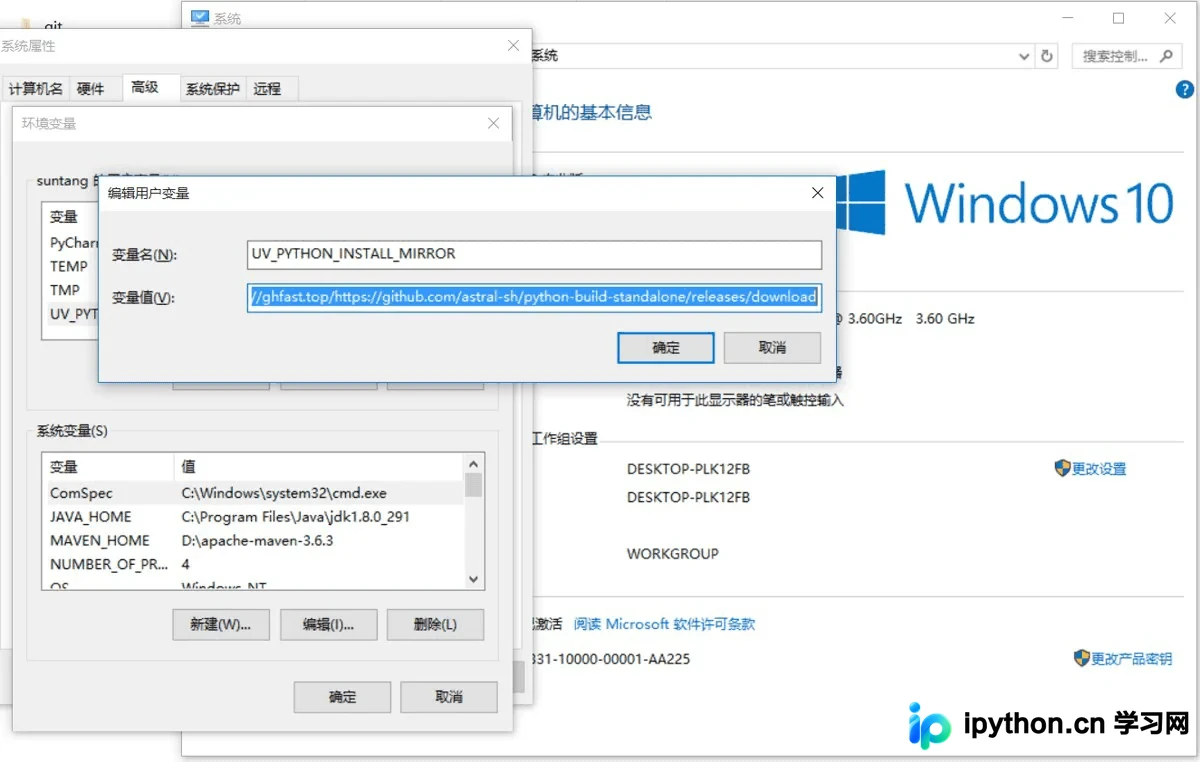
Windows 环境下需通过系统设置面板完成配置,具体操作路径如下:
- 右键点击桌面或资源管理器中的“此电脑”,选择“属性” → “高级系统设置”。
- 在弹出的窗口底部点击“环境变量”按钮。
- 在下方的“用户变量”或“系统变量”区域中,点击“新建”。
- 变量名填写:
UV_PYTHON_INSTALL_MIRROR - 变量值填写:
https://ghfast.top/https://github.com/astral-sh/python-build-standalone/releases/download - 连续点击“确定”保存设置,随后务必关闭所有已打开的 PowerShell 或 CMD 窗口并重新开启。
验证安装速度与后续使用
第四步:重启会话并验证安装速度
变量生效的前提是新进程启动。重新打开终端后,再次运行安装命令。此时终端日志会显示镜像源地址的拉取进度,下载速率通常会有数倍提升,直至显示类似 Installed Python 3.12.x 的状态即表示完成。
镜像服务可能会随运营策略调整而更换域名或失效。若新配置的地址依然返回 404 或连接失败,请暂停使用并替换为其他可用的 GitHub 加速镜像,或临时恢复默认源排查网络连通性。以上就是 uv 下载 python 版本慢问题解决办法的详细内容,更多关于 python 包管理工具 uv 高效配置的资料请关注本站其它相关文章!
本站声明
本文内容仅供参考,不代表本站观点。转载或引用请注明出处。如发现内容问题,请通过联系我们页面反馈。















