


Python自动在Word中插入页眉页脚与Logo的完整流程

本文详细介绍如何利用Python结合Spire.Doc库,自动化生成包含自定义页眉、公司Logo及动态页码的规范Word报告。通过模块化代码演示文件创建、段落排版、字段插入与资源释放流程,帮助开发者快速落地企业级文档模板制作任务。
操作目标与环境准备
在企业汇报、合同起草或标准化输出场景中,手动调整Word页眉页脚不仅耗时,还容易因格式漂移导致排版混乱。借助Python脚本可一键完成标题对齐、标识符插入与页码计算。以下为完整操作流程,所有代码均基于免费版的 Spire.Doc for Python 实现。
安装依赖库
项目运行前需通过 pip 获取官方组件:
pip install spire.doc.free安装成功后即可在代码环境中调用相关类。若提示网络连接失败,可切换国内镜像源加速下载。
执行操作顺序
第1步:初始化文档对象与分页结构
目的:建立基础文档框架并预留正文区域。
入口:Python交互式环境或脚本文件。
from spire.doc import Document, BreakType

# 创建空白文档
doc = Document()
section = doc.AddSection()
# 插入分页符占位,区分页眉测试区与正文
section.AddParagraph().AppendBreak(BreakType.PageBreak)
第2步:配置页眉文本布局
目的:实现左右分栏的标准抬头样式。
from spire.doc import HorizontalAlignment

header = section.HeadersFooters.Header
# 左对齐:报告名称
para1 = header.AddParagraph()
para1.AppendText("月度销售报告").CharacterFormat.FontSize = 12
para1.Format.HorizontalAlignment = HorizontalAlignment.Left
# 右对齐:公司名称
para2 = header.AddParagraph()
para2.AppendText("XX科技有限公司").CharacterFormat.FontSize = 12
para2.Format.HorizontalAlignment = HorizontalAlignment.Right
第3步:在页眉嵌入企业Logo图片
目的:将品牌标识固定于页面顶部左侧。
from spire.doc import ShapeHorizontalAlignment, TextWrappingStyle

# 向左侧段落追加图片(请替换为实际有效路径)
img_obj = para1.AppendPicture("Image.jpg")
img_obj.Width = 40
img_obj.Height = 40
img_obj.TextWrappingStyle = TextWrappingStyle.InFrontOfText
img_obj.HorizontalAlignment = ShapeHorizontalAlignment.Center
第4步:添加带域字段的页脚页码
目的:自动生成当前页码与总页数统计。
from spire.doc import FieldType

footer = section.HeadersFooters.Footer
footer_para = footer.AddParagraph()
footer_para.Format.HorizontalAlignment = HorizontalAlignment.Center
# 拼接静态文本与动态域字段
footer_para.AppendText("共 ").CharacterFormat.FontSize = 12
footer_para.AppendField("NumPages", FieldType.FieldNumPages).CharacterFormat.FontSize = 12
footer_para.AppendText(" 页,当前第 ").CharacterFormat.FontSize = 12
footer_para.AppendField("PageNum", FieldType.FieldPage).CharacterFormat.FontSize = 12
footer_para.AppendText(" 页").CharacterFormat.FontSize = 12
第5步:导出成品并清理内存
目的:写入硬盘并解除文件占用锁定,避免进程卡死。
from spire.doc import FileFormat

output_file = "Monthly_Report.docx"
doc.SaveToFile(output_file, FileFormat.Docx)
doc.Dispose()
print(f"成功生成 {output_file}")
结果核对与注意事项
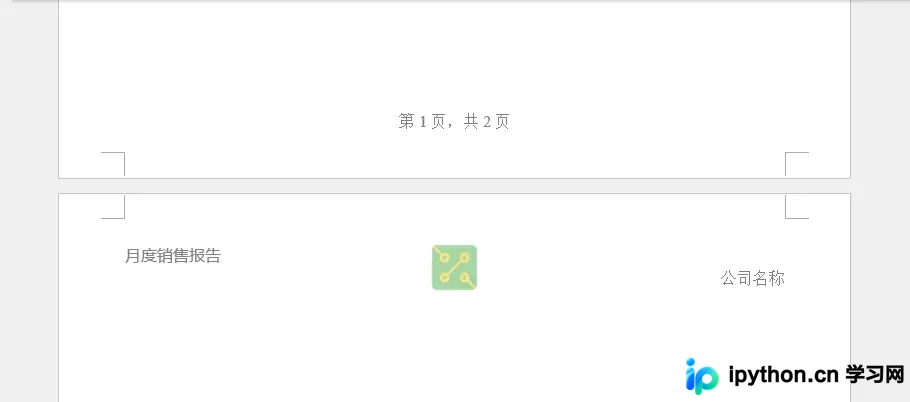
运行上述脚本后,终端将输出确认日志。生成的 .docx 文件打开即可看到左上角显示报告标题并附带40x40像素Logo,右上角为企业名称,底部居中显示动态计算的页码信息。首次运行务必检查图片路径是否存在,否则 AppendPicture 会静默跳过导入节点。
常见问题排查
- 页码显示为0或不变: Word默认不会自动刷新域字段。需在软件内全选文档(Ctrl+A)后按 F9 键强制重算域值。
- 中文乱码或字体异常: 确保运行环境的系统字体库支持对应字符,必要时可在
CharacterFormat中显式指定FontName。 - 大文件处理卡顿:
spire.doc.free适用于常规报告,若涉及数百页批量合并或复杂图表渲染,需注意该版本的内部性能边界。
总结
通过合理组合 AddSection、HeadersFooters 及 AppendField 等接口,Python 能够精准控制 Word 结构的每个细节。无论是日报汇总还是合同归档,这套自动化排版方案都能大幅削减重复人工校对成本。以上就是在Word文档中插入页眉页脚及图片的详细内容,更多关于Python自动化办公生成标准报表的资料请关注本站其它相关文章!
本站声明
本文内容仅供参考,不代表本站观点。转载或引用请注明出处。如发现内容问题,请通过联系我们页面反馈。















