


Python使用Spire.XLS轻松设置Excel表格的行高与列宽

本文详解如何利用Python配合Spire.XLS库精准控制Excel表格的行高与列宽。内容包含手动设定特定行列尺寸、批量配置默认规格,以及依据单元格文本自动适配宽高的方法。附完整可运行代码与关键参数解析,助力开发者快速实现报表排版自动化。
为什么需要程序化调整表格尺寸
在自动化处理数据清单、财务报表或统计图表时,随意留白的单元格或缺省对齐会显著降低文档可读性。通过脚本统一规范尺寸,能够直接达成以下目标:
- 统一报表格式:消除视觉参差不齐,提升专业度
- 适应内容长度:防止长文本截断或左侧大片空白
- 批量处理文件:对数百个Excel源文件实施一致格式化
- 创建标准模板:为后续人工录入提供硬性边界约束
掌握底层API后,可根据业务阶段灵活切换精确指定、全局覆盖与智能适配策略。
环境准备与依赖导入
首先通过包管理工具安装对应版本,随后在脚本头部声明命名空间:
pip install Spire.XLS安装完成后,基础导入如下:
from spire.xls import *
from spire.xls.common import *
核心操作与参数说明
第1步:手动设置指定行列尺寸
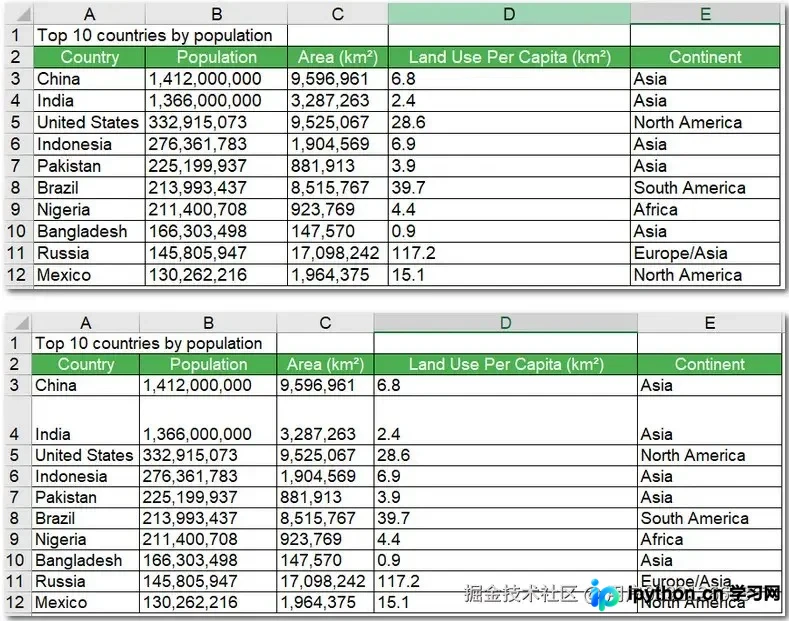
当仅需修改特定位置时,使用 SetRowHeight 与 SetColumnWidth 直连目标单元格。注意参数索引均从 1 开始计算。
from spire.xls import *
from spire.xls.common import *

inputFile = "./Demos/Data/SetHeightAndWidth.xls"
outputFile = "SetHeightAndWidth.xlsx"

workbook = Workbook()
workbook.LoadFromFile(inputFile)

worksheet = workbook.Worksheets[0]

# 设置第4列宽度为30,第4行高度为30
worksheet.SetColumnWidth(4, 30)
worksheet.SetRowHeight(4, 30)

workbook.SaveToFile(outputFile, ExcelVersion.Version2010)
workbook.Dispose()
该方式适用于需要严格对齐表头、固定印章位置或预留打印页边距的场景。
第2步:批量配置默认行列规格
若需对工作表内所有未显式赋值的单元格生效,直接读写 DefaultRowHeight 和 DefaultColumnWidth 属性即可。此操作仅影响新建或未单独设置的单元格,不破坏已存在的手动布局。
from spire.xls import *
from spire.xls.common import *

inputFile = "./Demos/Data/CommonTemplate.xlsx"
outputFile = "SetDefaultRowHeight.xlsx"

workbook = Workbook()
workbook.LoadFromFile(inputFile)
sheet = workbook.Worksheets[0]

# 统一默认高度30,宽度25
sheet.DefaultRowHeight = 30
sheet.DefaultColumnWidth = 25

workbook.SaveToFile(outputFile, ExcelVersion.Version2013)
workbook.Dispose()
适合制作团队共享的标准录入模板,确保新添加的数据行自动继承预设比例。
第3步:按内容智能自动调整
面对动态写入的多字段文本,硬编码宽高易导致错乱。调用 AutoFitRow 与 AutoFitColumn 可由引擎测算最大字符跨度并回填尺寸。
from spire.xls import *
from spire.xls.common import *

inputFile = "./Demos/Data/AutoFitSample.xlsx"
outputFile = "AutoFitRangeComplete.xlsx"

workbook = Workbook()
workbook.LoadFromFile(inputFile)
sheet = workbook.Worksheets[0]

# 自动调整第2行(范围:A列至B列),忽略合并单元格干扰
sheet.AutoFitRow(2, 1, 2, False)

# 自动调整第2列(范围:第2行至第5行)
sheet.AutoFitColumn(2, 2, 5)

workbook.SaveToFile(outputFile, ExcelVersion.Version2013)
workbook.Dispose()
AutoFitRow(row, startCol, endCol, ignoreMergeCells) 与 AutoFitColumn(col, startRow, endRow) 支持划定局部区域进行像素级核算,避免全表扫描拖慢性能。
综合应用与排版建议
实际交付往往需要组合策略:先定基准,再填数据,最后微调。以下为可直接复用的流水线模板:
from spire.xls import *
from spire.xls.common import *

workbook = Workbook()
sheet = workbook.Worksheets[0]

# 1. 建立基准网格
sheet.DefaultRowHeight = 20
sheet.DefaultColumnWidth = 15

# 2. 注入示例数据
sheet.Range["A1"].Value = "产品名称"
sheet.Range["B1"].Value = "规格描述"
sheet.Range["C1"].Value = "价格"
sheet.Range["A2"].Value = "笔记本电脑"
sheet.Range["B2"].Value = "高性能商务笔记本,配备最新处理器和大容量内存"
sheet.Range["C2"].Value = "5999"

# 3. 样式强化
sheet.Range["A1:C1"].Style.Font.IsBold = True

# 4. 智能适配与强制拉伸结合
for col in range(1, 4):
    sheet.AutoFitColumn(col, 1, 2)
sheet.SetColumnWidth(2, 50) # 长文本列追加余量

workbook.SaveToFile("ComprehensiveExample.xlsx", ExcelVersion.Version2013)
workbook.Dispose()
执行前务必确认输出路径不存在同名只读文件,以免意外覆盖原始凭证。单位换算方面,行高采用物理磅值(pt),列宽以单字节英文字符宽度为基准,中文字符通常需额外预留 1.5~2 倍系数。
常见问题排查
部分场景下自动调整未能达到预期,通常由以下因素引起:单元格未开启 WrapText(自动换行)会导致纵向高度计算偏差;大量隐藏行列参与运算时会增加耗时,建议提前过滤可见区域;内存泄漏多因遗漏 Dispose(),应在异常捕获块中确保释放句柄。
以上就是Python使用Spire.XLS轻松设置Excel表格的行高与列宽的详细内容,更多关于Python自动化处理Office文档的资料请关注本站其它相关文章!
本站声明
本文内容仅供参考,不代表本站观点。转载或引用请注明出处。如发现内容问题,请通过联系我们页面反馈。















