


Python自动化复制Excel工作表的两种实用方案

手动复制Excel工作表效率低且易出错。本文提供基于Python的两种自动化方案:利用openpyxl实现轻量级跨平台基础格式复制,以及通过win32com调用本地Excel进程实现全格式完美保留。附带完整代码、参数配置、场景拓展及常见报错排查,帮助职场人快速实现批量处理与定时备份。
自动化复制Excel工作表的目标与方案概述
日常数据处理中,批量备份数据、合并多文件工作表或生成格式一致的报表时,手动操作极易导致格式错乱与数据遗漏。针对此类需求,Python提供了两套成熟路径:
- openpyxl方案:纯Python库,无需安装Office,跨平台运行,适合仅需保留字体、边框、合并单元格等基础格式的场景。
- win32com方案:通过COM接口调用系统已安装的Excel程序,完美保留宏、图表、条件格式等全部特性,但仅限Windows环境。
环境与测试文件准备
执行自动化前需完成依赖安装与测试素材准备。推荐使用绝对路径避免编码识别错误。
第1步:安装依赖库
根据目标运行环境选择安装对应组件:
# 安装openpyxl(轻量,支持.xlsx格式,可手动实现格式复制)
pip install openpyxl
# 安装pywin32(用于调用win32com,依赖Windows系统和本地Excel)
pip install pywin32
补充说明:
openpyxl:仅支持.xlsx格式,跨平台可用,需逐字段编写样式同步逻辑。win32com:依赖Windows+本地Excel(推荐2016及以上),支持.xls与.xlsx,直接复用Excel引擎处理能力。
第2步:准备测试文件
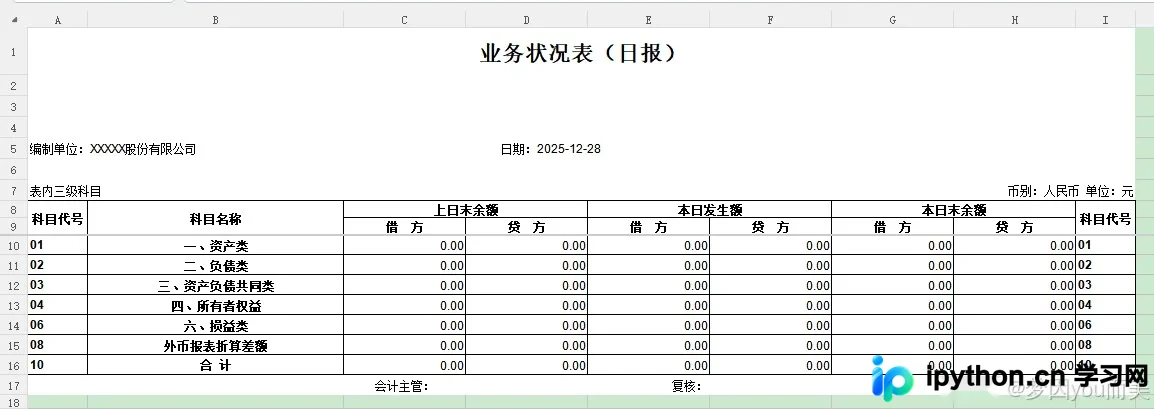
- 源文件:包含待复制的工作表及测试格式(字体、边框、数字格式等)。示例路径:
r"E:\PycharmProjects\ExcelSheetCopy\业务状况表.xls"
- 目标文件:接收复制内容的文件。若不存在脚本将自动新建。示例路径:
r"E:\PycharmProjects\ExcelSheetCopy\业务状况表-copy.xlsx"
实操步骤一:使用openpyxl(轻量跨平台)
第1步:配置openpyxl复制函数
该方案通过逐行遍历单元格,独立同步列宽、行高、合并区域及样式对象。注意样式对象需浅拷贝以防跨工作簿引用冲突。
import openpyxl
from copy import copy
import os

def copy_sheet_with_format(source_file, target_file, sheet_name):
    # 1. 校验并加载源文件
    if not os.path.exists(source_file):
        raise FileNotFoundError(f"源文件 {source_file} 不存在!")
    source_wb = openpyxl.load_workbook(source_file, data_only=False)
    if sheet_name not in source_wb.sheetnames:
        raise ValueError(f"源文件中没有名为 '{sheet_name}' 的工作表!")
    source_sheet = source_wb[sheet_name]

    # 2. 加载或创建目标文件
    try:
        target_wb = openpyxl.load_workbook(target_file)
    except FileNotFoundError:
        target_wb = openpyxl.Workbook()
        target_wb.remove(target_wb.active)

    # 3. 清理目标文件同名工作表
    if sheet_name in target_wb.sheetnames:
        target_wb.remove(target_wb[sheet_name])
    target_sheet = target_wb.create_sheet(sheet_name)

    # 4. 复制列宽
    for col in source_sheet.column_dimensions:
        target_sheet.column_dimensions[col].width = source_sheet.column_dimensions[col].width

    # 5. 复制行高
    for row in source_sheet.row_dimensions:
        target_sheet.row_dimensions[row].height = source_sheet.row_dimensions[row].height

    # 6. 复制合并单元格
    for merged_range in source_sheet.merged_cells.ranges:
        target_sheet.merge_cells(str(merged_range))

    # 7. 逐单元格同步值与样式
    for row in source_sheet.iter_rows():
        for cell in row:
            new_cell = target_sheet.cell(row=cell.row, column=cell.column, value=cell.value)
            if cell.has_style:
                new_cell.font = copy(cell.font)
                new_cell.border = copy(cell.border)
                new_cell.fill = copy(cell.fill)
                new_cell.number_format = cell.number_format
                new_cell.protection = copy(cell.protection)
                new_cell.alignment = copy(cell.alignment)

    # 8. 保存目标文件
    target_wb.save(target_file)
    print(f"✅ 成功将工作表 '{sheet_name}' 复制到 '{target_file}'")

if __name__ == "__main__":
    SOURCE_EXCEL = r"E:\PycharmProjects\ExcelSheetCopy\业务状况表.xlsx"
    TARGET_EXCEL = r"E:\PycharmProjects\ExcelSheetCopy\业务状况表-copy.xlsx"
    SHEET_NAME = "业务状况表(日报)"
    copy_sheet_with_format(SOURCE_EXCEL, TARGET_EXCEL, SHEET_NAME)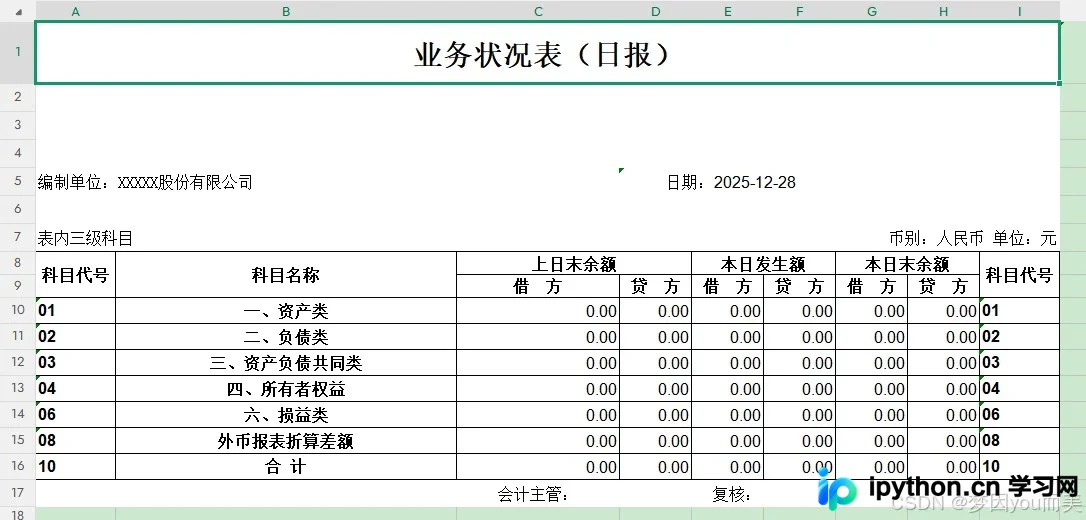
关键注意点:
- 仅支持基础格式,宏、图表、复杂条件格式无法保留。
- 强烈建议使用绝对路径;若含中文,确保Python运行环境默认UTF-8编码。
- 内存占用低,但10万行以上大数据集遍历耗时较长,建议分块处理。
实操步骤二:使用win32com(Windows完美保留)
第2步:配置win32com调用函数
通过模拟Excel内部API执行Worksheet.Copy,所有原生格式与对象原样迁移。必须严格在finally块释放COM引用,防止后台残留进程。
import os
import win32com.client as win32

def copy_sheet_via_excel(source_file, target_file, sheet_name, overwrite=True):
    if not os.path.isfile(source_file):
        return False, f"❌ 源文件不存在 - {source_file}"
    excel = source_wb = target_wb = None
    try:
        excel = win32.gencache.EnsureDispatch('Excel.Application')
        excel.Visible = False
        excel.DisplayAlerts = False

        source_wb = excel.Workbooks.Open(source_file, ReadOnly=True)
        try:
            source_sheet = source_wb.Worksheets(sheet_name)
        except Exception as e:
            return False, f"❌ 源工作表不存在: {str(e)}"

        if os.path.isfile(target_file):
            target_wb = excel.Workbooks.Open(target_file)
        else:
            target_wb = excel.Workbooks.Add()
            target_wb.SaveAs(target_file)

        if sheet_name in [ws.Name for ws in target_wb.Worksheets]:
            if overwrite:
                target_wb.Worksheets(sheet_name).Delete()
            else:
                return False, f"❌ 目标已存在同名工作表且未开启覆盖模式"

        after_sheet = target_wb.Worksheets(target_wb.Worksheets.Count)
        source_sheet.Copy(After=after_sheet)
        target_wb.Save()
        return True, f"🎉 复制成功至 '{target_file}',格式已完美保留。"

    except Exception as e:
        return False, f"❌ 复制失败: {str(e)}"

    finally:
        if source_wb:
            try: source_wb.Close(SaveChanges=False)
            except: pass
        if target_wb:
            try: target_wb.Close(SaveChanges=False)
            except: pass
        if excel:
            try: excel.Quit()
            except: pass
            del excel

if __name__ == "__main__":
    SOURCE_EXCEL = r"E:\PycharmProjects\ExcelSheetCopy\业务状况表.xls"
    TARGET_EXCEL = r"E:\PycharmProjects\ExcelSheetCopy\业务状况表-copy.xlsx"
    SHEET_NAME = "业务状况表(日报)"
    res = copy_sheet_via_excel(SOURCE_EXCEL, TARGET_EXCEL, SHEET_NAME, overwrite=True)
    print(res[1])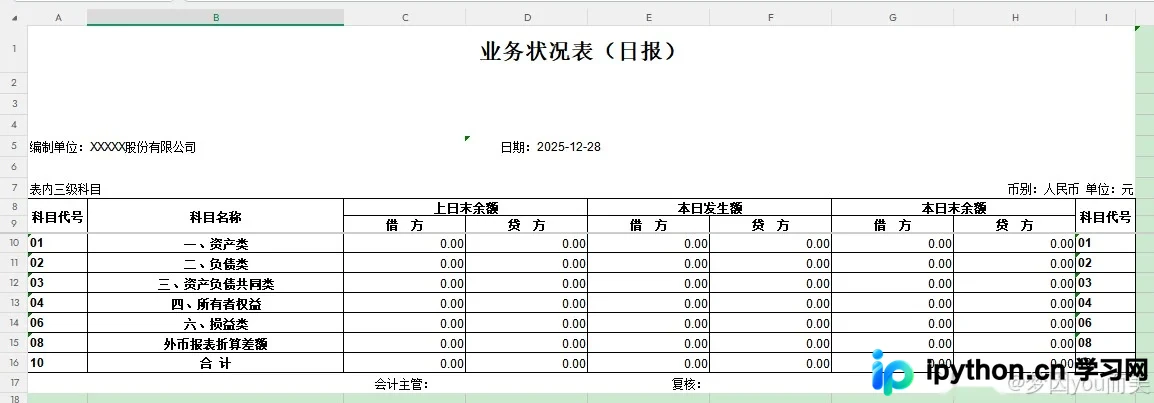
关键注意点:
- 必须保证本地已安装匹配版本的Microsoft Office。
- 若遇权限拦截,请关闭正在编辑的目标文件或以管理员身份运行脚本。
DisplayAlerts = False可屏蔽兼容性与覆盖确认弹窗,提升静默运行稳定性。
方案对比与选型建议
| 对比维度 | openpyxl方案 | win32com方案 |
|---|---|---|
| 格式保留范围 | 基础排版、字体、边框、数字格式 | 全量保留(含宏、图表、数据验证、高级条件格式) |
| 文件格式支持 | 仅.xlsx | .xls 与 .xlsx |
| 运行环境 | 跨平台(Win/Mac/Linux) | 仅限Windows |
| 内存与性能 | 轻量,中小文件流畅 | 启动Excel进程较重,但依赖Excel自身计算引擎 |
| 典型适用场景 | 无Office环境、仅需标准报表、CI/CD流水线集成 | 企业级归档、含复杂交互元素的财务/业务台账 |
选型结论:Windows环境且对格式保真度要求极高者优先选win32com;需跨平台部署、服务器自动化或仅需标准格式同步时选openpyxl。
高频应用场景拓展
同一文件内重命名克隆
将目标路径指向源文件自身,复制后通过target_sheet.name = "新名称"修改标识即可。
跨工作簿批量提取多个Sheet
遍历指定列表循环调用核心函数,适配合并汇总类任务:
SHEET_NAMES = ["业务状况表(日报)", "业务状况表(周报)", "业务状况表(月报)"]
for sheet in SHEET_NAMES:
    res = copy_sheet_via_excel(SOURCE_EXCEL, TARGET_EXCEL, sheet, overwrite=True)
    print(f"{sheet}: {res[1]}")
按条件过滤后保留格式导出
openpyxl可在单元格遍历时增加if cell.value > threshold:判断;win32com则建议先整体复制再调用AutoFilter接口筛选。
结合计划任务实现定期备份
搭配schedule库固定时段触发备份逻辑:
import schedule, time

def auto_backup():
    path = rf"E:\Backup\报表-{time.strftime('%Y%m%d')}.xlsx"
    copy_sheet_via_excel(SOURCE_EXCEL, path, SHEET_NAME)

schedule.every().day.at("18:00").do(auto_backup)
while True: schedule.run_pending(); time.sleep(60)
常见问题排查指南
- FileNotFoundError / 找不到工作表:核对路径是否含多余空格,确认Sheet名称完全一致(区分大小写),关闭其他软件占用的文件句柄。
- 样式丢失/错位:
openpyxl漏写了列宽、行高或合并单元格同步段;检查cell.has_style分支是否完整。 - COM连接失败 / 无法创建应用程序:系统未注册DLL或Office版本过低。执行
pip uninstall pywin32 && pip install pywin32重新绑定,或升级Office套件。 - 进程驻留(僵尸EXCEL.EXE):未严格执行
finally清理或发生未捕获异常中断。务必保证.Quit()与del excel执行,必要时通过任务管理器强制结束残留。
总结
掌握Python自动化复制Excel工作表的核心在于厘清“底层解析”与“客户端调用”的边界。openpyxl以代码换空间,适合标准化轻量流转;win32com以进程换取零失真还原,适配企业级复杂模板。根据实际部署环境与保真需求灵活选用,配合日志记录与重试机制,即可构建稳定可靠的办公流自动化节点。以上就是Python自动化复制Excel sheet表的两种实用方案的详细内容,更多关于Python自动化复制Excel sheet表的资料请关注本站其它相关文章!
本站声明
本文内容仅供参考,不代表本站观点。转载或引用请注明出处。如发现内容问题,请通过联系我们页面反馈。















