


Ubuntu下使用pip3安装Python包的基础步骤与权限处理

pip3管理Python包是日常开发的基本操作。本文将依次梳理从安装pip3工具、执行包安装与验证的标准流程,深入剖析在全局安装、用户目录安装以及Ubuntu新版本(如24.04与23.04+)引入PEP 668限制后的权限冲突机制,并给出安全、合规且隔离的权限处理方案。
一、准备工作:检查与安装pip3
Ubuntu系统默认预装了Python 3,但通常并没有附带pip3(Python 3的包管理器)。在执行任何Python包安装命令之前,第一步是确认系统是否已具备相应工具环境。
首先,打开终端并检查系统是否已识别pip3:
pip3 --version如果终端提示command not found,说明系统尚未安装该软件包。此时应当更新系统的软件源列表,并通过Ubuntu官方APT仓库安装python3-pip:
sudo apt update
sudo apt install -y python3-pip安装完成后,再次执行pip3 --version,终端输出类似以下信息即代表环境就绪:
pip 24.0 from /usr/lib/python3/dist-packages/pip (python 3.12)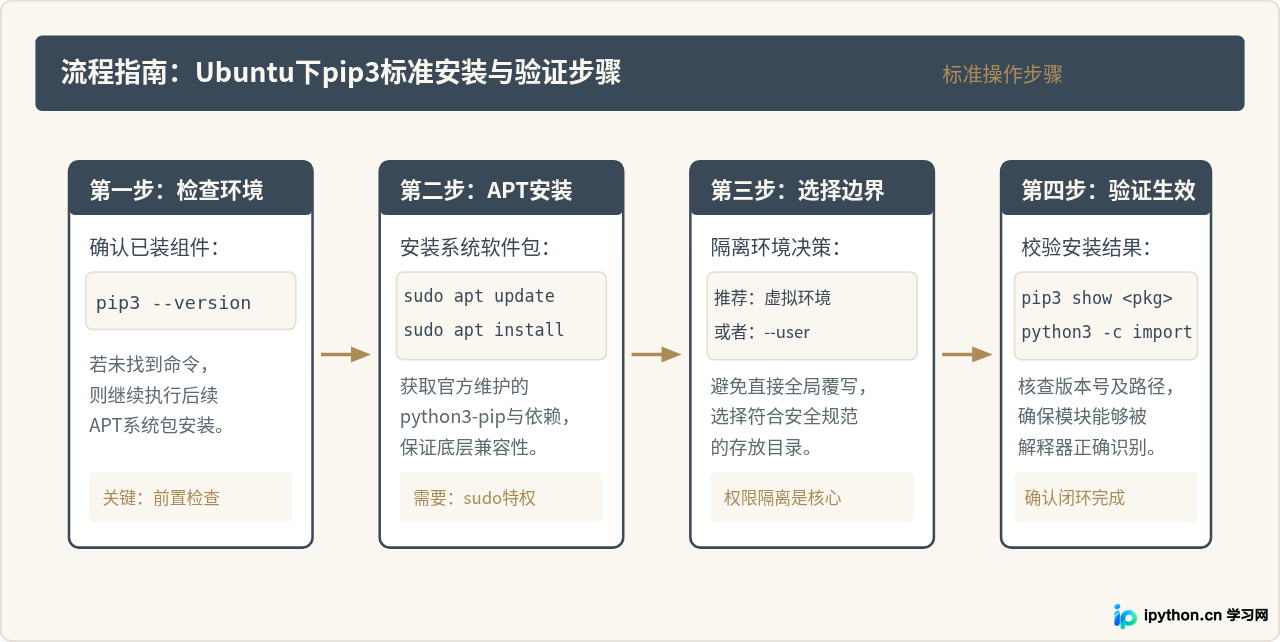
二、基础安装命令与结果验证
当拥有合法的安装目标路径时,安装、查看和卸载Python包具有标准的基本语法:
1. 安装指定包或固定版本
安装最新的稳定版本,例如安装requests:
pip3 install requests如果业务需要锁定特定版本,使用双等号指定版本号:
pip3 install requests==2.31.02. 查看已安装的包信息
通过pip3 show命令可以查询某个库的详细元数据,包括当前版本、作者、依赖关系以及实际文件被放置的物理路径(Location):
pip3 show requests示例输出:
Name: requests
Version: 2.31.0
Summary: Python HTTP for Humans.
Home-page: https://requests.readthedocs.io
Author: Kenneth Reitz
License: Apache 2.0
Location: /home/username/.local/lib/python3.10/site-packages
Requires: certifi, charset-normalizer, idna, urllib3
Required-by:
3. 在Python代码中验证导入
确认包已安装并能被解释器加载的最直接方式,是在终端启动单行导入验证:
python3 -c "import requests; print(requests.__file__)"如果命令正常输出文件路径且未抛出ModuleNotFoundError,则表明包已经正确安装且处于当前Python解析器的搜索路径中。
三、权限冲突现象与根本原因
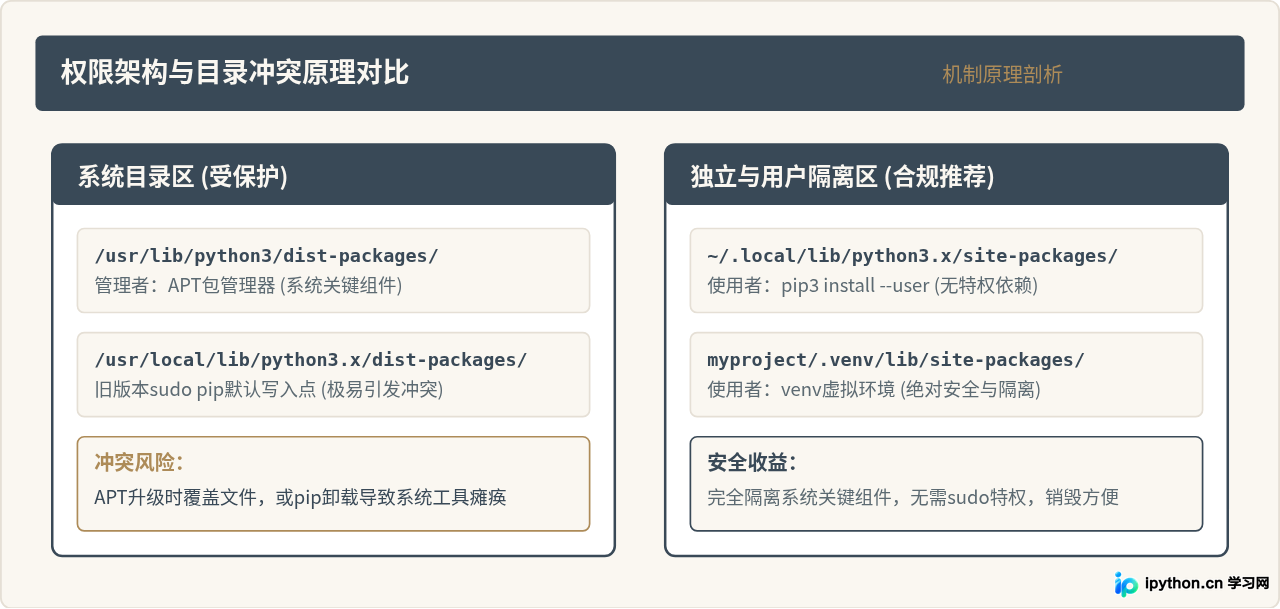
在非隔离环境下直接执行pip3 install时,读者常会遇到两种不同的权限拦截现象:
1. 经典权限报错:Permission denied
在较旧的Ubuntu系统(如Ubuntu 20.04或22.04)中,如果普通用户直接执行全局安装:
pip3 install requests由于默认试图向/usr/local/lib/写入数据,而该目录归属于root,系统会直接抛出文件写入权限拒绝的错误:
ERROR: Could not install packages due to an EnvironmentError: [Errno 13] Permission denied: '/usr/local/lib/python3.10/dist-packages/requests'
Consider using the `--user` option or check the permissions.
2. 新版Ubuntu的拦截:error: externally-managed-environment (PEP 668)
从Ubuntu 23.04和Ubuntu 24.04 LTS开始,Linux发行版全面启用了PEP 668标准。当读者输入安装命令甚至sudo pip3 install时,终端会直接拒绝执行并显示如下错误:
error: externally-managed-environment

× This environment is externally managed
╰─> To install Python packages system-wide, try apt install
    python3-xyz, where xyz is the package you are trying to
    install.

    If you wish to install a non-Debian-packaged Python package,
create a virtual environment using python3 -m venv path/to/venv.这一机制并不是单纯的Linux文件系统权限问题,而是Debian与Ubuntu系统为了防止第三方pip包破坏系统底层自带的Python组件(如系统安装程序、网络管理器或云初始化服务),主动在系统级目录放置了/usr/lib/python3.x/EXTERNALLY-MANAGED标记文件。
使用sudo会绕过文件权限检查并以root特权强制向系统目录写入。一旦pip更新了一个系统APT组件也依赖的基础库(例如urllib3或cryptography),可能会导致依赖版本脱节,进而破坏整个系统的APT包管理器甚至桌面环境。
四、规范处理权限的三种有效途径
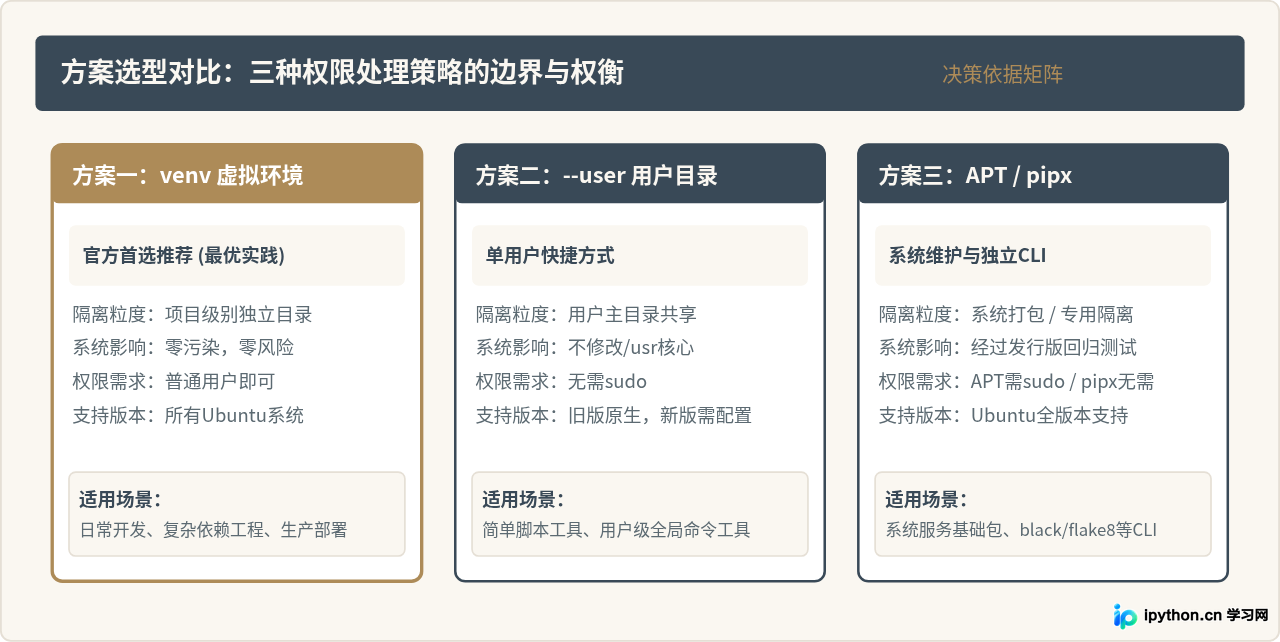
方案一(推荐):使用Python原生虚拟环境(venv)
这是现代Python生态最为推崇的做法。通过在项目目录下创建完全自包含的环境,包将被下载安装在项目文件夹内,绝不触碰系统目录,彻底消除权限烦恼。
1. 安装虚拟环境模块支持:
sudo apt install -y python3-venv2. 在项目目录中创建并激活虚拟环境:
python3 -m venv .venv
source .venv/bin/activate激活后,终端提示符前会出现(.venv)前缀。此时直接运行pip命令,不再需要sudo,也不会触发PEP 668警告:
pip install requests3. 退出虚拟环境:
deactivate方案二:使用当前用户目录安装(--user)
如果只是写一个单文件脚本,不想单独维护虚拟环境,可以将包安装在当前用户自己的Home目录下(即~/.local/lib/python3.x/site-packages):
pip3 install --user requests在Ubuntu 24.04等启用PEP 668的系统上,如果仍希望对用户级目录执行单次安装,可以使用pip官方保留的突破参数(仅作用于用户目录时相对安全):
pip3 install --user requests --break-system-packages--user安装的某些带命令行的Python工具(如flake8、black),其可执行脚本存放在~/.local/bin。若终端提示找不到命令,需确认已将export PATH="$HOME/.local/bin:$PATH"加入至~/.bashrc中。
方案三:安装全局独立命令行工具时使用 pipx 或 APT
如果所需的Python包是Ubuntu官方软件源里维护的,可直接使用APT安装:
sudo apt install python3-requests如果需要安装的是可执行命令行工具(例如yt-dlp或ansible),推荐使用专为此设计的pipx。它会自动为每个命令行程序分配独立的虚拟环境,并将其二进制软链接到系统路径:
sudo apt install pipx
pipx ensurepath
pipx install yt-dlp
五、常见问题排查与维护小结
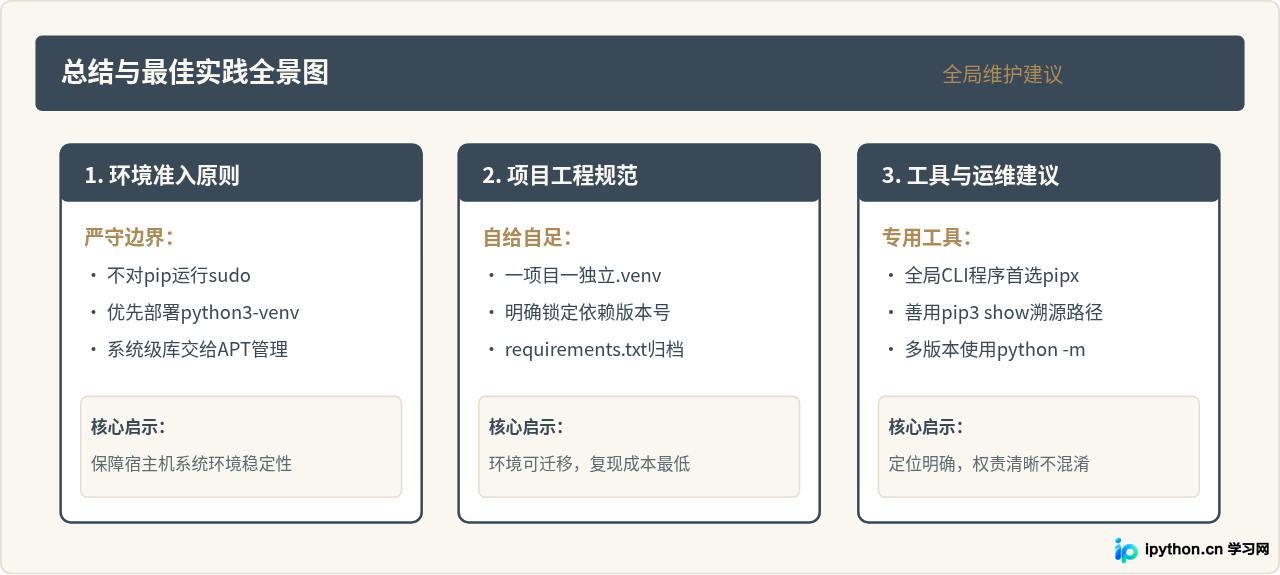
在配置和处理pip3权限过程中,遇到异常可按如下检查清单快速定位:
- 问题一:
pip3 --version与python3 --version版本不对应。
若系统中存在多个Python版本,建议明确使用python3 -m pip install <package>替代裸命令pip3,这能精确绑定当前的Python执行器。 - 问题二:通过APT安装的包与pip安装的版本冲突。
当两者共存时,Python的搜索路径优先级可能导致意外行为。优先在独立venv中作业,避免在全局混合使用APT与pip安装同名模块。 - 问题三:误删EXTERNALLY-MANAGED文件。
部分网帖建议直接删除/usr/lib/python3.x/EXTERNALLY-MANAGED,这属于高危操作。后续APT更新很可能会重新生成该文件,或直接造成系统依赖损坏,不建议在生产机器上使用。
本站声明
本文内容仅供参考,不代表本站观点。转载或引用请注明出处。如发现内容问题,请通过联系我们页面反馈。















