


怎么在 VS Code 中切换和管理多个 Python 版本

在 VS Code 中切换和管理多个 Python 版本,核心操作是通过命令面板调用 Python: Select Interpreter(选择解释器)指令,为当前工作区绑定目标解释器或虚拟环境路径。VS Code 本身并不安装或编译 Python 二进制文件,它扮演的是环境检测器与执行调度器的角色;真正实现版本隔离与版本管理的,是本地系统安装的全局 Python、虚拟环境(如 venv、conda)或版本管理工具(如 pyenv)。
一、VS Code 识别与管理 Python 环境的整体架构
许多初学者容易产生一个误解,认为在系统终端里安装了某个 Python 版本,VS Code 就能自动同步应用到所有打开的代码文件中。事实上,VS Code 依靠 Python 扩展(Python Extension)提供的环境解析引擎工作。每当你打开一个文件夹或工作区时,扩展会主动扫描系统的默认路径、环境变量、活跃的 Conda 环境以及当前工作区根目录下的特定命名文件夹。
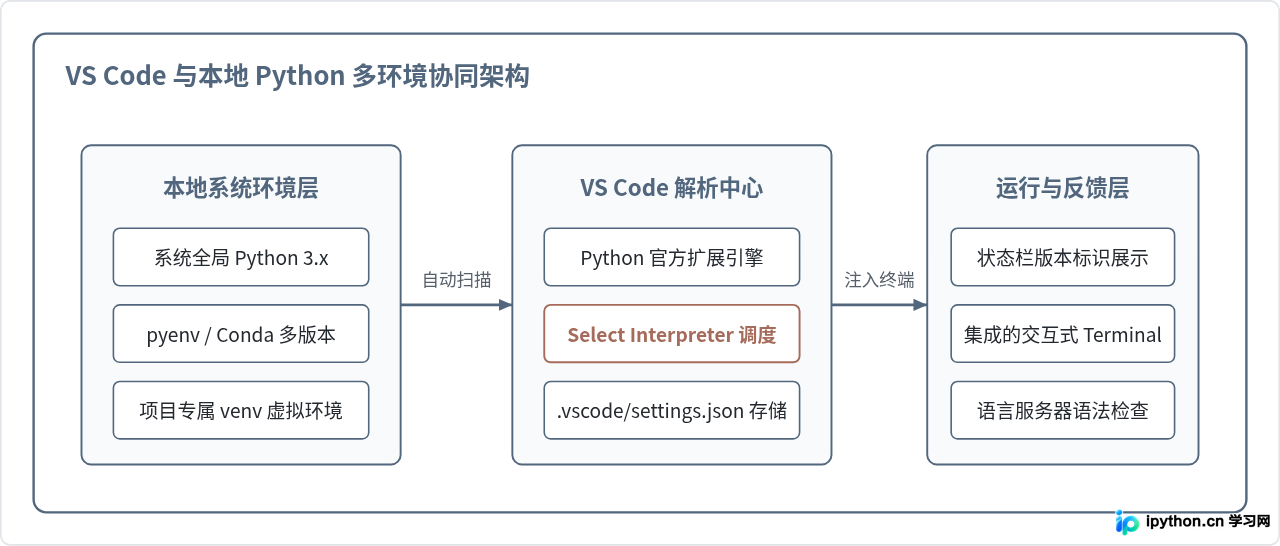
一旦选择了具体版本,VS Code 会把该选择与当前工作区绑定。这意味着你可以在窗口 A 中使用 Python 3.8 维护遗留系统,在窗口 B 中打开另一个项目使用 Python 3.12 体验新特性,两者互不干扰。
二、核心操作步骤:如何切换 Python 解释器
切换解释器是日常开发最频繁的操作,标准的执行流程分为四步:
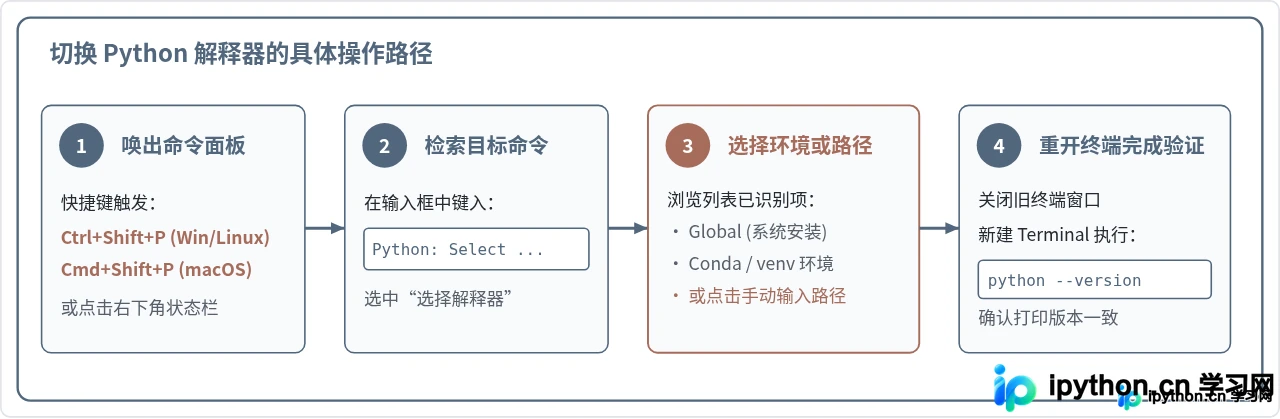
1. 打开命令面板
打开 VS Code 并进入目标项目文件夹。按下快捷键 Ctrl+Shift+P(macOS 为 Cmd+Shift+P),或者通过顶部菜单栏点击“查看” (View) > “命令面板” (Command Palette)。如果右下角状态栏已经显示了 Python 版本号,直接鼠标左键单击该版本号,效果与打开命令面板完全相同。
2. 输入并执行选择指令
在输入框中键入 Python: Select Interpreter。输入过程中会出现模糊匹配下拉项,直接敲击回车或点击该选项。
3. 从列表中选取解释器
VS Code 会弹出已发现的所有 Python 环境清单。清单通常分为几组:
- 推荐项(Recommended):通常是当前目录下的虚拟环境(如
.venv)。 - 全局系统版本(Global):直接安装在
/usr/bin/python3或 Windows 默认安装路径下的主版本。 - Conda 环境:由 Anaconda 或 Miniconda 管理的独立环境命名空间。
- 输入解释器路径(Enter interpreter path...):若未自动列出,可直接手动浏览选择
python.exe(Windows)或bin/python(macOS/Linux)。
4. 刷新终端确认生效
选定之后,观察 VS Code 右下角状态栏,确认显示的目标版本已变更为新环境。此时注意:已处于打开状态的终端窗口不会自动热重载环境变量。务必通过菜单新建一个终端窗口(Terminal > New Terminal),或者点击终端面板的垃圾桶图标彻底关闭旧终端后重新开启。在新终端中输入以下验证命令:
# 验证当前终端调用的 Python 绝对路径及版本号
which python     # macOS / Linux
where python     # Windows PowerShell / CMD
python --version
示例输出:
Python 3.11.8三、常见多版本管理方案对比与使用场景
在实际开发中,单靠全局切换很容易引起第三方包版本冲突。我们通常会根据项目依赖复杂度选择不同的版本隔离工具。VS Code 对以下三种主流方案提供了开箱即用的支持:
1. 轻量级方案:项目内 venv 虚拟环境
这是官方最推荐的做法。通过当前系统已有的 Python 创建独立依赖目录:
# 进入你的工作区目录并创建名为 .venv 的虚拟环境
cd /path/to/your-project
python3 -m venv .venv
创建后重新打开 VS Code 或执行 Python: Select Interpreter,VS Code 会自动将 ./.venv 列为优先推荐项。选择后,环境完全限制在当前工作区内。
2. 科学计算与多解释器方案:Conda
若需要安装完全不同的大版本(如同时需要 Python 3.7 和 Python 3.11),Conda 可以免去手动编译的烦琐:
# 创建分别基于 Python 3.9 与 3.12 的独立环境
conda create -n py39_env python=3.9 -y
conda create -n py312_env python=3.12 -y
VS Code 的 Python 扩展会自动调用 conda info --envs 读取这些环境。在命令面板中,你可以直接看到名为 'py39_env': conda 的选项。
四、工作区底层配置与固化版本
通过图形界面或命令面板切换解释器后,VS Code 究竟做了什么?答案保存在工作区的 .vscode/settings.json 文件中。如果你希望团队成员打开该项目时默认使用相同的相对路径环境,可以直接在工作区根目录下创建或编辑该文件:
{
  // 针对当前工作区指定 Python 解释器路径
  "python.defaultInterpreterPath": "${workspaceFolder}/.venv/bin/python",

  // 启动内置集成终端时,自动激活当前指定的虚拟环境
  "python.terminal.activateEnvironment": true
}"${workspaceFolder}/.venv/Scripts/python.exe"。使用 ${workspaceFolder} 变量可以确保团队不同开发人员在克隆代码仓库后,无论项目存放在哪个磁盘目录,都能自动绑定到各自本地生成的 .venv 环境。
五、常见问题排查与注意事项
在切换多版本时,读者最常遇到的三种异常情况及对应排查方法如下:
原因与对策:Python 扩展的缓存尚未刷新,或者该环境安装在非标准路径。在命令面板中再次输入
Python: Select Interpreter,选择列表最上方的“输入解释器路径...”(Enter interpreter path...),点击“查找...”(Find...),然后直接选中环境中的 python 二进制文件。
python 依然是老版本原因与对策:当前打开的终端是在切换版本之前建立的,它保留了旧的系统 PATH 环境变量。解决办法非常简单:点击终端右上角的垃圾桶图标彻底销毁终端,然后使用快捷键
Ctrl+` 重新创建终端,VS Code 就会在终端启动时自动注入激活脚本(如 source .venv/bin/activate 或 conda activate)。
原因与对策:Windows 默认的 PowerShell 执行策略禁用了第三方脚本。以管理员身份打开 PowerShell,执行
Set-ExecutionPolicy -ExecutionPolicy RemoteSigned -Scope CurrentUser 解除限制即可正常加载虚拟环境激活脚本。
六、管理与切换流程总结
为了让多版本管理保持清晰有序,避免项目依赖混乱,建议在开发全流程中保持以下工作习惯:
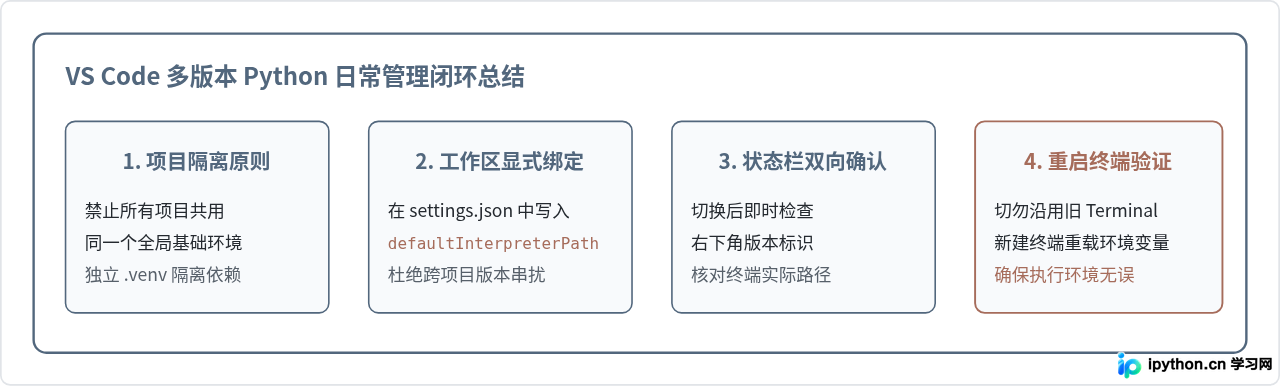
通过命令面板选择解释器、利用 .vscode/settings.json 固化工作区配置,并为不同项目分配独立的虚拟环境(venv 或 conda),你就可以在 VS Code 中稳定、清晰地在多个 Python 版本之间自如切换。
本站声明
本文内容仅供参考,不代表本站观点。转载或引用请注明出处。如发现内容问题,请通过联系我们页面反馈。















