



在 Linux 环境里配 Python,麻烦往往不在“大故障”,而是零散的小配置:命令找不到、包装不上、虚拟环境激活失败,或者明明能跑却总是遇到编码和证书报错。与其到处试命令,不如按“先确认 Python 本体,再检查路径、安装方式和环境隔离”的顺序逐项排查,这样更容易定位问题,也能避免把系统级环境越修越乱。
先确认 Python 是否已安装、版本是否正确
排查 Linux 上的 Python 问题,第一步永远是确认解释器本身是否存在,以及当前调用到的是不是你想要的版本。可以直接执行下面的命令:
python --version
python3 --version
如果终端提示 command not found,通常说明 Python 没有安装,或者当前 shell 根本找不到可执行文件。
在 Debian/Ubuntu 系统上,可以直接安装 Python 3:
sudo apt-get install python3如果系统里已经有 Python,但版本和项目要求不一致,后续很多问题都会连带出现,例如包装不上、脚本运行报错,或者虚拟环境创建失败。因此,先把“有没有装”和“装的是哪个版本”确认清楚,后面的判断才有依据。
命令找不到时,重点检查 PATH 和多版本冲突
PATH 没配好,Python 可能装了也无法调用
有些情况下,Python 已经安装完成,但输入命令仍然无法启动。这时通常要检查环境变量 PATH 中是否包含 Python 的安装路径。
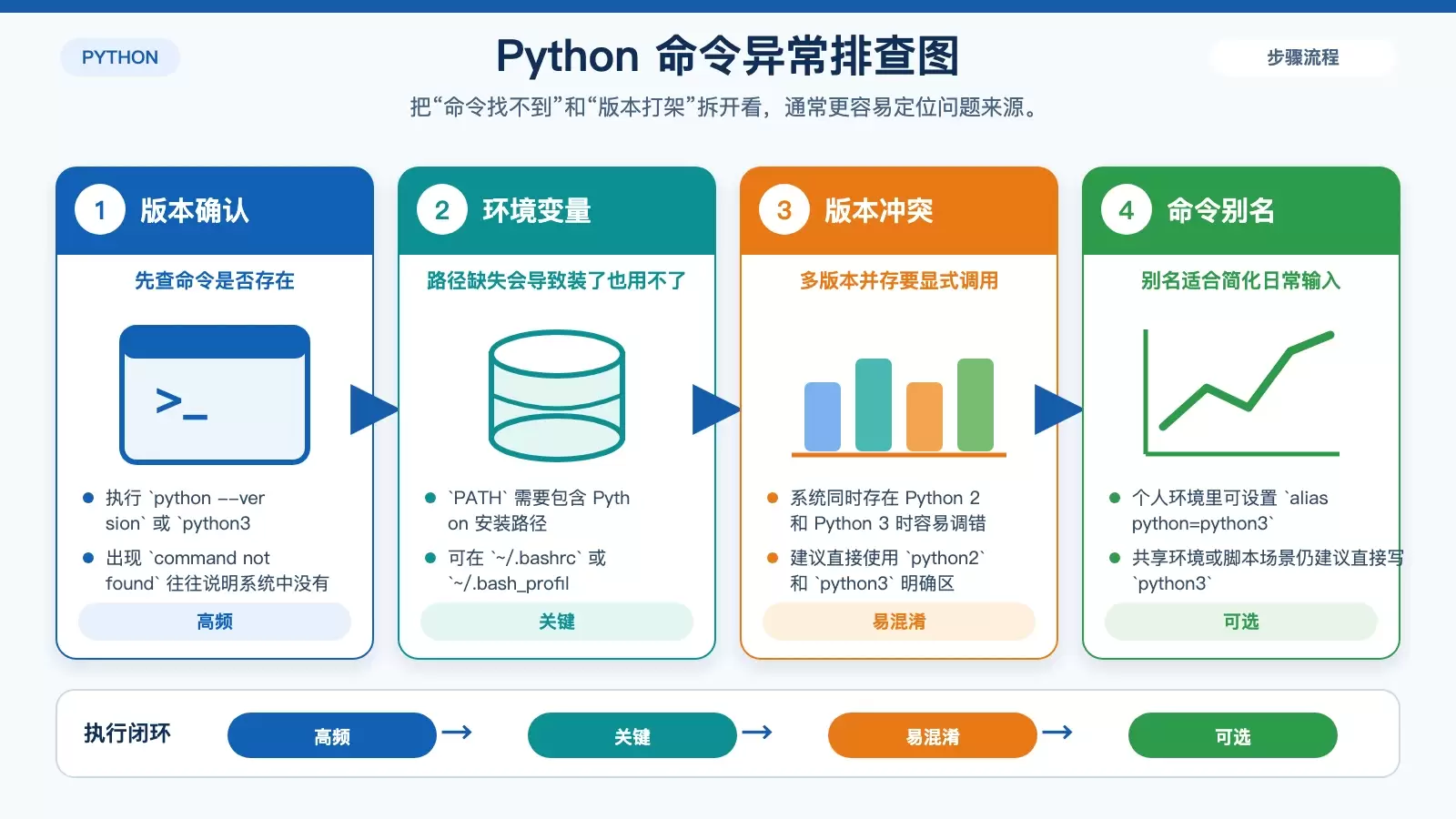
常见做法是编辑 ~/.bashrc 或 ~/.bash_profile,加入这一行:
export PATH=$PATH:/usr/bin/python3保存后重新加载配置文件,再重新打开终端或执行对应的 shell 重新加载操作,通常就能恢复正常。
Python 2 和 Python 3 并存时,尽量显式指定命令
如果一台机器上同时存在 Python 2 和 Python 3,最容易出现的不是“没装”,而是“调错版本”。更稳妥的做法是直接使用 python2 和 python3 来区分解释器。
如果你确定自己的日常环境都应该走 Python 3,也可以在 ~/.bashrc 中设置别名:
alias python=python3这样再次执行 python 时,就会默认指向 Python 3。这个方式适合个人使用环境,但在共享服务器或脚本兼容性要求较高的场景里,仍建议明确写 python3,避免歧义。
安装包失败时,优先区分权限问题和依赖问题
权限不够时,别急着把 sudo 当成默认解法
安装 Python 包时,很多人第一反应是直接加 sudo:
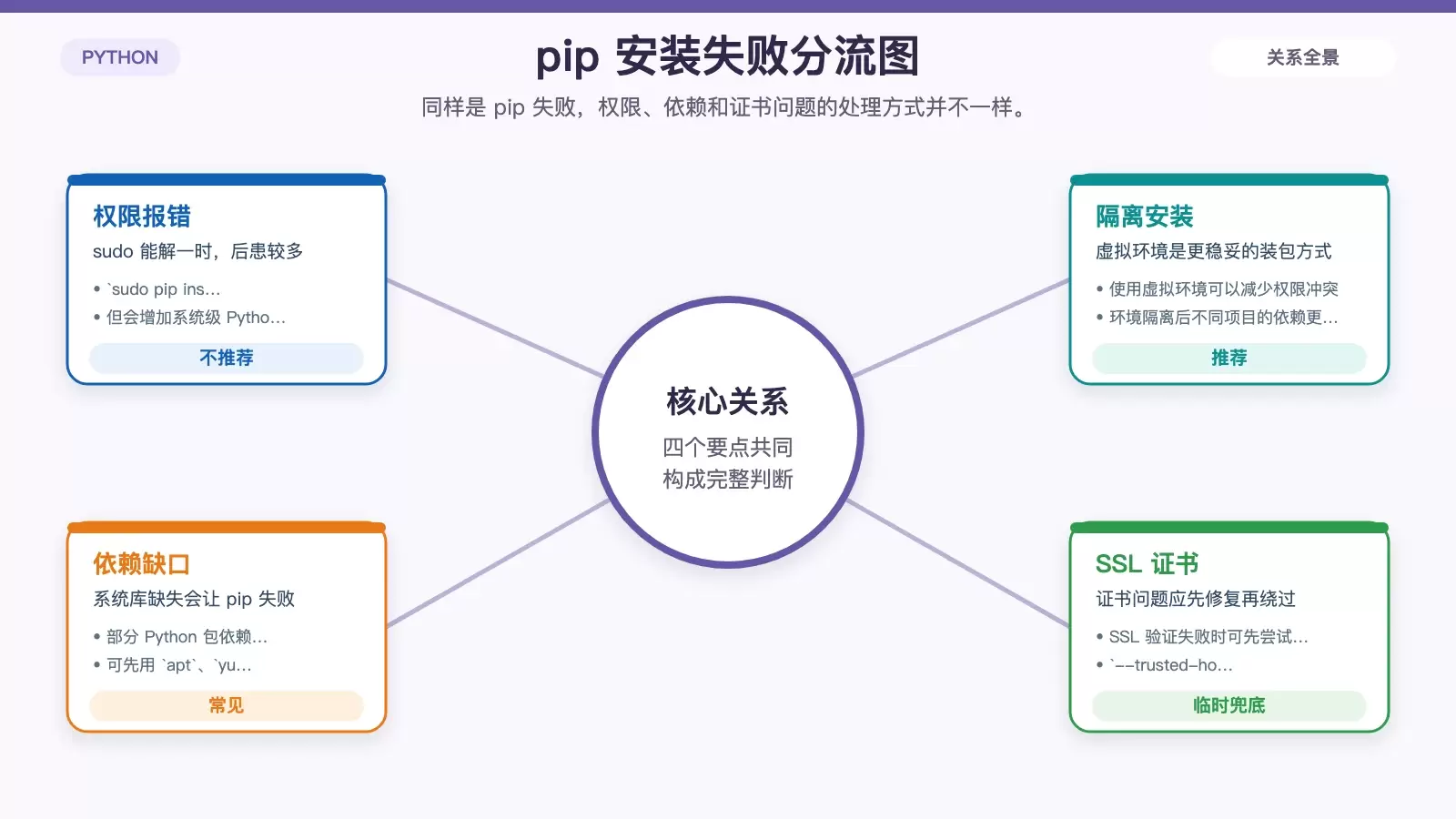
sudo pip install package_name这确实可能暂时解决权限报错,但并不是推荐的长期做法,因为它容易污染系统级 Python 环境,后续排查升级或卸载问题时也更麻烦。
更合适的方式是使用虚拟环境,例如通过 virtualenv 将项目依赖隔离开。这样既能避开权限问题,也能让不同项目之间互不干扰。
依赖没装全时,要先补系统库再装 Python 包
另一个常见原因是依赖关系没有理顺。有些 Python 包不仅依赖其他 Python 包,还依赖系统层面的开发库或运行库。如果直接执行 pip 安装失败,可以先检查缺少的是不是系统依赖。
这种情况下,通常先用系统包管理器补齐依赖,再安装 Python 包,成功率会更高。原文中提到的常见工具包括:
apt
yum
pip可以把这类问题理解为“两层依赖”:系统库负责底层能力,pip 负责 Python 侧安装。只修其中一层,往往不够。
pip 遇到 SSL 证书报错,先更新证书链
如果 pip 安装时出现 SSL 证书验证失败,常见原因通常是系统证书过旧,或者当前环境的证书配置异常。一个相对稳妥的处理方式,是先升级 certifi:
pip install --upgrade certifi如果只是临时应急,也可以跳过 SSL 验证:
pip install package_name --trusted-host pypi.org --trusted-host files.pythonhosted.org不过这种方式原文已经明确指出,不推荐用于生产环境。原因很简单:它能帮你尽快装包,但同时也降低了连接校验的安全性。因此,正确顺序应该是优先修复证书问题,把 --trusted-host 当作临时兜底,而不是常规方案。
中文乱码和编码报错,通常要同时看文件编码与终端环境
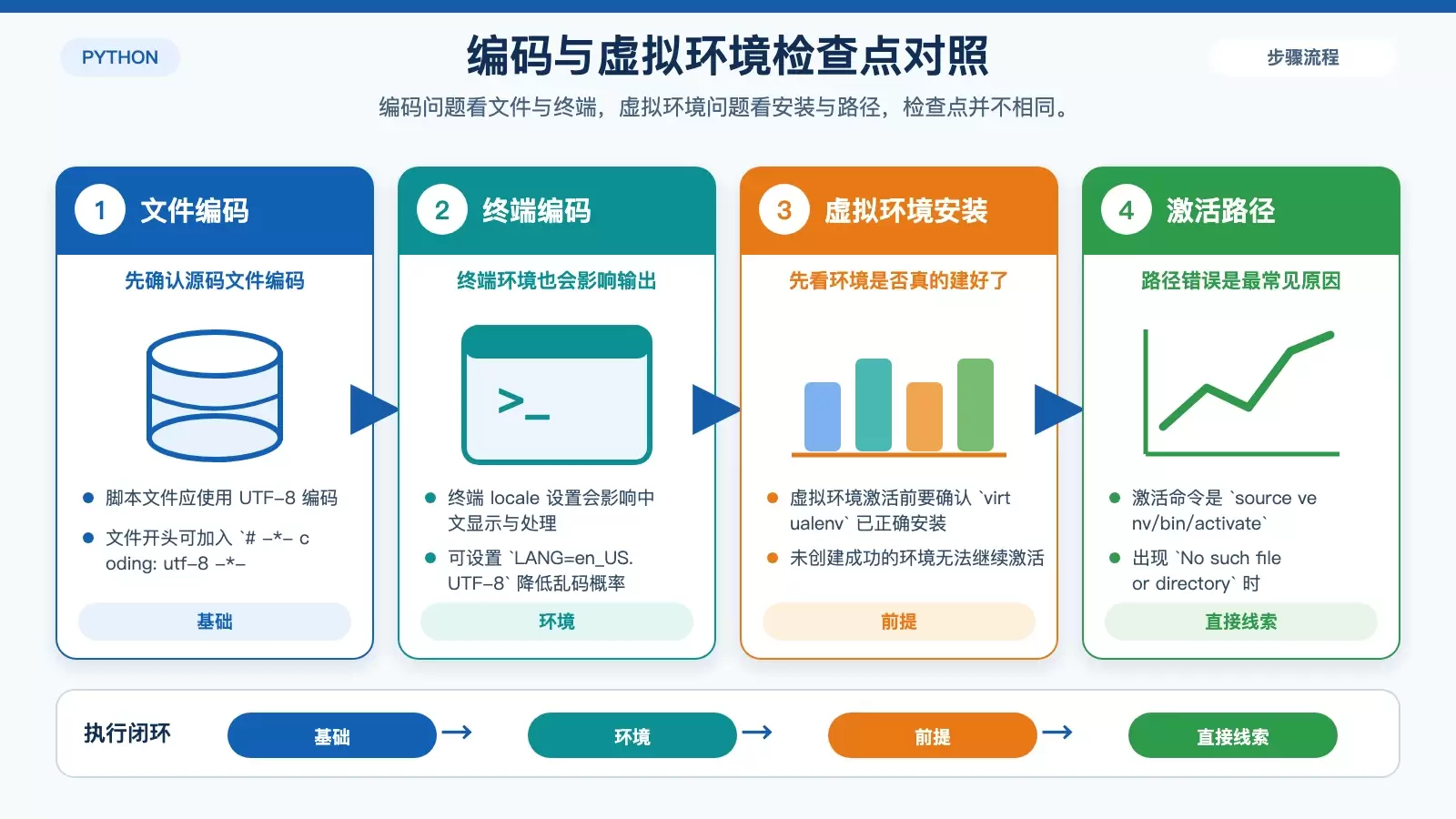
在 Linux 上处理中文或其他非 ASCII 字符时,编码问题很常见。这里通常有两个检查点:脚本文件本身的编码,以及终端的 locale 环境。
首先,确保 Python 脚本文件使用 UTF-8 编码,并在脚本开头加入:
# -*- coding: utf-8 -*-其次,可以在终端环境中设置:
LANG=en_US.UTF-8前者解决的是“文件内容如何被解释”,后者处理的是“终端和环境变量如何理解输出”。如果只改一边,乱码问题可能依旧存在,尤其是在脚本读写文本、打印中文日志或处理外部输入时更明显。
虚拟环境激活失败时,先检查安装是否成功,再核对路径
虚拟环境本身也是 Linux Python 配置中的高频问题点。最常见的现象是:明明创建过环境,但激活命令执行失败,或者直接提示路径不存在。
激活命令如下:
source venv/bin/activate如果出现 No such file or directory,通常优先检查两件事:
- 是否已经正确安装了
virtualenv venv/bin/activate这个路径是否真实存在
很多时候问题并不复杂,要么是虚拟环境根本没创建成功,要么是当前所在目录不对,导致激活脚本路径写错。和权限、PATH 这类问题相比,虚拟环境失败更适合按“安装状态、目录位置、命令路径”三个点逐一核对。
排查这类问题时,建议按顺序缩小范围
Linux 上的 Python 配置问题看起来零碎,其实大多能归到几个固定方向:解释器是否存在、命令路径是否正确、安装包时是否有权限或依赖缺口、网络证书是否正常、编码环境是否一致,以及虚拟环境是否创建完整。
如果你按这个顺序排查,通常能更快判断问题属于“系统层”还是“Python 层”,也更容易决定该用包管理器、调整 shell 配置,还是切换到虚拟环境中处理。遇到超出这些常见范围的报错,再去查官方文档或社区讨论,效率会高很多。















