


Python绿色版怎么安装pip和第三方库

Python绿色版(通常指官方提供的 Windows Embeddable 嵌入式压缩包或便携版)因其即解即用、无需安装系统权限、便于跟随项目打包分发等特性,成为轻量部署与便携化开发的重要选择。然而该版本为了确保体积最小化与宿主隔离,默认没有内置 pip 包管理器,且配置文件中主动屏蔽了外部模块搜索机制。要为其配置 pip 并正常安装第三方库,核心解决路径分为三个明确步骤:一是编辑 python*._pth 文件解除 import site 限制;二是通过官方 get-pip.py 脚本完成包管理链的初始化;三是始终使用指向当前绿色版解释器的显式命令完成第三方库的安装与调用。遵循这一路径,可以在完全不污染主机环境的前提下,构建出功能完备且自由扩展的便携运行环境。
一、绿色版的核心机制与目录结构分析
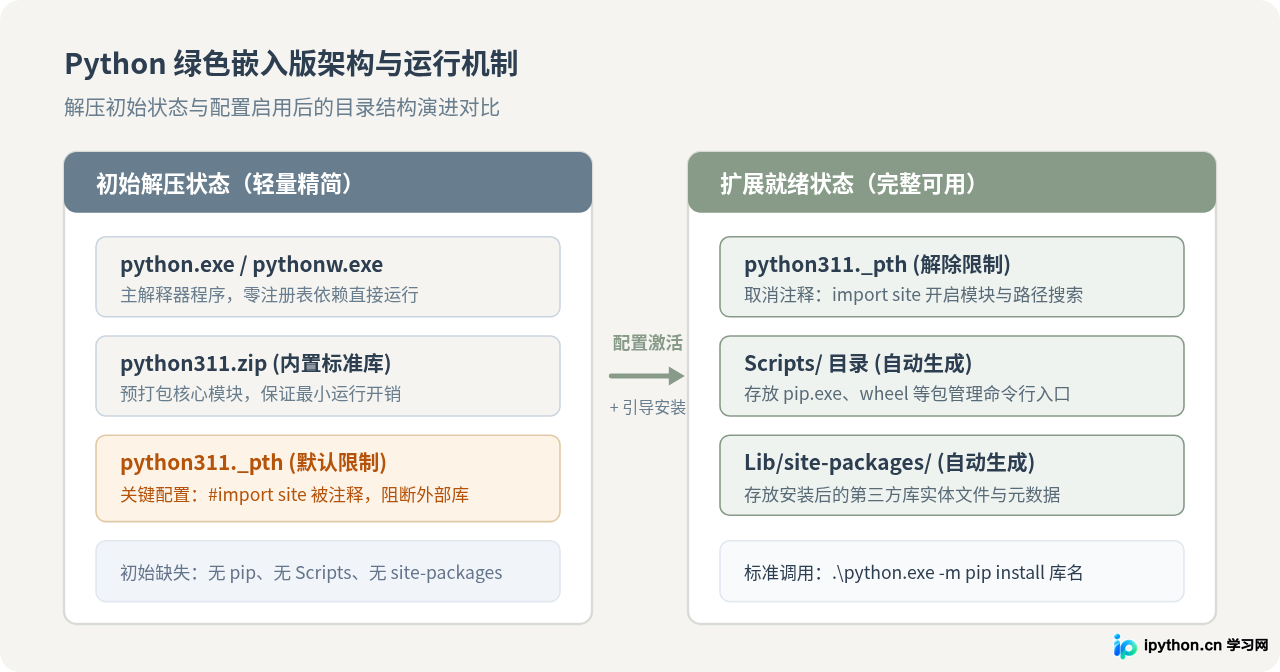
Python 官方发布的绿色嵌入版(Windows embeddable package)解压后仅包含最核心的文件:可执行程序 python.exe、标准库压缩包(如 python311.zip)以及若干底层运行依赖库(DLL 文件)。
与常规 Windows 安装版(Installer)相比,绿色版在设计理念上存在两个关键差异:
- 无预装管理工具:解压目录中既没有
Scripts文件夹,也没有预装pip相关的任何脚本。 - 严格隔离的导入路径规则:目录中存在一个名为
python311._pth(版本号根据实际情况变化)的路径配置文件。当该文件存在时,Python 解释器在启动时会忽略所有系统环境变量(包括PYTHONPATH),并且默认将import site这一行注释掉,从而彻底禁用了加载Lib/site-packages目录的机制。
正因为这种特殊的路径隔离机制,很多读者在直接尝试运行 pip 脚本时,会遇到找不到模块或安装后依然无法导入的问题。理解这一结构特征,是正确配置的必要前提。
二、关键配置:修改 ._pth 文件解除 site 隔离
在开展任何安装操作之前,必须先修改路径配置文件。如果跳过此步直接运行 pip 安装,系统会抛出 No module named 'site' 错误,或者即使 pip 文件写入磁盘,Python 运行业务代码时也无法正确检索到已安装的库。
具体修改步骤如下:
- 在绿色版根目录下,找到以版本号命名的
._pth文件,例如python311._pth或python310._pth。 - 使用任意纯文本编辑器(如 Notepad 或 VS Code)打开该文件。
- 找到文件最末尾的一行:
#import site。 - 将开头的
#符号删除,使其变为独立的import site。 - 保存并关闭文件。
修改后的 python311._pth 示范内容如下:
python311.zip
.

# 开启 site 模块支持,使解释器启动时加载 Lib/site-packages 路径
import site注意:保留原文件中的其他相对路径项(如 python311.zip 和 .),切勿删除其他既有配置行。
三、安装 pip 的完整操作流程
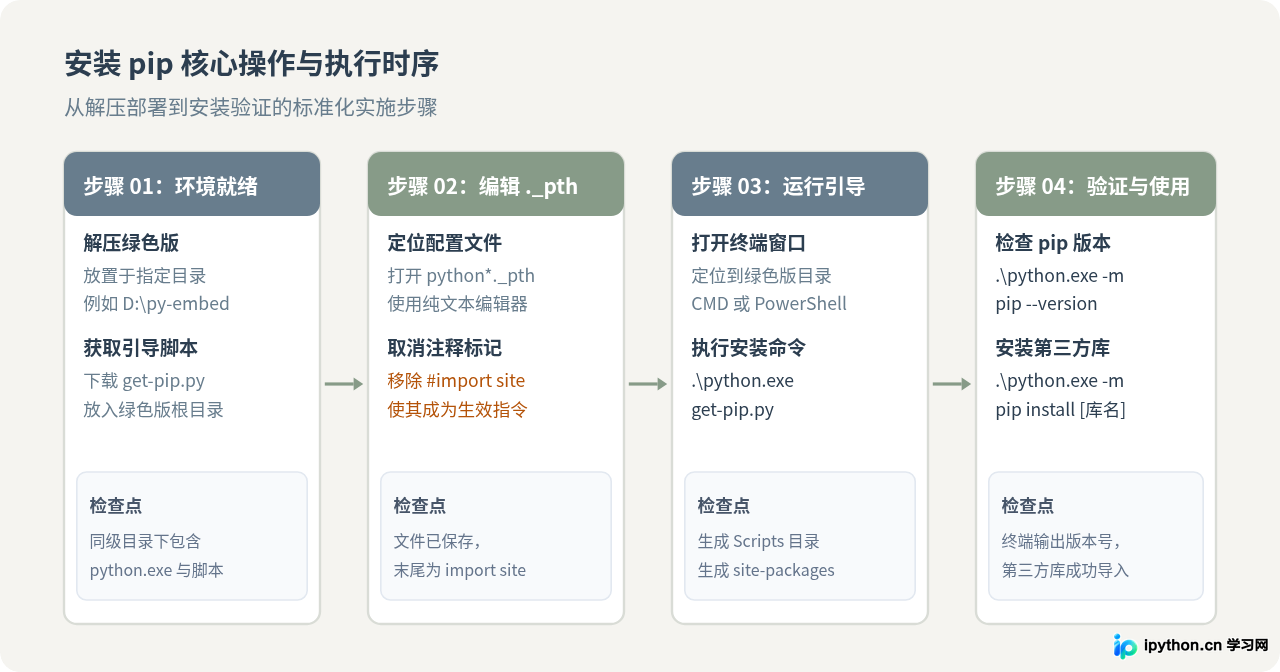
完成配置文件修改后,便可通过官方提供的自举脚本为绿色版安装 pip。该过程完全在绿色版文件夹内部闭环进行,不影响系统全局配置。
1. 下载官方 get-pip.py 引导脚本
访问 Python 官方维护的自举工具页面下载 get-pip.py。可以直接在浏览器中将该文件另存为到绿色版的解压根目录(与 python.exe 同级)。若支持命令行网络工具,也可以直接通过终端下载:
curl -O https://bootstrap.pypa.io/get-pip.py2. 执行安装命令
打开命令提示符(CMD)或 PowerShell,切换到绿色版所在的绝对目录(例如 D:\py-embed\)。执行以下安装命令:
.\python.exe get-pip.py执行完成后,脚本会自动从 PyPI 下载最新的 pip、setuptools 与 wheel,并在当前目录下构建出如下结构:
- 生成
Scripts\目录,其中包含pip.exe、pip3.exe等启动器文件; - 生成
Lib\site-packages\目录,其中包含 pip 的核心源码库。
3. 验证 pip 安装有效性
运行以下命令,验证 pip 是否能够被当前绿色版解释器正常调起:
.\python.exe -m pip --version示例输出:
pip 24.0 from D:\py-embed\Lib\site-packages\pip (python 3.11)若输出了版本号且路径明确指向当前目录下的 Lib\site-packages\pip,则说明 pip 已经成功安装并与该绿色版深度绑定。
四、第三方库安装与调用方式对比
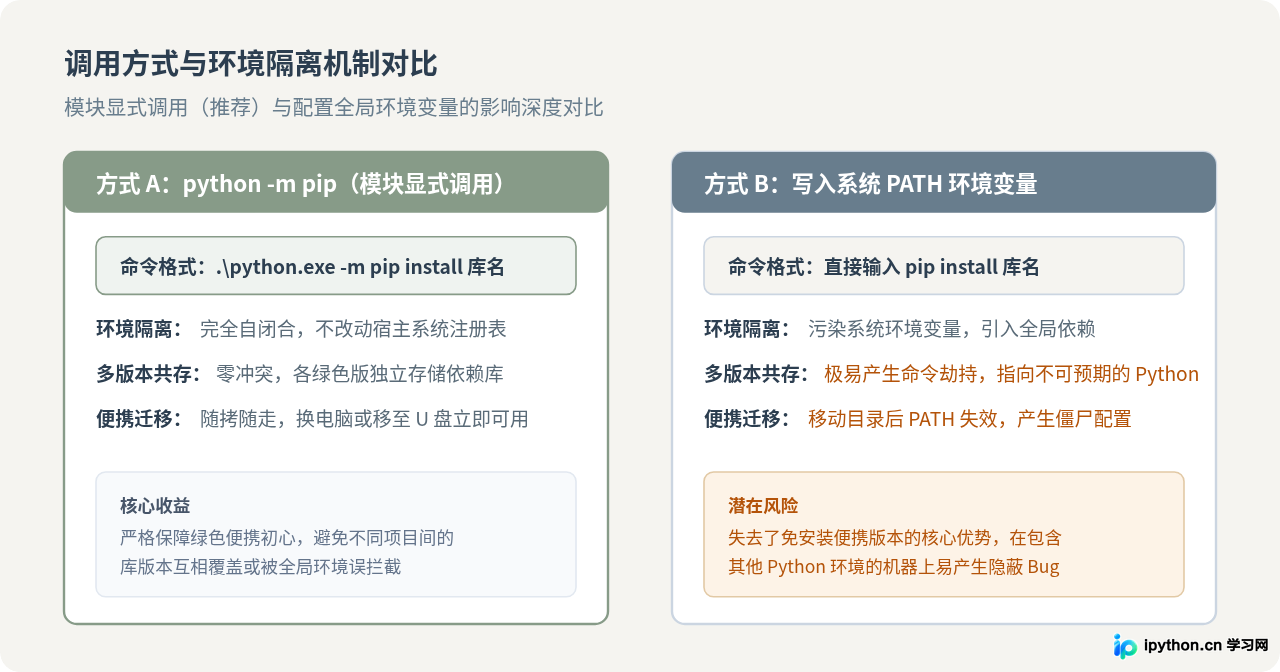
在绿色版中安装第三方库时,推荐始终使用模块调用语法 .\python.exe -m pip install <package_name>。例如安装常用的网络库 requests:
.\python.exe -m pip install requests若需要提升在境内的下载速度,可指定镜像源地址:
.\python.exe -m pip install requests -i https://pypi.tuna.tsinghua.edu.cn/simple安装完成后,可以直接通过解释器的一行代码进行验证:
.\python.exe -c "import requests; print(requests.__version__)"关键差异解析:模块显式调用与全局环境变量配置
面对绿色版,通常有两种使用习惯:一种是始终通过相对路径执行 python -m pip,另一种是将绿色版的根目录及 Scripts 目录加入到 Windows 系统的 PATH 环境变量中。二者的关键差异与影响如下:
五、常见问题排查与注意事项
在实际操作过程中,针对绿色版常见报错,可以按照以下方式进行快速诊断与解决:
1. 报错 No module named 'pip' 或 No module named 'site'
该错误几乎百分之百是因为没有正确修改 python*._pth 配置文件所致。请重新检查文件内容,确保 import site 这一行没有任何注释符号(#),并且文件编码保存为标准 UTF-8 或 ANSI,未被错误重命名。
2. 直接运行 pip.exe 提示找不到解释器
Scripts/pip.exe 是一个可执行封装脚本,其内部硬编码了生成该文件时的绝对路径。若将绿色版文件夹移动到其他路径或换到另一台机器,直接在命令行输入 Scripts\pip.exe 可能会因为原绝对路径不存在而报错。解决方案:始终使用 .\python.exe -m pip install,该语法永远动态绑定当前可执行文件,无论目录如何搬移都能正常工作。
3. 部分包含 C 扩展的第三方库安装失败
绿色版为了精简体积,去除了编译头文件(include 目录)和静态库(libs 目录)。如果安装某些需要本地编译 C/C++ 源码的库,可能会提示缺少编译器或头文件。解决方案:尽量选择已提供预编译二进制 Wheel 包(.whl)的第三方库版本,直接下载对应版本的 .whl 文件,然后通过 .\python.exe -m pip install xxx.whl 本地安装即可。
六、全流程闭环总结
为 Python 绿色版安装 pip 和第三方库的核心在于破除嵌入式环境默认的 site 隔离机制。从纯净包到具备生产能力的便携环境,整体闭环可以总结为四个阶段:
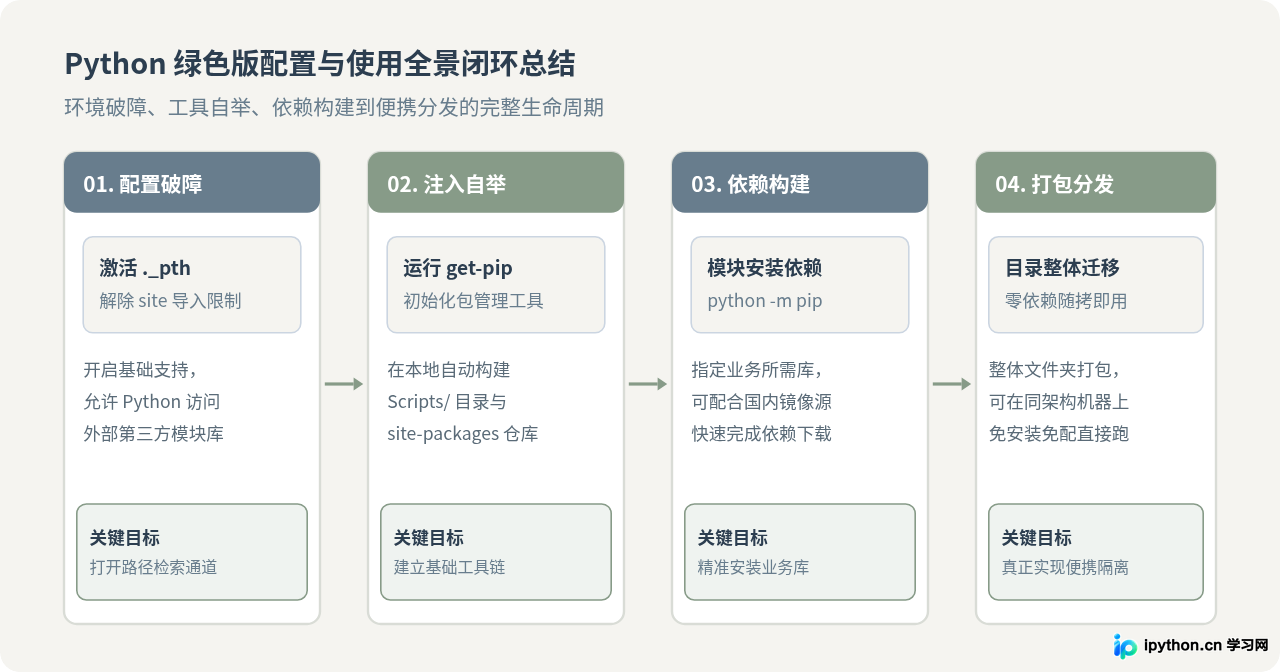
完成上述配置后,整个绿色版就变成了一个完全独立的便携式 Python 运行沙箱。无论是通过批处理脚本调度,还是整合打包进特定工具软件随盘分发,都能在保持宿主系统零污染的前提下稳定执行。
本站声明
本文内容仅供参考,不代表本站观点。转载或引用请注明出处。如发现内容问题,请通过联系我们页面反馈。















