


PyCharm怎么指定使用Python 3.7.3解释器

在 PyCharm 中指定使用 Python 3.7.3 解释器,核心是在项目的设置面板(Settings 或 Preferences)中定位并绑定本地计算机上已经安装的 Python 3.7.3 可执行文件(Windows 为 python.exe,macOS 或 Linux 为 python3.7)。PyCharm 作为集成开发环境,本身不内置任何特定版本的 Python 运行时,所有语法解析、代码补全与脚本调试都依赖于外部指定的解释器。根据项目开发需要,指定方式分为两类:直接关联系统层面的现有解释器(System Interpreter / Existing Environment),或者以已有的 Python 3.7.3 为基准新建独立隔离的虚拟环境(Virtualenv)。完成配置后,当前项目的所有代码与终端环境都将完全运行在 3.7.3 版本的语法规范与标准库体系之下。
一、前置准备:确认本地 Python 3.7.3 的物理安装路径
在进入 PyCharm 界面配置之前,必须确保操作系统中已经完整安装了 Python 3.7.3,并明确知晓其二进制可执行文件的绝对路径。PyCharm 在添加外部解释器时需要直接指向该可执行文件,若未提前安装或路径模糊,将无法在文件浏览器中完成绑定。
在不同操作系统下,Python 3.7.3 的常见安装位置如下:
- Windows 平台:若通过官方安装包安装,默认路径通常为
C:\Users\<用户名>\AppData\Local\Programs\Python\Python37\python.exe,或用户自定义的根目录路径如C:\Python37\python.exe。 - macOS / Linux 平台:通过源码编译或包管理工具安装时,执行文件通常位于
/usr/local/bin/python3.7、/opt/python3.7.3/bin/python3.7,或 pyenv 管理路径下的~/.pyenv/versions/3.7.3/bin/python。
为了核实本地环境与具体路径,可以在系统终端中执行版本查询命令:
python --version或直接调用完整路径查看版本输出(示例):
/usr/local/bin/python3.7 -V
# 预期输出示例:Python 3.7.3
确认终端能够正确输出 Python 3.7.3 并锁定具体可执行文件路径后,即可进入 PyCharm 进行绑定。
二、操作步骤:在 PyCharm 设置中添加现有 Python 3.7.3 解释器
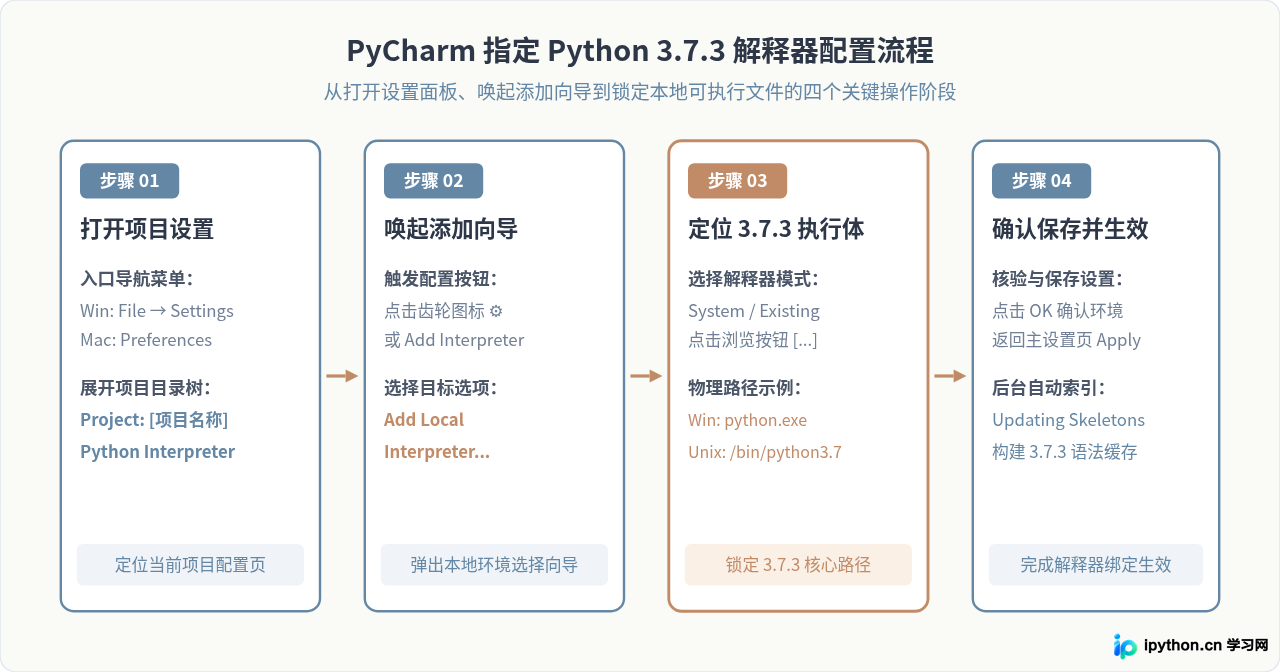
当本地计算机已存在配置好的 Python 3.7.3 环境时,最直接的方法是在 PyCharm 中将其添加为项目的现有解释器(Existing Environment)。这一操作让 PyCharm 为当前工程建立与 3.7.3 执行文件的映射,解析其内置标准库并生成语法索引。
具体操作可遵循以下顺序依次展开:
- 打开设置窗口:Windows 或 Linux 用户在顶部菜单栏依次点击
File→Settings(快捷键Ctrl + Alt + S);macOS 用户点击顶部菜单栏的PyCharm→Settings(或Preferences,快捷键Cmd + ,)。 - 定位解释器页面:在左侧导航栏中展开
Project: <当前项目名称>,单击选中Python Interpreter。右侧区域会显示当前项目正在使用的解释器及其已安装的依赖包列表。 - 唤起添加入口:点击解释器下拉选框右侧的齿轮图标(或较新版本中的
Add Interpreter按钮),在展开的下拉菜单中选择Add Local Interpreter...。 - 定位可执行文件:在弹出的添加向导左侧导航中选择
System Interpreter(或Existing标签页)。在右侧Interpreter路径框后点击...(浏览)按钮,在弹出的文件浏览器中逐级展开,精确定位到先前确认的 Python 3.7.3 可执行文件(如python.exe或python3.7)。 - 保存并等待索引生效:选中后点击
OK。PyCharm 会自动检验文件有效性,并在下拉列表中显示Python 3.7.3。随后依次点击Apply与OK关闭设置。此时 PyCharm 底部状态栏会出现Updating Skeletons...与Indexing进度,代表正在为 3.7.3 标准库构建自动补全缓存。
三、进阶实践:以 Python 3.7.3 为基准创建独立虚拟环境
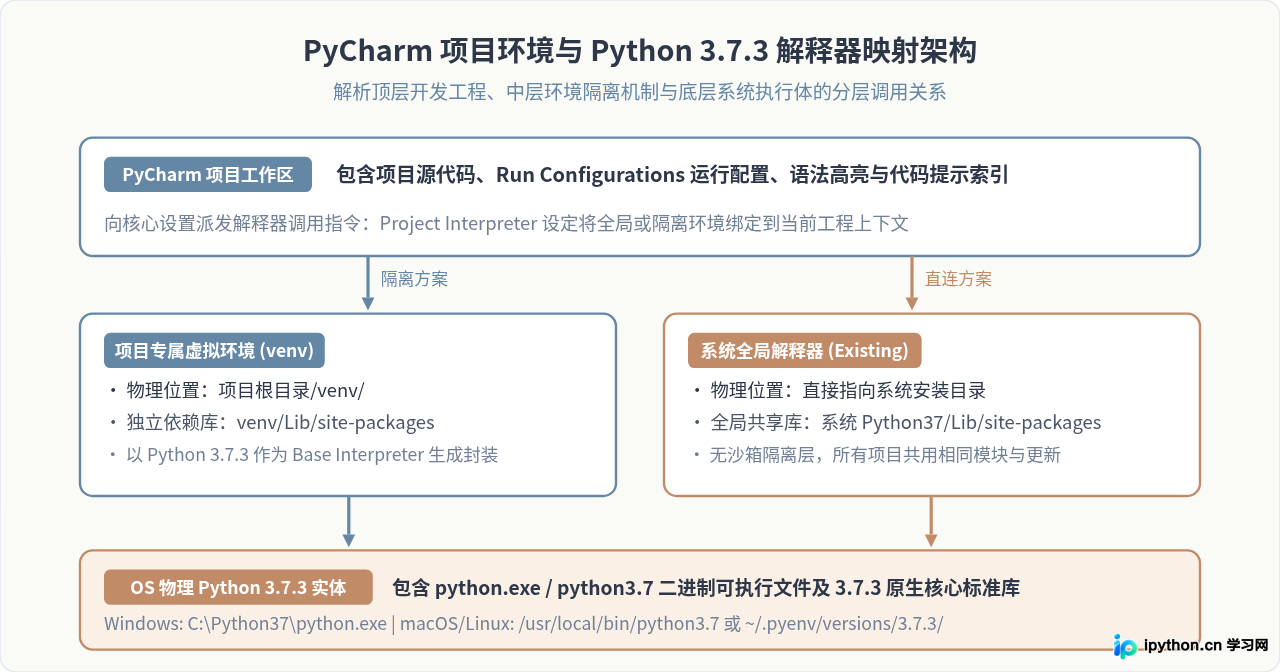
在实际项目开发中,如果直接使用系统全局的 Python 3.7.3,后续通过 pip 安装的所有第三方库都会直接写入全局目录。当有多个项目同时使用 3.7.3 时,不同项目对依赖包版本的要求可能相互冲突。更为稳健的实践是以本地安装的 Python 3.7.3 作为基础解释器(Base Interpreter),在当前项目内部建立隔离的虚拟环境(Virtualenv)。
在 PyCharm 中基于 3.7.3 创建虚拟环境的步骤如下:
- 在
Add Python Interpreter窗口的左侧选择Virtualenv Environment,右侧模式保持勾选New。 - 环境位置(Location):默认为当前项目根目录下的
venv文件夹(如myproject/venv),PyCharm 会在此目录下生成独立的运行文件。 - 基础解释器(Base interpreter):点击下拉列表或点击
...浏览按钮,明确选中本地已安装的 Python 3.7.3 可执行文件路径。PyCharm 将以该版本为模板生成沙箱环境。 - 全局包继承选项:通常保持取消勾选
Inherit global site-packages,以确保新建的环境完全纯净;若确实需要直接读取全局已安装的第三方包,可勾选该项。
点击 OK 后,PyCharm 会自动调用底层的虚拟环境创建机制,在项目内建立独立的 site-packages 目录。后续在 PyCharm 内部安装的所有依赖均被限定在此项目中,完全与外界隔离。
四、方案对比:直接指定现有解释器与新建虚拟环境的适用边界
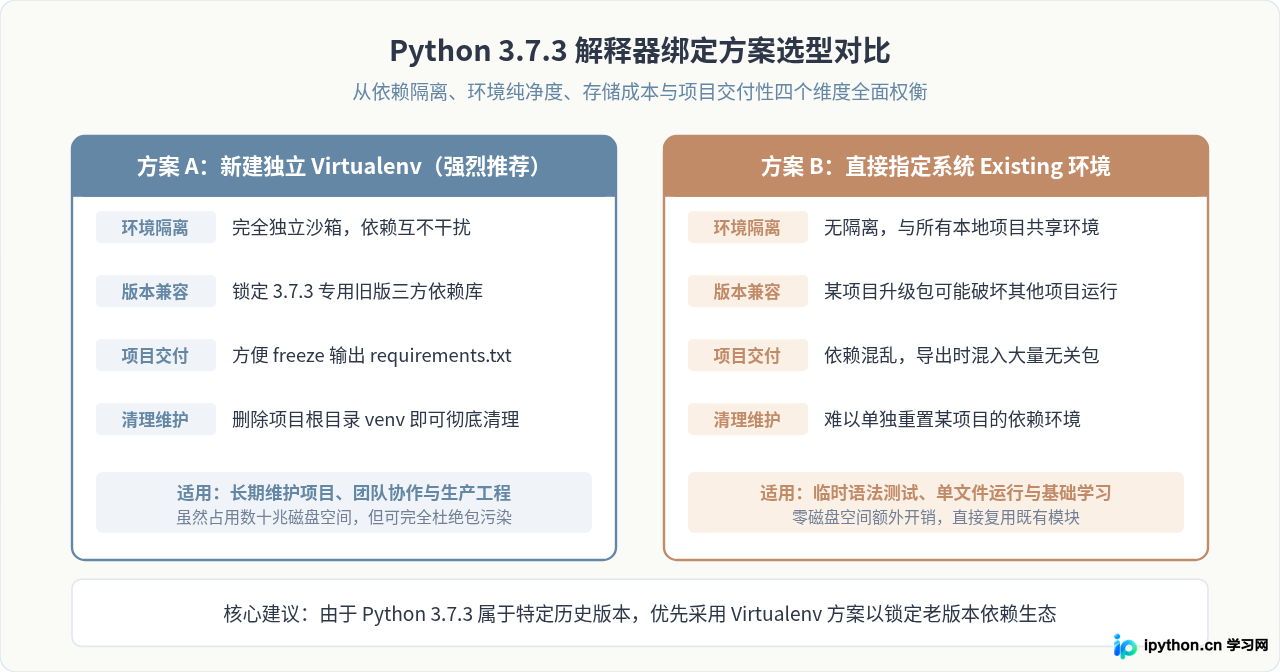
理解两种指定方式背后的机制差异,有助于根据实际工作场景做出合理选择:
- 直接指定系统解释器(System Interpreter):所有项目共用一套全局
site-packages。其优势在于无需占用额外的磁盘空间,配置速度最快;但缺点是缺乏隔离保护,一旦某一项目升级或卸载了某个公共库,其他依赖该库的项目可能会立即报错。该方案适合语法验证、一次性脚本或不依赖额外三方库的学习演练。 - 新建 Virtualenv 虚拟环境(Virtualenv Environment):每个项目拥有专属的依赖树与包管理空间。其优势在于隔离性强,可随时通过
pip freeze > requirements.txt导出精确的依赖清单并随代码归档;缺点是每个项目会额外占用几十兆存储空间。该方案是团队工程协作与长期维护项目的标准推荐做法。
五、结果验证:三维确认 Python 3.7.3 解释器真正生效
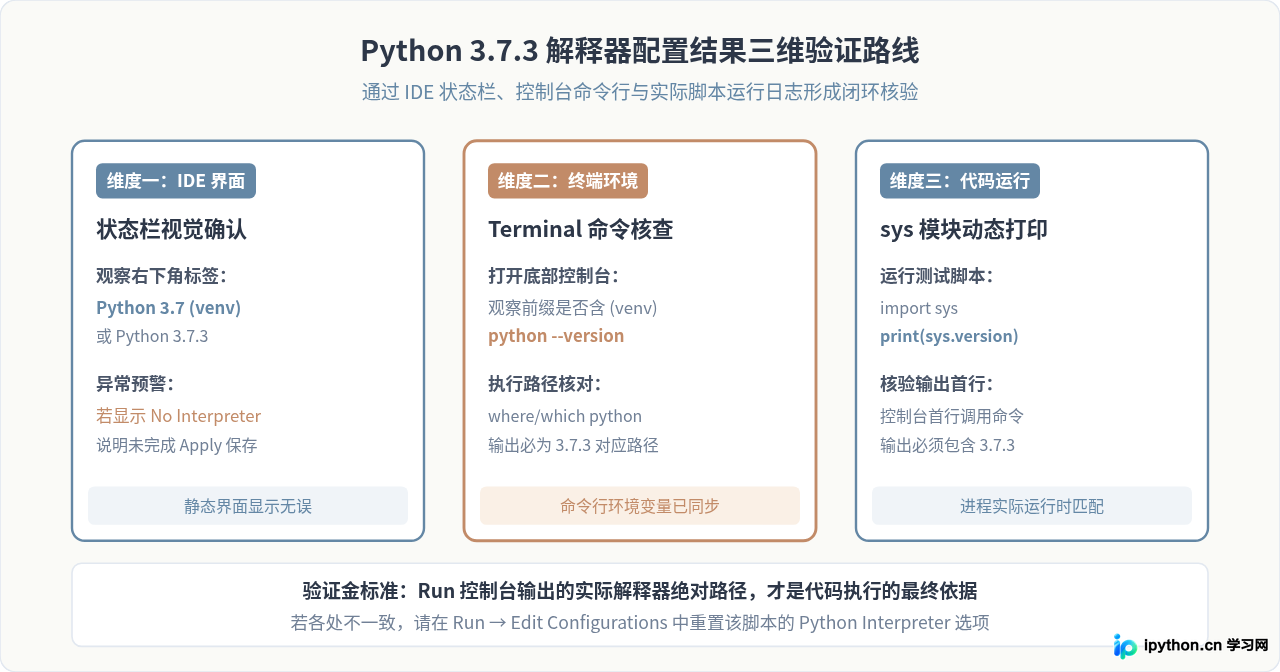
完成上述设置后,需要通过多个维度验证当前项目是否真正运行在指定的 Python 3.7.3 解释器之上,避免因运行配置残留导致误用其他版本。
1. IDE 状态栏静态核验
观察 PyCharm 主界面右下角状态栏。正常绑定后,状态栏会清晰标注当前激活的解释器信息,例如 Python 3.7 (venv) 或 Python 3.7.3。若状态栏显示 No Interpreter,说明先前的配置未成功保存,需要重新进入设置核查。
2. 内置终端(Terminal)命令行核验
点击 PyCharm 底部工具栏的 Terminal 标签页打开内置终端。如果配置了虚拟环境,命令提示符前端应自动附带 (venv) 前缀。在终端中执行以下命令查看当前生效的 Python 版本:
python -V预期输出结果必须精确为:
Python 3.7.33. 脚本运行时动态打印验证
在当前项目根目录下新建一个测试文件 verify_env.py,编写以下检测脚本:
import sys

print("当前Python版本:", sys.version)
print("当前解释器路径:", sys.executable)
在编辑器中右键点击该文件,选择 Run 'verify_env' 执行代码。查看底部运行控制台窗口输出:首行由 PyCharm 自动生成的执行命令中必须包含 3.7.3 的可执行文件绝对路径,而 sys.version 打印信息中应明确包含 3.7.3 版本标识。若输出结果与预期不符,可点击窗口顶部的运行配置下拉菜单,选择 Edit Configurations...,检查该脚本对应的 Python interpreter 是否被单独锁定在其他旧解释器上。
排查提醒:PyCharm 允许为每个单独的运行配置(Run Configuration)单独覆盖解释器。若全局设置已更改但某脚本仍运行在旧版本,优先检查该脚本运行配置中的覆盖选项。
六、常见问题排查与关键注意事项
在为项目指定 Python 3.7.3 的过程中,由于该版本属于发布较早的 Python 版本,在较新操作系统或新版 IDE 下可能会遇到特定边界问题:
- 提示解释器无效(Invalid Python Interpreter):若在选择路径后 PyCharm 报错提示文件无效,通常是因为指向了损坏的快捷方式,或者在 Linux/macOS 环境下当前用户对该路径缺乏执行权限。可通过终端执行
chmod +x <路径>修复文件执行权限。 - pip 早版本在 HTTPS 镜像下的连接异常:Python 3.7.3 初始绑定的 pip 版本较老,可能会在访问现代 PyPI 镜像源时遇到 SSL 握手或版本过低警告。建议在终端中针对该环境升级 pip:
python -m pip install --upgrade pip。 - IDE 提示 Python 3.7 已停止官方支持(EOL):新版 PyCharm 可能会在编辑器上方弹出该版本官方支持周期已结束的警示信息。此提示仅用于提醒开发者安全维护状态,并不妨碍 PyCharm 正常解析代码、调试程序与运行脚本。
本站声明
本文内容仅供参考,不代表本站观点。转载或引用请注明出处。如发现内容问题,请通过联系我们页面反馈。















