


双击.py文件无法运行?Windows下Python文件关联设置方法

在 Windows 操作系统中,很多用户在编写完 Python 脚本后,习惯在文件资源管理器中直接双击 .py 文件来运行程序。然而实际使用中常常会遇到双击毫无反应、系统弹窗询问“你要如何打开这个文件”、脚本被记事本或代码编辑器强制打开,或者黑色命令行窗口一闪而过的情况。这些现象大多源于 Windows 文件扩展名关联缺失、关联程序被文本编辑器抢占,或者脚本执行结束后控制台进程自动退出。解决这一问题的核心思路是:将 .py 扩展名重新绑定至 Python 官方启动器(py.exe),并在需要时通过系统设置或控制台指令修复底层注册表映射。本文将按步骤介绍具体的排查与设置方法。
一、双击无法运行的常见表现与原因分析
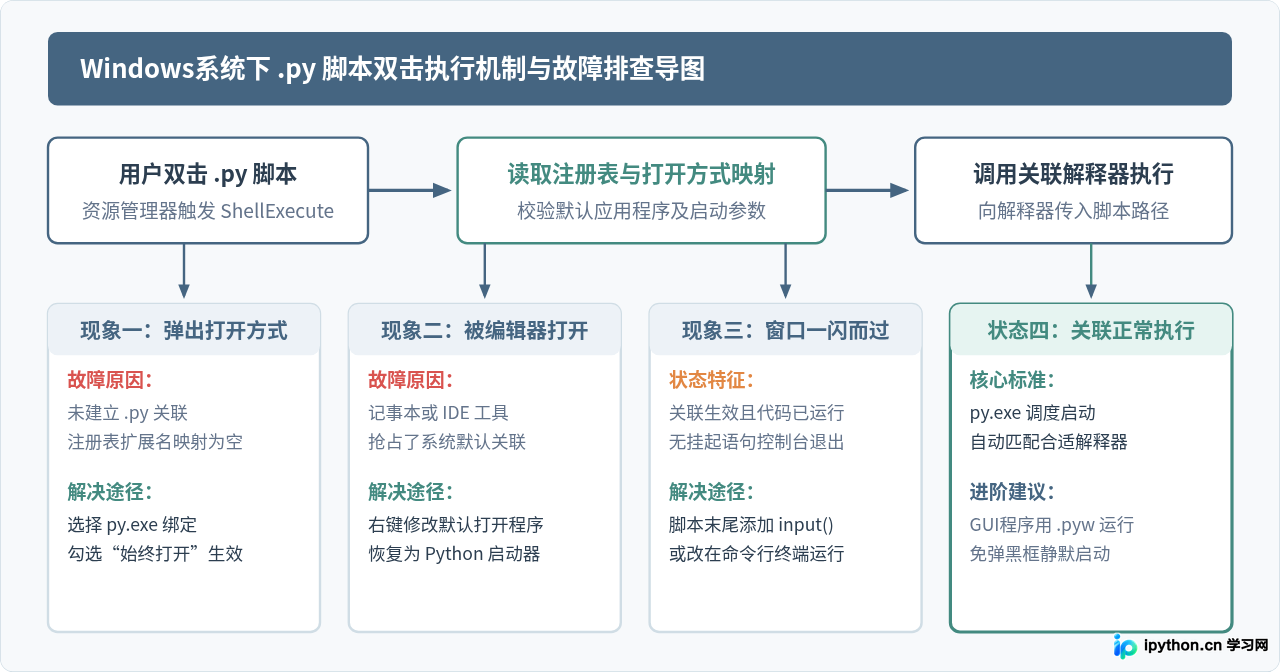
双击 .py 文件出现异常时,通常对应以下几种不同的系统状态:
- 弹出“选择打开方式”对话框:系统完全未建立
.py文件与任何执行程序的映射,注册表中缺少相应的文件类型定义。 - 被记事本、VS Code 或其他文本编辑器打开:在安装某些代码编辑器或解压工具时,软件默认勾选了接管源码文件关联,将打开动作覆盖为“编辑”而非“运行”。
- 黑色控制台窗口一闪而过:文件关联实际上已经生效,Python 解释器也成功启动并完成了脚本的执行;但由于脚本末尾没有挂起或等待输入的指令,程序执行完毕后控制台窗口自动销毁,造成“没有运行”的假象。
Windows 系统的文件调用依赖于“文件扩展名映射”与“动作命令(Shell Open Command)”。在 Python 生态中,推荐关联的程序并非特定目录下的 python.exe,而是官方提供的 Python Launcher(即 py.exe)。py.exe 通常位于 C:\Windows\py.exe,它能够解析脚本首行的 Shebang 声明(例如 #!/usr/bin/env python3),并在系统中安装了多个 Python 版本时自动调度最合适的解释器。
二、方法一:通过图形界面重设打开方式(推荐首选)
对于单机个人开发环境,通过 Windows 资源管理器的右键菜单重新绑定默认应用是最直接、安全的方法。该操作仅影响当前登录用户的映射配置,不破坏系统全局环境。
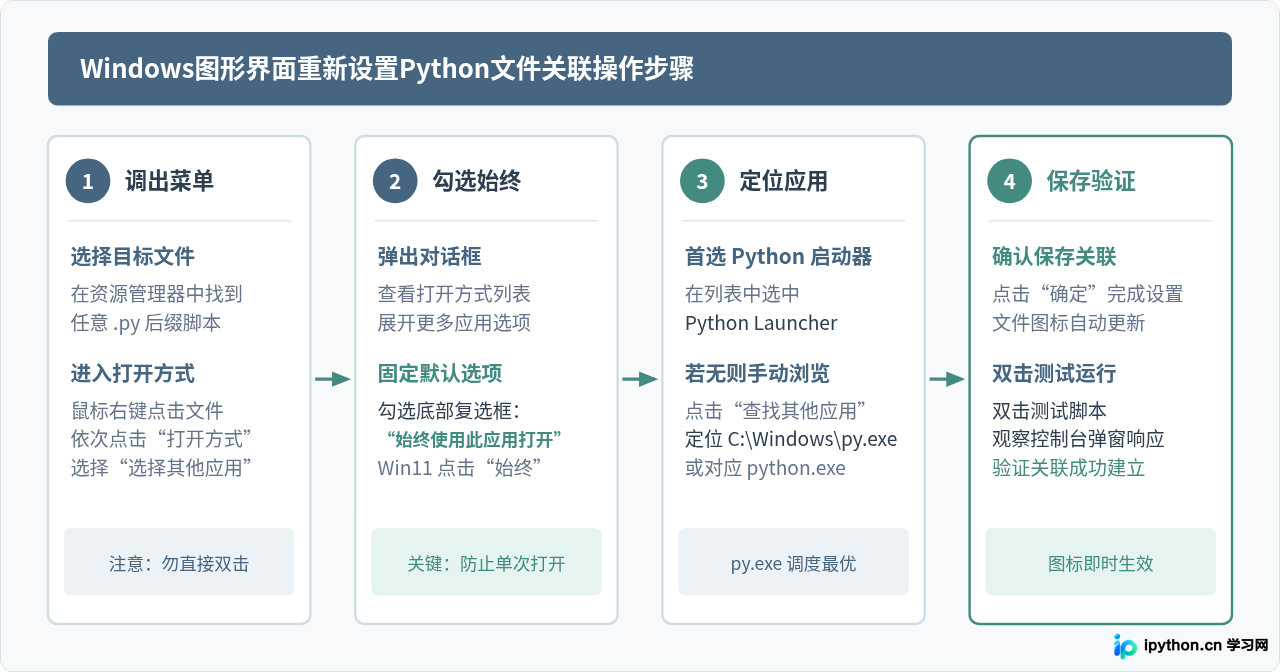
- 选择目标文件并调出菜单:在资源管理器中找到任意一个
.py文件,点击鼠标右键,在菜单中选择“打开方式”,然后点击“选择其他应用”。注意不要直接双击打开。 - 勾选始终使用此应用:在弹出的“你要如何打开这个文件”窗口中,务必勾选底部的“始终使用此应用打开 .py 文件”。如果是 Windows 11 系统,在列表选中应用后点击下方的“始终”按钮。如果不勾选此项,系统仅会临时打开一次,无法解决后续双击运行问题。
- 定位 Python 启动器:在推荐应用列表中查找“Python”或“Python Launcher for Windows”。如果列表中未直接出现,点击“更多应用”展开;若仍无选项,滚动到底部点击“在这台电脑上查找其他应用”,浏览并选中
C:\Windows\py.exe(或者定位到 Python 安装目录下的python.exe)。 - 确认保存并验证图标:点击“确定”保存设置。配置完成后,系统内所有
.py文件的默认图标将即时刷新为 Python 官方图标。双击测试脚本即可观察执行效果。
三、方法二与方法三:高级设置与命令行强制修复
当通过右键菜单设置无法生效,或者需要以管理员权限进行全局批量修复时,可采用系统设置中心或 Windows 原生控制台命令。
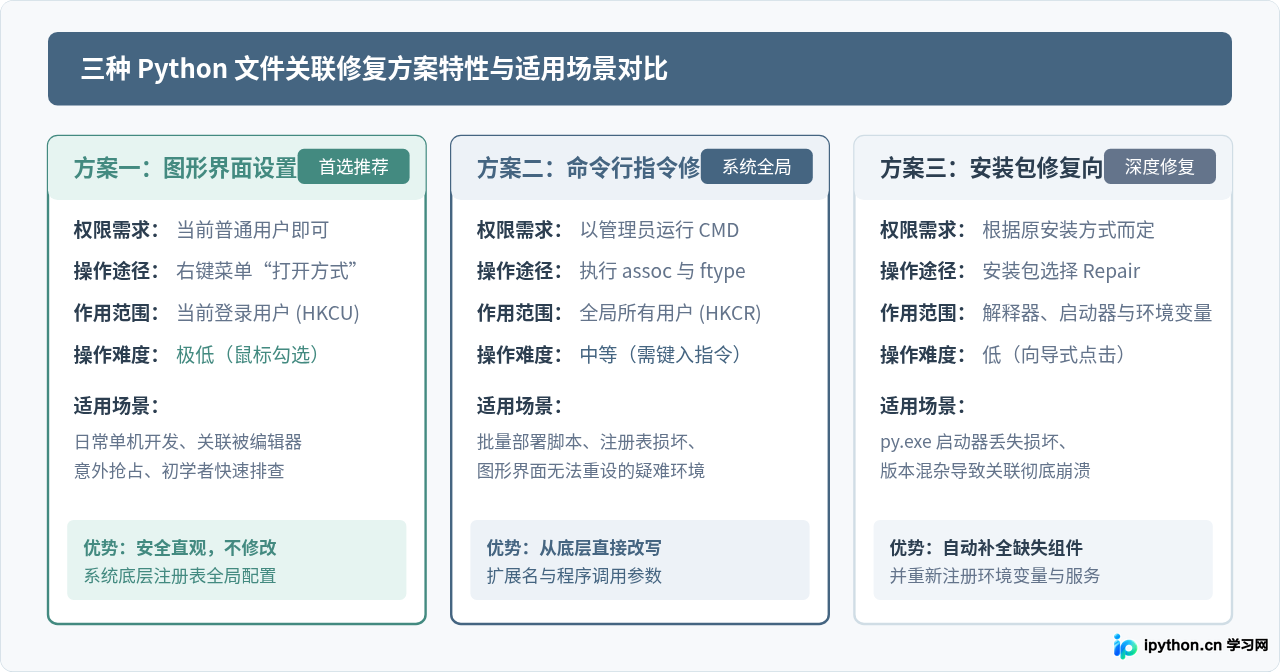
1. 在 Windows 设置中心按文件类型关联
打开系统“设置”窗口(快捷键 Win + I),依次进入“应用” -> “默认应用”。在搜索框中输入扩展名 .py,在搜索结果中点击当前分配的默认应用,在弹出的可选程序列表中选择“Python”或“Python Launcher for Windows”完成替换。
2. 使用管理员 CMD 通过 assoc 与 ftype 命令强制修复
assoc 与 ftype 是 Windows 系统级文件关联控制工具。它们直接写入注册表根键(HKEY_CLASSES_ROOT),适合彻底解决被第三方软件强行篡改的关联问题:
- 按
Win + S搜索cmd,右键点击“命令提示符”并选择“以管理员身份运行”。 - 执行以下两条指令,依次绑定文件类型与调用执行参数:
assoc .py=Python.File
ftype Python.File="C:\Windows\py.exe" "%L" %*参数解释:assoc .py=Python.File 将 .py 后缀关联至系统标识 Python.File;ftype 命令则指定当打开 Python.File 类型文件时,由 C:\Windows\py.exe 解释器执行,其中 "%L" 代表双击脚本的长文件名完整路径,%* 代表传递后续所有的附加命令行参数。
3. 运行官方安装包执行 Repair(修复安装)
如果系统中的 py.exe 启动器被意外删除,或者 Python 运行环境发生严重损坏,重新下载与当前安装版本一致的官方安装包(例如 python-3.11.x-amd64.exe)。双击运行安装包后,在向导界面中点击“Repair”(修复)。安装向导会自动重写所有注册表键值、重装 Python Launcher,并恢复标准的文件扩展名关联。
四、运行排查:区分关联失效与窗口一闪而过
很多用户在设置完文件关联后,双击 .py 脚本发现黑色终端弹出一瞬间便立刻消失,进而误以为“设置没有生效”或“Python 仍然无法运行”。
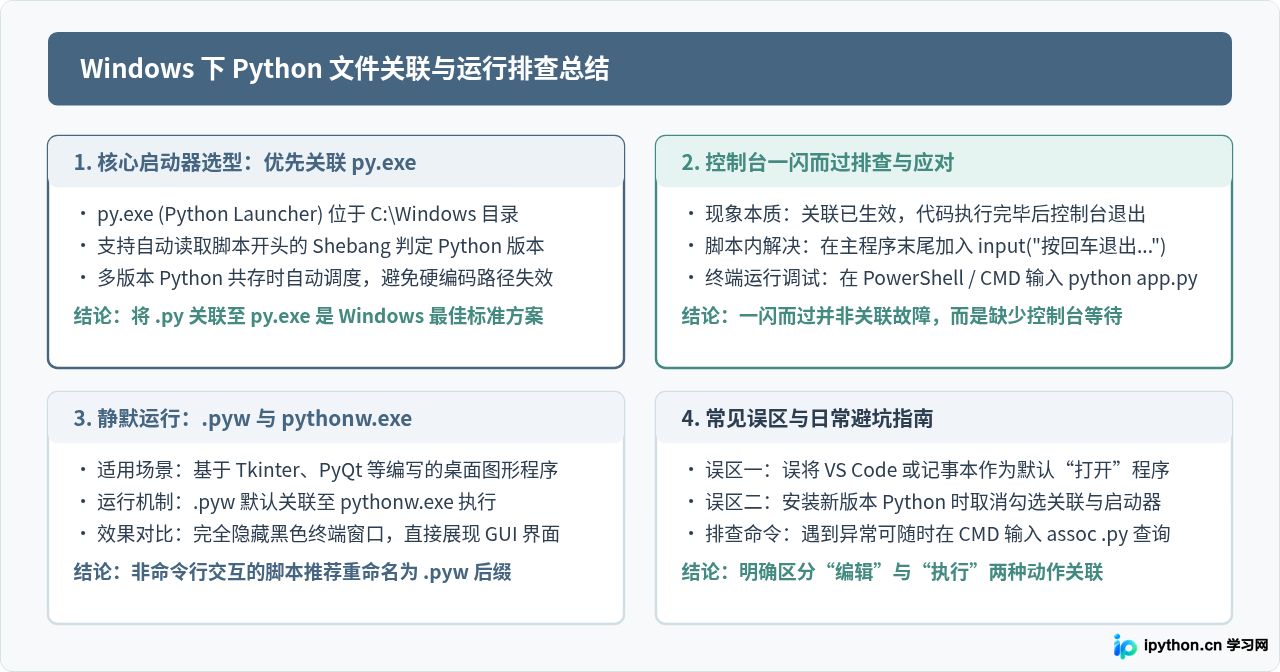
实际上,窗口一闪而过明确表明文件关联已经完全生效,因为操作系统已经成功定位到了 Python 解释器并启动了宿主终端。控制台自动关闭的原因在于:该脚本中的代码行已经顺利执行完毕,按照 Windows 控制台的设计规范,进程终止后宿主控制台窗口会随之退出。
1. 解决方法一:在脚本末尾加入阻塞等待
如果希望通过双击直观查看控制台输出的文字信息,可以在 Python 脚本末尾添加一行用户输入等待:
if __name__ == "__main__":
    # 核心业务逻辑
    print("Python 脚本执行成功!")

    # 阻止控制台自动关闭
    input("按回车键退出程序...")
加入该语句后,控制台在打印完内容后会处于挂起等待状态,直到用户在键盘上敲击 Enter 键才会安全关闭。
2. 解决方法二:改在命令行终端中运行
如果脚本本身存在语法错误或第三方库缺失等异常,双击执行时同样会闪退,此时即使添加 input() 也无法阻止崩溃退出的发生。最规范的调试方式是使用系统终端:在文件夹地址栏输入 cmd 并回车,随后输入命令:
python test_script.py在已有终端中执行时,即便代码抛出异常,完整的 Traceback 报错调用栈也会清晰保留在窗口中,便于精准排查代码逻辑问题。
3. 进阶技巧:无黑框后台运行(.pyw 扩展名)
如果编写的是基于 Tkinter、PyQt 或 wxPython 的图形化桌面软件,本就不需要控制台窗口,可直接将文件后缀名从 .py 修改为 .pyw。在 Windows 系统中,.pyw 文件默认由无控制台界面的 pythonw.exe 解释器执行,双击即可直接展示软件窗口,不会弹出多余的黑色黑框。
五、验证结果与日常维护建议
完成上述设置后,可以通过创建一个简单的测试脚本来检验成果:
- 新建文本文件并重命名为
check_assoc.py。 - 在文件中输入
print("Python 文件关联配置成功!"); input("按回车键结束...")并保存。 - 在文件资源管理器中直接双击该脚本。如果能够正常唤起黑色控制台并打印提示文字,且按下 Enter 键后正常退出,说明 Windows 文件关联已彻底恢复正常。
日常维护提醒:后续若安装新版本的 Python,建议在官方安装包首页务必保持勾选“py launcher for all users”与“Associate files with Python”选项;日常代码编辑应使用“右键 -> 使用代码编辑器打开”,切勿将默认的双击动作误设为文本编辑器,以确保开发调试与快速执行互不干扰。
本站声明
本文内容仅供参考,不代表本站观点。转载或引用请注明出处。如发现内容问题,请通过联系我们页面反馈。















