


怎么用Python交互模式快速验证代码与调试?

Python交互模式(即REPL环境)通过“读取-求值-输出-循环”机制,允许我们在终端中逐行输入代码并即时获取执行反馈。它是排查局部语法细节、测试函数行为、解构数据结构形态以及定位运行异常最直接的工具,无需反复修改脚本文件并重新启动整个应用。掌握交互模式的启动姿态、表达式验证方法、动态内省函数以及与pdb配合的事后调试技巧,能够显著压缩日常开发中的试错与排错周期。
一、认识Python交互模式与核心运行机制
在日常Python开发中,当我们需要确认一个切片语法、验证某个正则表达式的捕获结果,或者查看第三方库函数返回的具体字典嵌套时,如果直接在项目工程中修改代码并重新启动程序,往往需要经历漫长的初始化或网络请求等待。Python交互模式正是为了解决这一痛点而存在的轻量级环境。
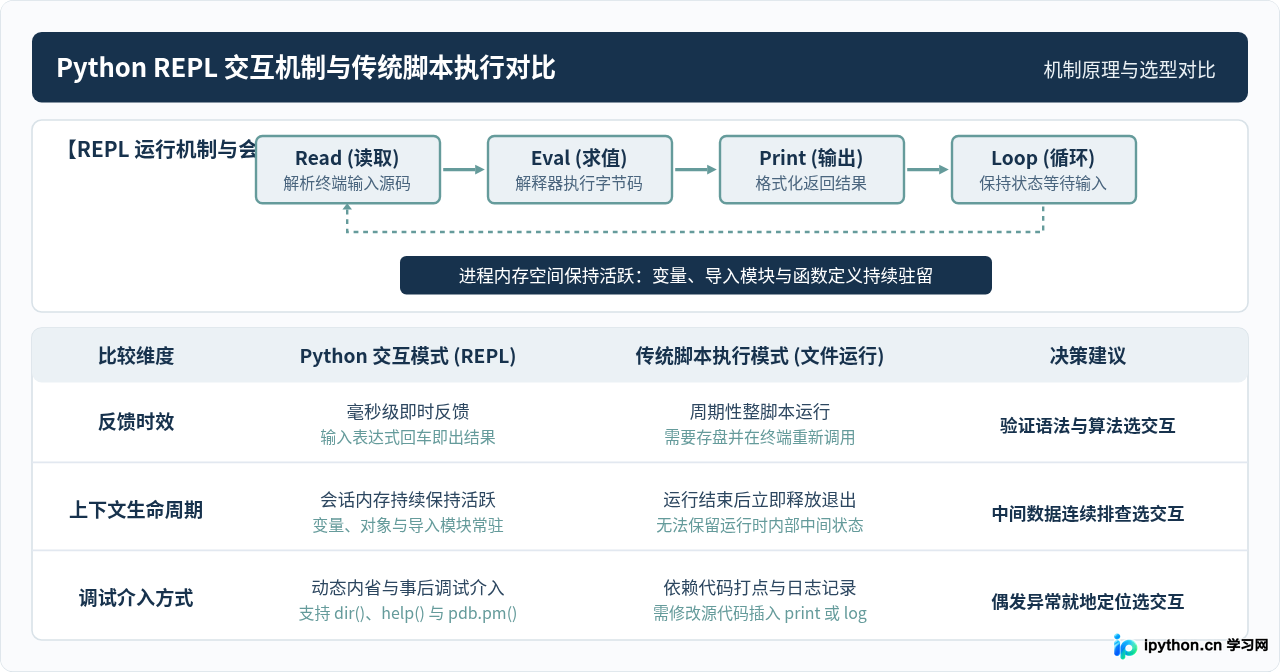
交互模式的本质是一个经典的REPL循环:解释器等待用户在终端输入代码(Read),完成语法编译与即时求值(Eval),将计算得到的结果或异常信息格式化打印到屏幕(Print),随后重新呈现主提示符等待下一行输入(Loop)。在整个交互生命周期内,所有被成功执行的变量赋值、模块导入和函数定义都会完整保留在当前进程的内存空间中,为后续的连续调用提供真实的上下文支持。
二、快速启动交互环境的两种标准方式
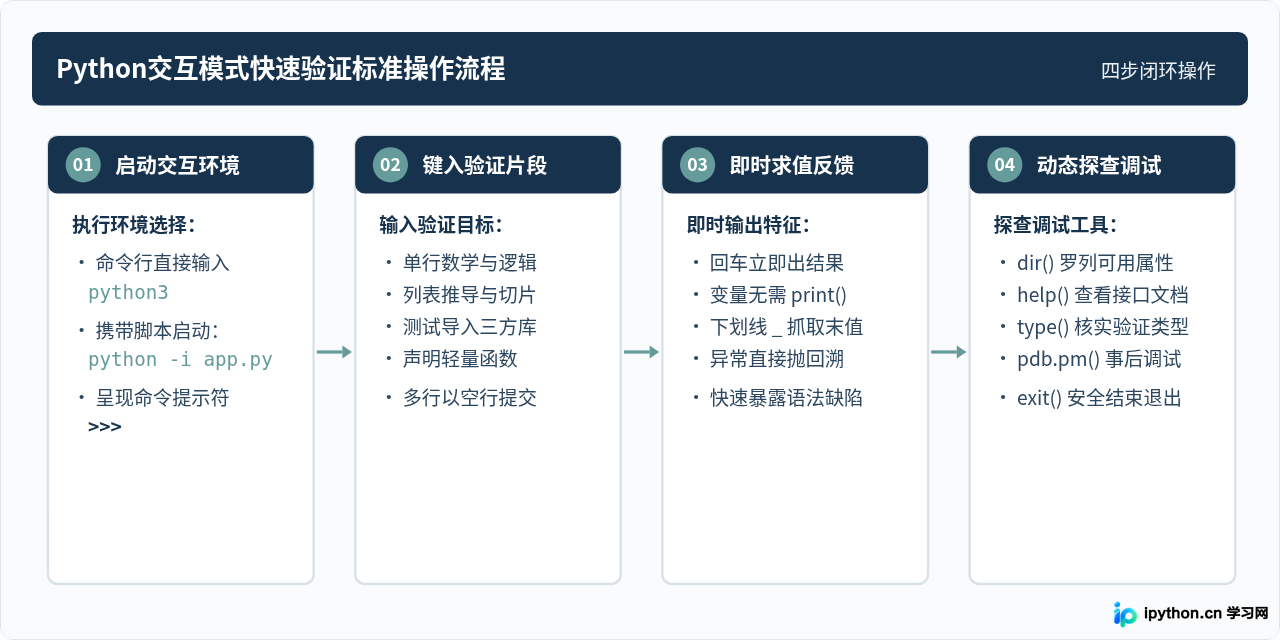
启动Python交互模式主要有两种场景:一种是从零开始的纯净验证,另一种是挂载已有业务脚本的上下文验证。
1. 直接启动纯净交互环境
在操作系统的终端(Terminal或命令提示符)中,直接输入以下命令并回车:
$ python3
Python 3.12.2 (main, Feb  7 2024, 18:30:00) [Clang 15.0.0 (clang-1500.1.0.2.5)] on darwin
Type "help", "copyright", "credits" or "license" for more information.
>>> 2 ** 10
1024
>>> _ + 100
1124
>>> exit()
看到三箭头提示符 >>> 即表示已经成功进入交互模式。在需要退出时,输入 exit() 或直接按下快捷键 Ctrl+D(macOS/Linux)或 Ctrl+Z 回车(Windows)即可返回系统终端。
2. 携带脚本启动交互模式(-i 参数)
很多时候我们需要调试或验证的是某个特定脚本中的函数与变量。如果在脚本末尾临时写一堆 print(),排查完毕后还得手动删掉,容易遗留脏代码。使用 -i(interactive)参数可以在脚本正常执行完毕或抛出异常后,直接将终端停留在交互模式,完整保留该脚本全局命名空间下的所有变量与定义。
# demo.py 脚本内容示例
def calculate_discount(price, rate):
    return price * (1 - rate)

raw_price = 299
default_rate = 0.15
在终端中以 -i 参数运行该脚本:
$ python3 -i demo.py
>>> raw_price
299
>>> calculate_discount(raw_price, default_rate)
254.14999999999998
>>> calculate_discount(500, 0.2)
400.0
可以看到,脚本中的函数与变量直接生效,我们可以随意传入不同的参数组合进行现场测算,验证效率成倍提升。
三、快速验证代码逻辑的关键技巧
在进入交互模式后,可以通过以下几种实用技巧快速检验算法、语句与模块逻辑:
1. 单行表达式即时求值与特殊变量 _
在交互模式中,只要输入的语句是一个带有返回值的表达式,解释器就会自动输出其表现形式(即调用该对象的 __repr__),完全不需要显式包装 print()。此外,Python提供了一个特殊的单下划线变量 _,它会自动保存上一次求值成功的结果,非常适合用于流水线式的链式演算:
>>> raw_data = ["  apple ", "BANANA", "  Orange  "]
>>> [item.strip().lower() for item in raw_data if len(item.strip()) > 5]
['banana', 'orange']
>>> _
['banana', 'orange']
>>> len(_)
2
2. 多行代码块与函数快速声明
当需要验证带有条件判断、循环或简单函数的逻辑时,交互模式会自动切换为次级提示符 ... 表示等待后续缩进输入。需要特别注意的是:多行代码块编写完成后,必须额外敲击一次回车(即输入一个空行),解释器才会得知代码块已结束并触发执行:
>>> def parse_record(text):
...     parts = [p.strip() for p in text.split(",")]
...     if len(parts) < 2:
...         return None
...     return {"id": parts[0], "val": float(parts[1])}
...
>>> parse_record("A101, 88.5")
{'id': 'A101', 'val': 88.5}
>>> parse_record("InvalidRecord")
3. 模块热重载(importlib.reload)
如果在交互验证的过程中,我们发现外部文件中的某个模块存在逻辑缺陷并在编辑器中对其进行了修改,常规的 import module 不会重新读取文件,因为Python会直接复用 sys.modules 中的已加载缓存。此时无需重启交互终端,利用标准库中的 importlib.reload() 即可实现免退出的热更新重载:
>>> import importlib
>>> import utils
>>> utils.format_currency(123.456)
'$123.45'
# 此时在外部编辑器中修改了 utils.py 中的格式化代码并保存
>>> importlib.reload(utils)
<module 'utils' from '/path/to/utils.py'>
>>> utils.format_currency(123.456)
'¥123.46'
四、交互式调试与动态内省实战
调试的核心在于看清程序运行时的真实状态。交互模式赋予我们“现场解剖”对象和“崩溃后就地勘查”的强大能力。
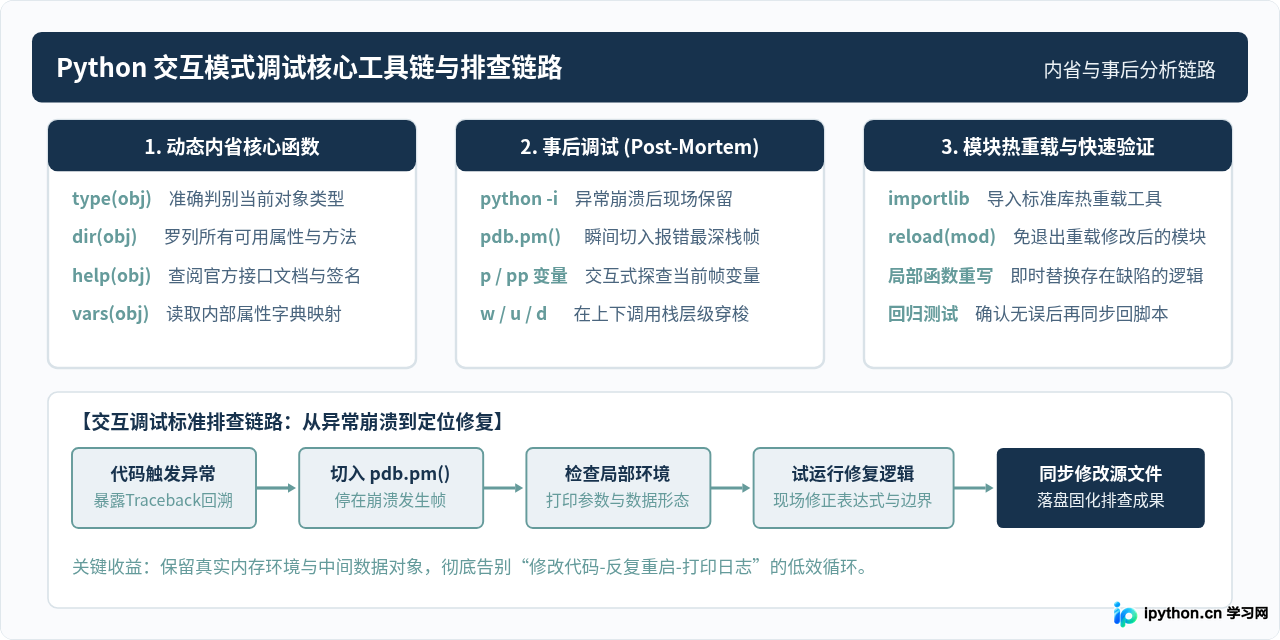
1. 动态内省三大工具:type()、dir() 与 help()
在面对未知结构或动态返回的数据时,无需翻阅外部文档或凭空猜测,Python内置的内省函数可以直接给出权威答案:
type(obj):准确返回对象的真实类型,排查类型不匹配导致的属性错误。dir(obj):返回该对象所有可访问的方法与属性名称列表,配合列表推导式可快速过滤私有属性。help(obj.method):直接在终端呼出官方 docstring,查看函数参数列表与使用规则。
>>> sample = {"name": "Antigravity", "tags": ["python", "repl"]}
>>> type(sample)
<class 'dict'>
>>> [m for m in dir(sample) if not m.startswith("_")]
['clear', 'copy', 'fromkeys', 'get', 'items', 'keys', 'pop', 'popitem', 'setdefault', 'update', 'values']
>>> help(sample.setdefault)
Help on built-in function setdefault:

setdefault(key, default=None, /) method of builtins.dict instance
    Insert key with a value of default if key is not in the dictionary.
2. 异常崩溃后的事后调试:pdb.pm()
这是交互模式中最具威力的调试黑科技之一。当通过 python -i script.py 运行脚本且脚本发生未捕获的异常崩溃时,Python会将当前的异常调用栈完整缓存在 sys.last_traceback 中。此时不要退出终端,直接输入以下两行代码:
>>> import pdb
>>> pdb.pm()
pdb.pm()(post-mortem)会瞬间启动Python调试器,并将断点直接锚定在抛出异常的最深层代码行!在 (Pdb) 提示符下,我们可以使用:
p 变量名或pp 复杂结构:打印引起崩溃时的局部变量取值。l(list):查看崩溃点周围的源代码上下文。u(up)和d(down):在调用栈的上下层函数帧之间切换,检查上游传递过来的参数。q(quit):安全退出调试器返回交互提示符。
# process.py 发生崩溃的示例
def run_task(items):
    total = sum(items)
    return total / len(items)

run_task([])
在终端中的事后调试过程:
$ python3 -i process.py
Traceback (most recent call last):
  File "process.py", line 5, in <module>
    run_task([])
  File "process.py", line 3, in run_task
    return total / len(items)
ZeroDivisionError: division by zero
>>> import pdb
>>> pdb.pm()
> /path/to/process.py(3)run_task()
-> return total / len(items)
(Pdb) p total
0
(Pdb) p items
[]
(Pdb) q
>>>
通过这套机制,我们不需要为了查错而重新运行庞大的业务流程,直接在案发现场就能一目了然地定位出 items 为空导致除以零的根因。
五、常见问题、注意事项与适用边界
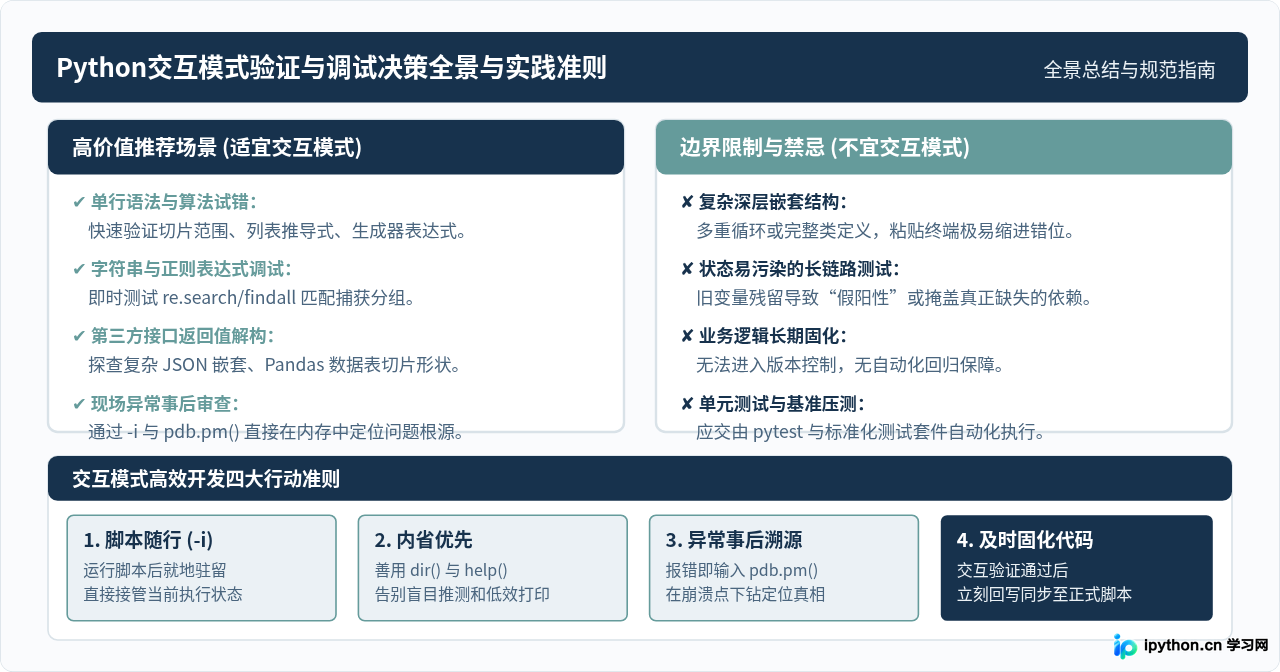
交互模式虽然轻巧高效,但它的交互特性也带来了一些特殊的边界限制与潜在陷阱,在实际使用中需要重点留意:
1. 粘贴大段多行代码易产生缩进错位
在原生REPL中直接右键粘贴包含多层 if/for/def 的代码段时,终端有时会将每一行的回车误判为单行指令提交,从而抛出 IndentationError: unexpected indent。遇到超过10行的复杂代码逻辑时,建议将其暂时写入一个简单的临时测试脚本,然后使用 python -i temp_test.py 载入执行。
2. 历史变量状态残留导致的“假阳性”
在长时间未退出的交互会话中,先前定义过的全局变量会一直驻留在内存中。如果你后续验证的函数实际上漏传了某个形参,但恰好在外部环境中存在同名变量,该函数依然能够正常执行。这种“假阳性”会让开发者误以为逻辑完全正确,等写回脚本后就会暴露 NameError。因此,当完成阶段性验证时,建议使用 del 变量名 清理临时数据,或者随时退出重新开启纯净环境。
3. 交互模式与自动化测试的权衡边界
交互模式的定位是“探索性试错”和“一次性验证”,绝不能替代工程化、规范化的自动化测试体系。一旦某个复杂的边界条件在交互模式中调试通过,应当立即将测试用例抽取固化到项目的 pytest 或 unittest 测试套件中,并纳入版本控制(Git),确保后续的持续集成与回归测试能够长效保障代码质量。
六、总结
善用Python交互模式能够将原本耗时数分钟的“改代码-打日志-重启脚本”排查循环,缩减为毫秒级的即时求值。在日常编码与调试中,建议熟练掌握以下基本工作流:以 python3 -i 脚本名 进入现场,结合 dir()、type() 与 help() 动态摸清对象接口;利用单行求值与 _ 变量快速尝试各种算法与逻辑分支;一旦遇到未捕获异常,第一时间通过 pdb.pm() 接入现场;验证成功后,及时将稳定的逻辑同步回正式源码,形成闭环而高效的Python开发体验。
本站声明
本文内容仅供参考,不代表本站观点。转载或引用请注明出处。如发现内容问题,请通过联系我们页面反馈。















