


国内访问Python官网慢怎么办?官方镜像与加速下载指南

在国内直接打开 Python 官方网站(python.org)或点击下载安装包时,常会遇到网页加载迟缓、下载进度长时间停滞甚至直接报错中断的情况。解决这一问题的最有效路径不是盲目重试,而是通过国内正规大学及云厂商同步的官方镜像源直接获取原始安装包,并在安装完成后一并配置好国内包管理镜像,从而打通完整的安装与依赖加速链条。
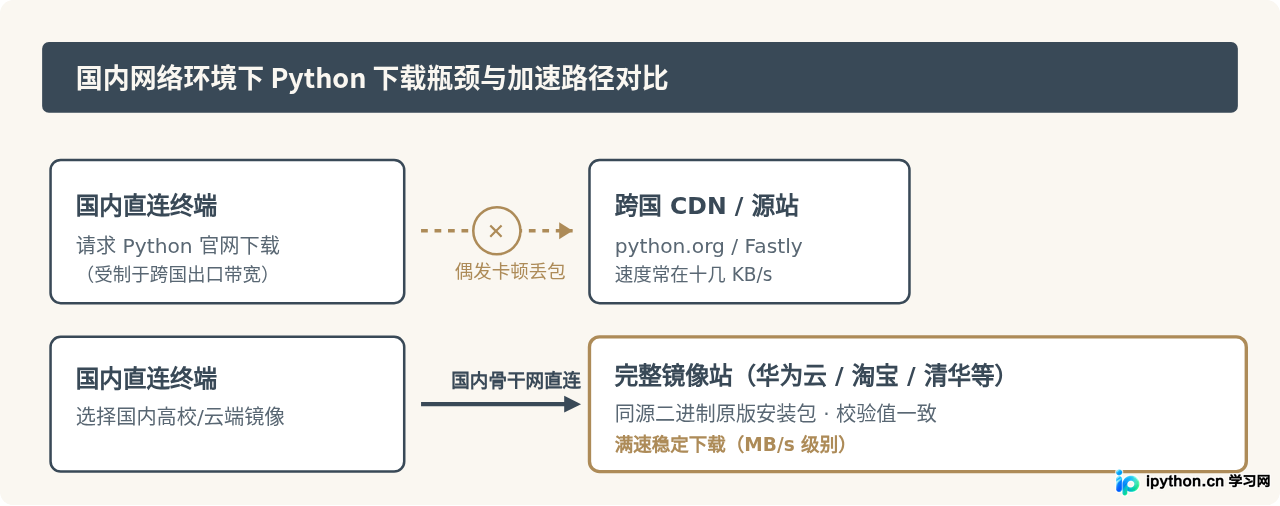
为什么国内访问 Python 官网与下载文件变慢
Python 官方网站与安装包分发服务主要托管在海外 CDN(如 Fastly)及境外服务器上。国内网络访问 Python 官网时,主要瓶颈出现在两处:
- 前端资源加载阻塞:官网页面引用了托管于海外的字体、脚本以及样式表。当这些资源受到跨国网络波动或阻断影响时,浏览器会一直处于等待状态,导致页面“假死”或白屏。
- 二进制文件下载线路限速:Python 的安装包(如 Windows 的
.exe安装程序或 macOS 的.pkg文件)位于专门的文件服务器上。当本地网络与境外 CDN 节点的路由节点较长或丢包率较高时,TCP 连接窗口会急剧收缩,下载速度往往被压制在几 KB/s 至几十 KB/s,极易发生传输重置。
主流可靠的 Python 官方安装包国内镜像
针对安装程序本身的下载,国内部分开源镜像站和企业云服务定期与 python.org/ftp/python/ 进行完整同步。从这些站点下载的文件,与官网提供的安装程序是完全一致的二进制文件。
| 镜像源提供方 | 镜像目录直达说明 | 主要特点 |
|---|---|---|
| 华为云开源镜像站 | https://repo.huaweicloud.com/python/ |
同步频率高,包含各版本 Windows 安装器、macOS 安装包及源码包,国内节点带宽充足。 |
| 淘宝 npm / Python 镜像 | https://registry.npmmirror.com/binary.html?b=python |
提供清晰的网页目录索引,包含各大稳定版及补丁版,支持直接搜索与单文件高速拉取。 |
| 清华大学开源软件镜像站 | 提供 Anaconda/Miniconda 及部分环境构建包,标准安装包推荐通过 FTP 目录访问 | 高校与学术网络访问速度极佳,主要面向科学计算生态与 Linux 发行版环境。 |
从镜像站下载特定版本的标准步骤
从镜像站下载时,界面通常以 FTP 目录列表形式呈现,缺少官网的图形化引导。按以下规范步骤操作,可以确保准确找到与本机操作系统匹配的安装包:
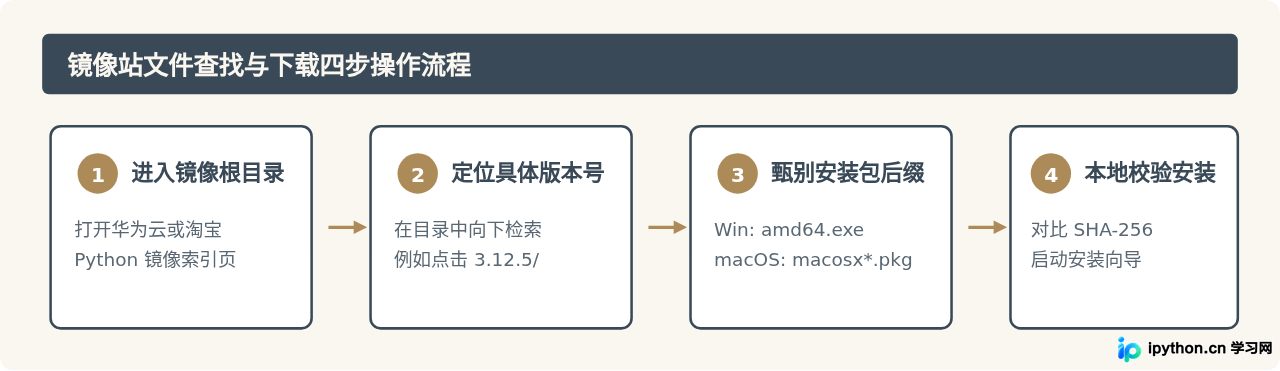
第一步:选择具体版本目录
以华为云镜像源为例,在浏览器地址栏输入 https://repo.huaweicloud.com/python/ 并回车。页面会展示从早期 Python 版本到目前稳定版的所有目录列表。如果需要下载 Python 3.12 系列,向下滚动并点击进入 3.12.5/ 类似命名的子目录。
第二步:根据系统架构挑选安装文件
在目标版本的子目录内,会列出该版本构建产生的所有系统安装包及源文件压缩包。切勿随意点击下载第一个文件,应按操作系统确认以下文件名后缀:
- 64位 Windows 系统:寻找以
-amd64.exe结尾的文件,例如python-3.12.5-amd64.exe。这是绝大多数现代 Windows PC 应选的文件。 - ARM 架构 Windows:如果使用的是搭载高通骁龙等 ARM 架构芯片的笔记本,需选择
python-3.12.5-arm64.exe。 - macOS 系统:选择以
-macos11.pkg或-macosx结尾的通用安装包,例如python-3.12.5-macos11.pkg,通常同时原生兼容 Intel 与 Apple Silicon(M系列芯片)。 - 源码包(通常无需下载):以
.tgz或.tar.xz结尾的文件为纯源码,适用于需要自行编译的 Linux 用户,Windows 和 macOS 日常环境请忽略。
如何验证镜像下载文件的完整性
从第三方镜像下载可执行程序时,校验散列值(Hash)是确认文件未在传输过程中损坏、未被第三方篡改的标准做法。Python 官方会在每个发布版本目录中附带明文散列值文件。
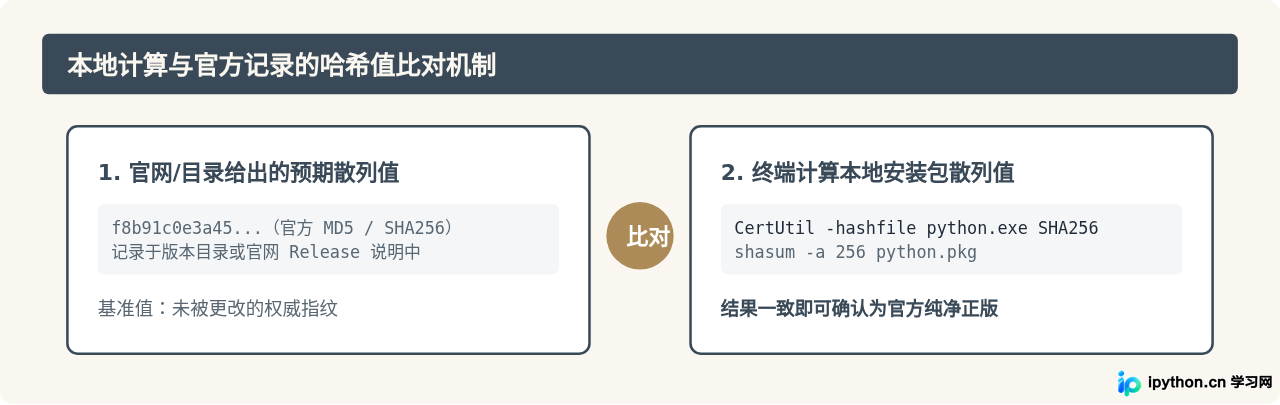
在 Windows 环境下,无需下载任何额外软件,打开系统自带的 PowerShell 或命令提示符,执行以下内置校验命令:
CertUtil -hashfile "C:\Users\用户名\Downloads\python-3.12.5-amd64.exe" SHA256示例输出:
SHA256 的 python-3.12.5-amd64.exe 哈希:
f8b91c0e3a45c3b6f2b1d31a5c68d1847cbb64e5c8e768132960682fa08d2039
CertUtil: -hashfile 命令成功完成。
在 macOS 系统下,打开“终端”(Terminal),执行如下命令:
shasum -a 256 ~/Downloads/python-3.12.5-macos11.pkg将终端输出的长字符串,与镜像目录同级页面或 Python 官网对应 Release 说明中的 SHA-256 值进行比对。只要哈希值一致,即可证明文件在传输过程中没有发生比特损坏,亦未遭恶意修改。
后续加速:配置国内 PyPI 镜像源解决 pip 下载慢
成功安装 Python 解释器后,初学者往往很快会遇到第二个速度瓶颈:使用 pip install 安装第三方包(如 requests、numpy、pandas)时,由于默认从海外官方 PyPI 仓库下载,依然面临网速缓慢与频繁超时的困境。建议在安装 Python 后立即将 pip 全局替换为国内镜像源。
注意区分:安装包镜像源(如前文提到的华为云或淘宝源)提供的是 .exe、.pkg 等整个软件的安装器;而这里的 PyPI 镜像源,提供的是安装成功后后续使用的 Python 代码模块。
打开终端(Windows 命令提示符、PowerShell 或 macOS 终端),执行以下单行命令即可直接将 pip 源设为国内高可用服务:
pip config set global.index-url https://mirrors.aliyun.com/pypi/simple/此命令会在当前用户配置目录中自动生成配置文件(Windows 位于 %APPDATA%\pip\pip.ini,macOS/Linux 位于 ~/.config/pip/pip.conf)。如果希望使用其他镜像站,可直接替换上述 URL:
- 清华大学源:
https://pypi.tuna.tsinghua.edu.cn/simple/ - 中国科学技术大学源:
https://pypi.mirrors.ustc.edu.cn/simple/ - 腾讯云源:
https://mirrors.cloud.tencent.com/pypi/simple/
验证配置是否生效,可执行查看命令:
pip config list如果输出中包含 global.index-url='https://mirrors.aliyun.com/pypi/simple/',说明加速配置已经长期生效,后续执行 pip install <包名> 将自动通过国内千兆专线拉取依赖。
方案全景总结
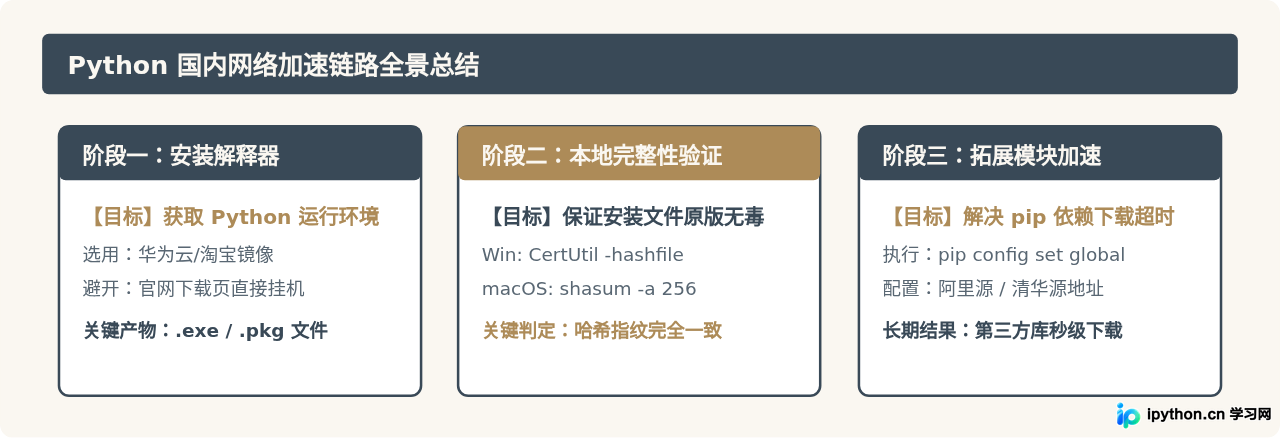
总结与建议
国内直连 Python 官网出现访问慢或下载断流属于普遍现象,无需在主页重试上消耗时间。通过国内各大高校与企业提供的镜像目录获取原装二进制文件,下载耗时通常可从数十分钟缩短至几秒。配合内置命令行工具校验哈希值,可以完全消除使用镜像的安全性疑虑;安装完成后随手配置 pip 镜像源,则能彻底保障后续日常开发使用中的网络稳定性。
本站声明
本文内容仅供参考,不代表本站观点。转载或引用请注明出处。如发现内容问题,请通过联系我们页面反馈。















