


Python Web开发入门:怎么用Python编写第一个网页

编写第一个网页的核心步骤并不复杂:安装一个微型Web框架(例如Flask)、编写一段接收访问请求并返回HTML代码的Python脚本,最后在本地启动它并通过浏览器访问。本文将通过最小可运行代码,带你完成从环境搭建、代码编写、页面模板分离到在浏览器中查看结果的全流程。
一、浏览器与Python程序是如何协同工作的
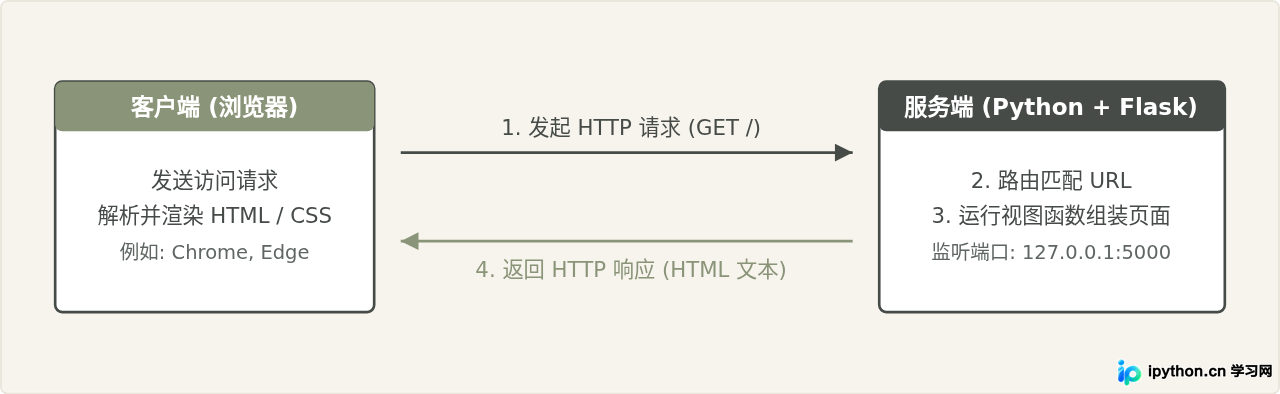
在写代码之前,需要厘清一个常见的概念误区:有人认为“用Python写网页”是像HTML一样直接用浏览器打开.py文件。实际上,浏览器原生只能解析HTML、CSS和JavaScript,它并不直接运行Python脚本。
真实的交互过程是:Python在后台作为一个“服务程序”运行,持续监听网络端口。当我们在浏览器地址栏输入网址(例如 http://127.0.0.1:5000/)并回车时,浏览器会向Python服务发送一个HTTP请求。Python程序接收请求,执行你写好的逻辑(如查询数据库或计算数据),将结果拼装成标准的HTML文本,再作为HTTP响应交还给浏览器。浏览器接收到这段文本后,负责将其排版渲染成可视网页。
二、开发准备:安装极简Web框架 Flask
虽然Python内置了http.server模块,但它主要用于静态文件共享,处理动态逻辑需要编写大量底层协议代码。为了兼顾简单与工程实用性,我们选择 Flask。它是一个轻量级框架,没有沉重的配置,几行代码就能建立一个完整的Web服务。
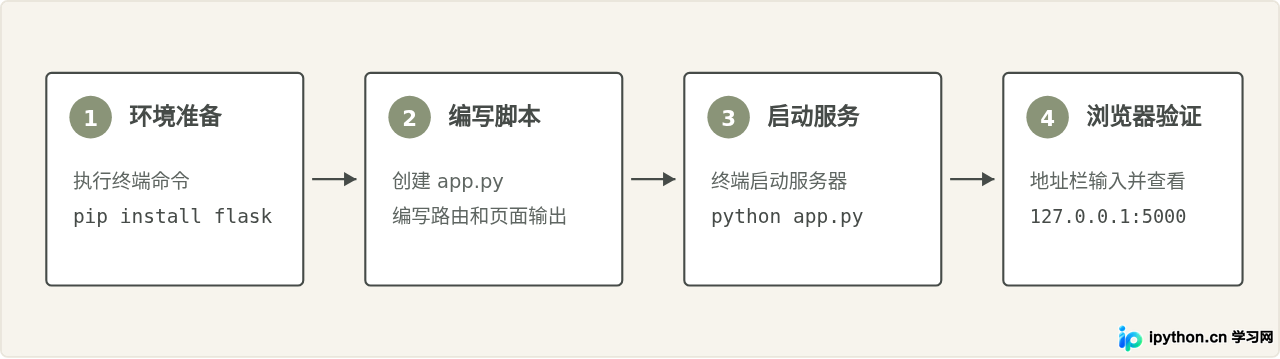
首先打开系统的终端(Windows系统下的“命令提示符”或“PowerShell”,macOS/Linux系统下的“终端”),运行以下命令安装Flask:
pip install flask如果计算机中同时安装了Python 2和Python 3,建议使用 pip3 install flask。若提示权限问题或下载过慢,可使用国内镜像源进行安装,例如:pip install flask -i https://pypi.tuna.tsinghua.edu.cn/simple。
三、核心操作:用5行代码跑起第一个页面
在电脑上新建一个项目文件夹,例如命名为 my_first_web。进入该文件夹,新建一个名为 app.py 的文件,输入以下代码:
# 导入 Flask 类
from flask import Flask

# 创建应用程序实例
app = Flask(__name__)

# 定义路由:告诉程序当访问网站根目录 "/" 时执行下面的函数
@app.route("/")
def home():
    # 返回的内容即直接输出给浏览器的 HTML
    return "<h1>你好,世界!</h1><p>这是用 Python 编写的第一个网页。</p>"

# 启动本地服务
if __name__ == "__main__":
    app.run(debug=True)
启动与访问步骤
- 在终端中切换到
app.py所在的目录,运行命令:python app.py。 - 终端将输出启动信息,显示服务正在
http://127.0.0.1:5000上运行。 - 打开电脑中的任意浏览器,在地址栏输入
http://127.0.0.1:5000并按回车。
终端运行后的预期输出如下所示:
* Debug mode: on
* Running on http://127.0.0.1:5000
Press CTRL+C to quit
四、进阶一步:代码与网页界面的分离(模板渲染)
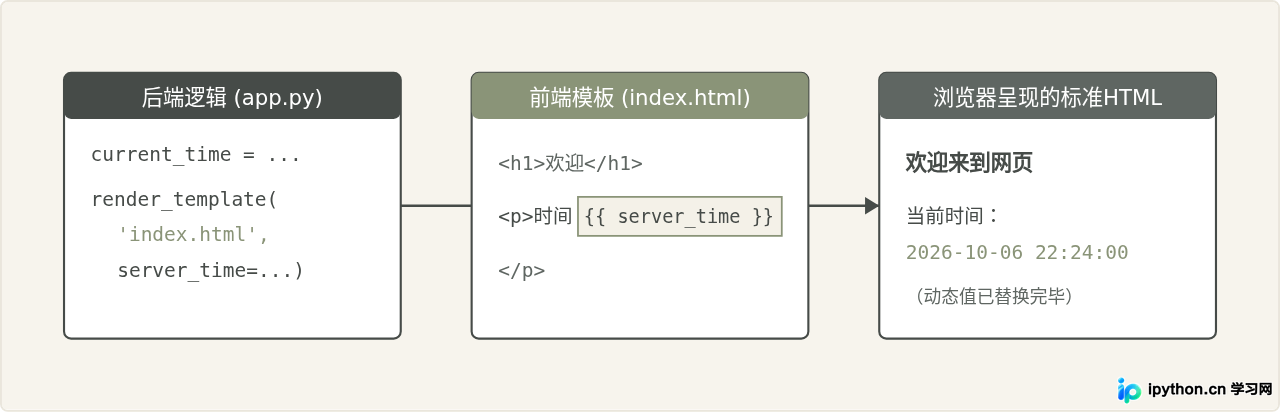
直接在Python函数里拼接HTML字符串虽然能快速看到效果,但随着页面元素增多,代码将极难维护。实际开发中,通常把HTML页面保存在独立的文件中,Python仅负责把数据传给HTML,这种技术叫模板渲染。
1. 规划目录结构
Flask有固定的文件存放规范。在项目根目录下,必须新建一个名为 templates 的文件夹用于存放HTML文件:
my_first_web/
│
├── app.py              # Python 业务逻辑与服务主入口
└── templates/          # 必须严格使用此文件夹名
    └── index.html      # 网页模板文件
2. 编写前端页面 templates/index.html
<!DOCTYPE html>
<html lang="zh-CN">
<head>
    <meta charset="UTF-8">
    <title>{{ title }}</title>
    <style>
        body { font-family: sans-serif; margin: 40px; }
        .card { border: 1px solid #ccc; padding: 20px; border-radius: 6px; }
    </style>
</head>
<body>
    <div class="card">
        <h1>{{ heading }}</h1>
        <p>当前服务器时间是:<strong>{{ server_time }}</strong></p>
        <p>刷新页面可以观察时间的动态更新。</p>
    </div>
</body>
</html>
注意代码中的 {{ title }} 和 {{ server_time }},这是Flask所采用的Jinja2模板占位符,它们会在输出给浏览器之前被Python填入真实数据。
3. 修改 app.py 实现数据驱动
使用 render_template 函数关联模板,并计算当前时间传递给页面:
from flask import Flask, render_template
import datetime

app = Flask(__name__)

@app.route("/")
def index():
    # 动态获取当前的系统时间
    current_time = datetime.datetime.now().strftime("%Y-%m-%d %H:%M:%S")

    # 将变量传递到 templates/index.html 中
    return render_template(
        "index.html",
        title="我的动态网页",
        heading="欢迎来到 Python 驱动的页面",
        server_time=current_time
    )

if __name__ == "__main__":
    app.run(debug=True)
重新运行 app.py 并刷新浏览器页面,你就会看到一个样式整齐且包含服务器实时时间的动态网页。每一次刷新,Python都会重新获取时间并渲染页面。
五、新手常踩的三个问题与排查方法
在首次编写与运行Web程序时,初学者经常会遇到以下几个阻碍:
1. 提示“TemplateNotFound: index.html”
原因:Flask找不到模板文件。
排查:检查你的文件目录。templates 必须是复数形式(不要写成 template),且必须与 app.py 放在同一个层级。
2. 提示“Address already in use”(端口被占用)
原因:默认的 5000 端口被系统中其他程序占用了,或者上一次启动的Python服务没有正常退出。
解决方法:可以在 app.run() 中手动指定其他未被占用的端口号,例如:
if __name__ == "__main__":
    app.run(port=8080, debug=True)
修改后访问地址相应变更为 http://127.0.0.1:8080。
3. 访问网页提示“无法连接到服务器”
排查顺序:
首先观察终端窗口是否已经关闭,如果关闭了终端,后台服务就会随之终止;其次检查终端内是否有红色的报错堆栈信息;最后确认浏览器中输入的IP是 127.0.0.1 或 localhost,而不是漏掉了端口号。
六、知识总结与延伸认知
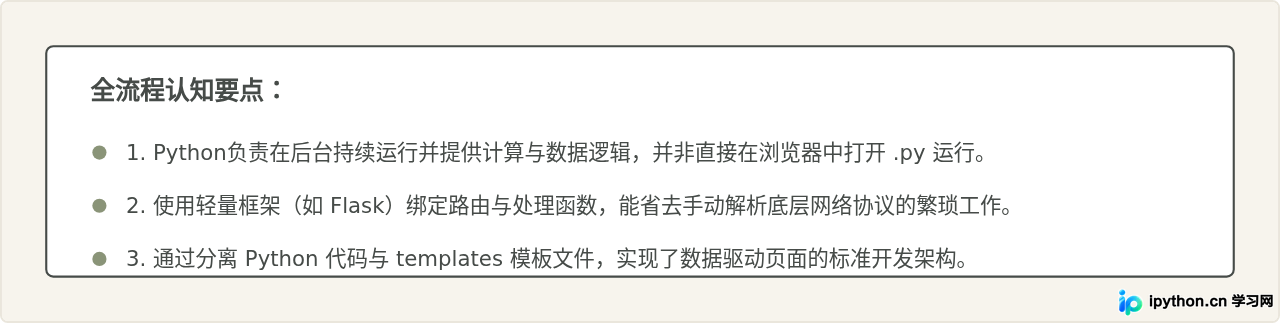
通过本文的实践,我们已经完成了用Python编写并运行第一个网页的目标。回顾整个过程,掌握Python Web开发的关键在于建立结构化认识:
| 组成部分 | 扮演角色 | 职责范围 |
|---|---|---|
| Python (Flask) | 后端服务 | 监听请求、处理业务计算、决定返回哪一个页面。 |
| HTML / CSS 模板 | 前端视图 | 负责文字内容排版、样式呈现与布局结构。 |
| 路由 (@app.route) | 分发枢纽 | 将用户输入的网址(URL路径)映射到对应的处理函数。 |
完成了这第一个网页后,你可以在此基础上做进一步尝试:例如添加第二个路由 @app.route("/about") 来创建关于页面,或者学习如何通过HTML表单(Form)将用户输入的数据提交给Python进行处理。这正是迈向完整Web应用开发的第一步。
本站声明
本文内容仅供参考,不代表本站观点。转载或引用请注明出处。如发现内容问题,请通过联系我们页面反馈。















