


命令行查看Python版本:Windows与macOS/Linux常用命令

在不同操作系统中确认Python版本,最直接的方式是在终端或命令提示符中执行版本查询参数。本文将介绍在Windows、macOS与Linux环境下查看Python具体版本的标准命令,梳理python与python3两个指令背后的行为差异,并说明遇到命令未识别或输出非预期时的核对方法。
一、基础通用命令与快速验证流程
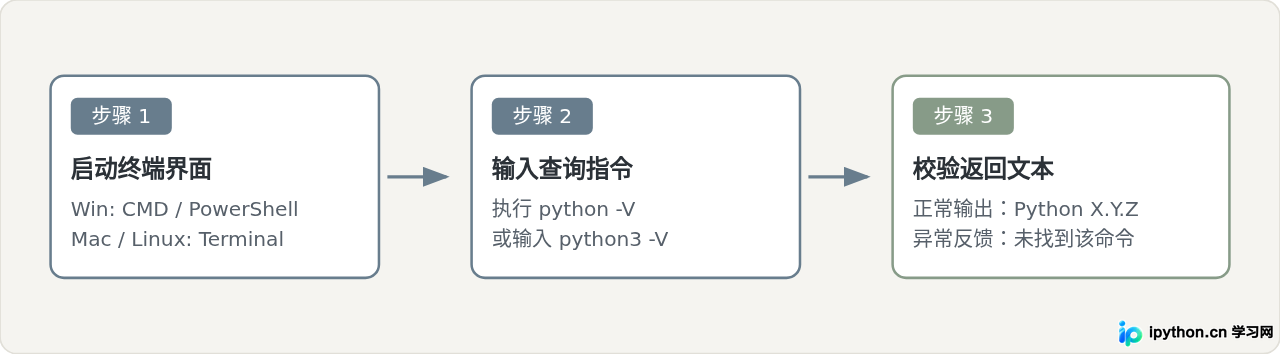
无论是哪种主流操作系统,Python解释器本身均支持标准的版本查询参数。最常用的两条参数格式为 --version 与大写字母简写 -V。
打开当前系统的终端工具后,输入以下命令之一并按下回车:
python --version或使用短参数:
python -V若系统已配置好默认的Python环境,终端会立即输出当前生效的Python主版本、次版本以及微版本号。例如:
Python 3.11.8-V。如果误输入小写 -v(如 python -v),其含义是开启Python的“详细追踪模式(Verbose mode)”,这会直接进入交互式环境并打印大量内部加载模块信息,而不是仅返回版本号。
二、系统差异:Windows专用的py启动器
在Windows系统中,除了常规的 python 命令外,官方安装包通常会默认附带安装轻量级的启动工具 py.exe(Python Launcher)。
如果电脑中安装了多个不同版本的Python(例如同时存在 Python 3.9 与 Python 3.12),直接执行 python -V 仅会显示系统环境变量 PATH 中排在最前面的那个版本。此时使用 py 命令可以更精确地查看和管理版本状态。
1. 查看当前启动器默认指向的版本
py -V示例输出:
Python 3.12.22. 列出本机已安装的所有Python版本
py --list示例输出:
 -V:3.12 *        Python 3.12 (64-bit)
-V:3.9 Python 3.9 (64-bit)输出中带有星号(*)的行,代表当你在当前命令行只敲入 py 或 python 时,系统默认选取的解析版本。
3. 指定版本号验证
如果你想确认某个指定大版本的具体小版本号,可以传入版本代号:
py -3.9 -V示例输出:
Python 3.9.13三、系统差异:macOS与Linux中的python与python3
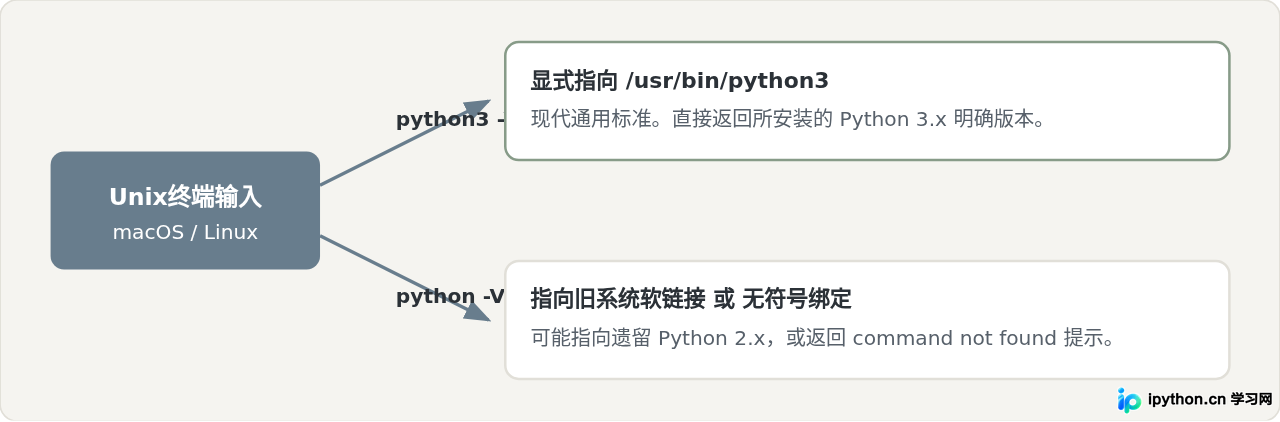
在macOS与绝大多数Linux发行版(如Ubuntu、Debian、CentOS、Fedora)中,必须特别注意 python 与 python3 指令的区别。这是因为历史上很多Unix类系统曾内置Python 2作为系统组件。
当执行以下指令时:
python3 --version示例输出:
Python 3.10.12下表说明了在类Unix系统中两种调用方式的核心差异及其影响:
| 调用命令 | 指向目标与历史背景 | 关键影响与注意事项 |
|---|---|---|
python3 -V |
明确指向现代Python 3.x解释器软链接。 | 跨平台最稳妥的命令。绝大多数现代开发环境均推荐显式书写 python3。 |
python -V |
早期版本指向旧的Python 2.7;部分现代Linux发行版已彻底移除该别名。 | 执行时可能输出 Python 2.7.x,或直接报错 command not found。非特殊环境不建议直接依赖。 |
四、常见异常反馈与排查定位
在输入检查命令后,终端并不总是直接输出预期的版本号。以下是两类最容易出现的反馈结果及处理方式。
1. 提示“不是内部或外部命令”或“command not found”
在Windows中通常显示为:
'python' 不是内部或外部命令,也不是可运行的程序或批处理文件。在macOS或Linux中表现为:
zsh: command not found: python原因分析:这并不代表电脑上绝对没有安装Python,而是操作系统的环境变量中未包含Python可执行文件所在的路径,导致终端在搜索命令目录时无法找到对应的执行程序。
排查与解决:
- 在Windows中,先尝试执行
py -V。若py可以正常响应,说明Python已安装,仅是未将主安装路径勾选进PATH。 - 在macOS与Linux中,请更换为
python3 -V进行测试。 - 如果依然未找到,需要重新运行安装程序并勾选“Add python.exe to PATH”,或手动配置系统的环境变量。
2. 确认当前执行文件的物理定位
有时命令输出了版本,但读者无法确定这个版本到底来源于系统预装、Homebrew安装,还是Anaconda集成环境。此时可以使用定位命令检查实际调用路径:
Windows环境(PowerShell或CMD):
where python示例输出:
C:\Users\Username\AppData\Local\Programs\Python\Python311\python.exe
C:\Windows\py.exe
macOS / Linux环境:
which python3示例输出:
/usr/local/bin/python3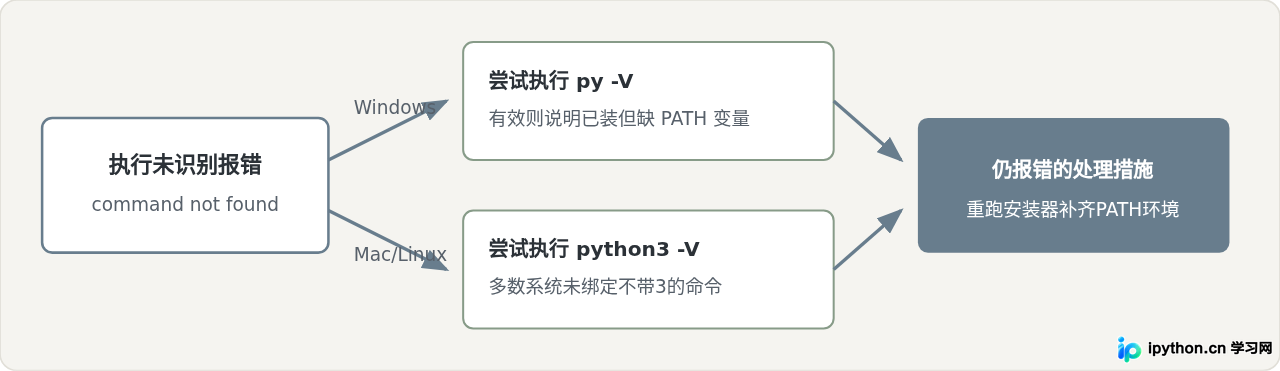
五、跨平台命令总结与速查
在日常使用中,为确保能够准确读取Python版本信息,可以参考以下总结表选择最稳妥的命令:
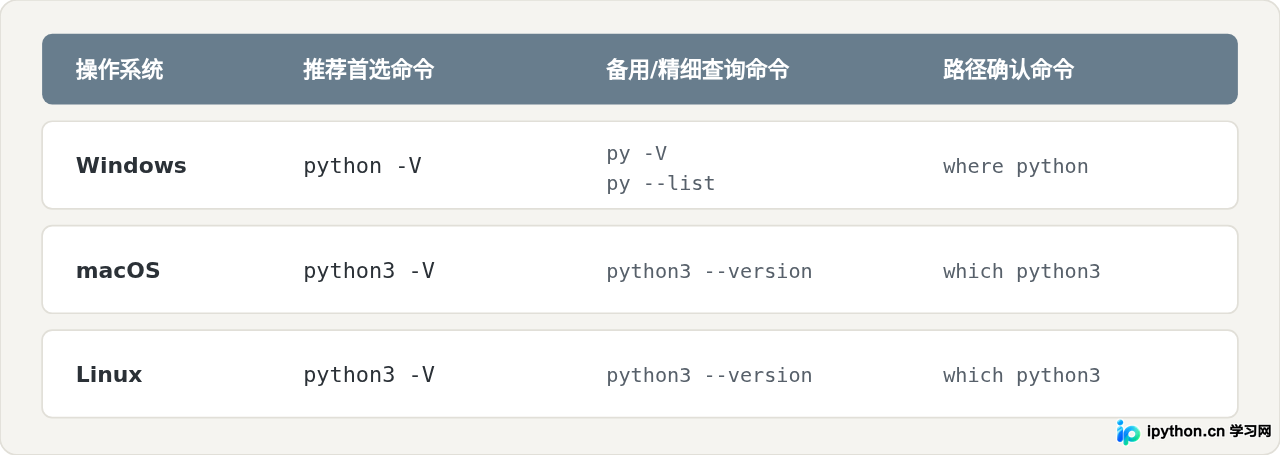
掌握以上核心命令后,无论是排查解释器是否安装成功,还是在多版本并存的开发机器上确定具体的编译运行环境,都能在终端里快速定位准确信息。
本站声明
本文内容仅供参考,不代表本站观点。转载或引用请注明出处。如发现内容问题,请通过联系我们页面反馈。















