


Python实现右键菜单添加“打开方式”功能的两种方法

发布时间:2026-10-13 |
2人浏览过
本文介绍如何使用Python在Windows右键菜单中添加“打开方式”功能。通过手动修改注册表路径分析原理,并分别利用_winreg模块和win32api模块编写代码实现自动添加,适用于有道云笔记等应用的快捷入口配置。
近期项目组在开发一款小工具时,需要实现在文件右键菜单中增加“打开方式”选项的功能。本文以有道云笔记为例,对该需求进行了拆解,并完成了相应的代码编写工作。
1. 需求拆解:
关于如何手动在右键菜单中添加“打开方式”选项的具体步骤如下:
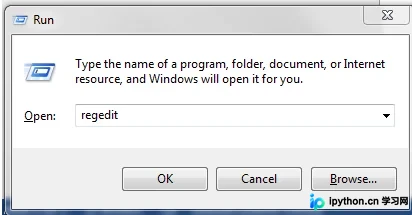
第一步:启动注册表编辑器。按下键盘组合键 Win+R,在运行窗口中输入“regedit”并回车。
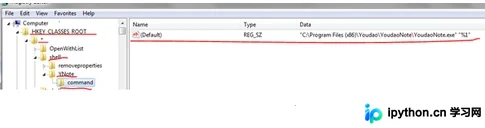
第二步:定位到注册表路径 HKEY_CLASSES_ROOT/*/shell(该路径与 HKEY_LOCAL_MACHINE/SOFTWARE/Classes/*/shell 指向同一位置)。在此路径下新建一个名为 YNote 的键值。接着,在 YNote 项下再新建一个名为 command 的子项。在 command 项中编辑字符串值,填入目标应用程序的完整路径。最后,在路径字符串和文件名之后添加一个空格以及“%1”参数,这样即可在右键菜单中看到 YNote 的打开方式选项。
2. 代码实现
方法一:使用 _winreg 模块实现。
import _winreg
from _winreg import KEY_ALL_ACCESS
with _winreg.OpenKey(_winreg.HKEY_LOCAL_MACHINE, r"SOFTWARE\Classes\*\shell") as key:
print key
newKey = _winreg.CreateKeyEx(key,"YNote",0,KEY_ALL_ACCESS)
sub_key = _winreg.OpenKey(_winreg.HKEY_LOCAL_MACHINE,r"SOFTWARE\Classes\*\shell\YNote")
newsubKey = _winreg.CreateKey(sub_key,"command")
_winreg.SetValue(newsubKey,"(Default)",1,"\"C:\Program Files (x86)\Youdao\YoudaoNote\YoudaoNote.exe\" \"%1\"")
方法二:使用 win32api 和 win32con 模块实现。
import win32api
import win32con
key = win32api.RegOpenKey(win32con.HKEY_LOCAL_MACHINE,r"SOFTWARE\Classes\*\shell")
newKey = win32api.RegCreateKey(key,"YNote")
sub_key = win32api.RegOpenKey(win32con.HKEY_LOCAL_MACHINE,r"SOFTWARE\Classes\*\shell\YNote")
newsubKey = win32api.RegCreateKey(sub_key,"command")
win32api.RegSetValue(newsubKey,"(Default)", win32con.REG_SZ,"\"C:\Program Files (x86)\Youdao\YoudaoNote\YoudaoNote.exe\" \"%1\"")
以上内容介绍了利用 Python 实现应用程序在右键菜单中添加“打开方式”功能的方法,希望能对读者有所帮助。如有任何疑问,欢迎留言讨论,小编会及时回复。同时感谢大家对本网站的支持!
本站声明
本文内容仅供参考,不代表本站观点。转载或引用请注明出处。如发现内容问题,请通过联系我们页面反馈。















