


Linux命令行快速上手Python:基础操作与常见问题解决

本文介绍在Linux命令行中快速启动和退出Python环境的方法,包括快捷键及提示符变化。详细讲解如何在交互式环境中输入多行函数块,解决回车导致代码提前执行的问题,并针对非ASCII字符引发的编码错误提供添加编码声明的解决方案,帮助初学者高效使用Linux下的Python。
Linux系统中的所有操作均通过命令行界面完成。对于初学者而言,掌握几个核心命令行指令及其用法,能够迅速在Linux环境下启用Python进行开发或测试。
打开命令行窗口
启动命令行窗口的快捷键设置如下:
Ctrl + Alt + t
关闭命令行窗口
终止命令行窗口的快捷键设置如下:
Ctrl + d
进入Python交互环境
在命令行提示符下直接键入python命令,即可进入Python编辑环境。进入后,最直观的变化是命令提示符由普通的~$变为>>>,表明当前处于Python交互模式。
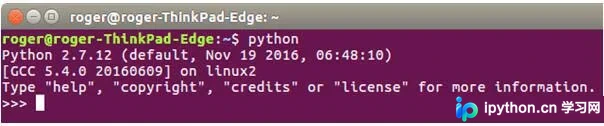
退出Python环境
通过按下Ctrl + d组合键即可退出Python交互环境,返回至系统命令行界面。
在Python环境中输入多行函数
在Python交互模式中,按下回车键通常意味着输入结束并立即执行当前语句。若需输入多行函数代码,直接回车会导致单行代码被提前执行,而非整个函数块。因此,需要一种能实现换行但不触发执行的方法。
在代码行末尾添加英文分号后接反斜杠(;\),即可实现换行且保持输入状态。
例如:
def weight_variable(shape):
 initial = tf.truncated_normal(shape, stddev=0.1);\
 return tf.Variable(initial);\
注意:在输入函数代码块时,必须严格注意缩进格式,否则将触发IndentationError: unexpected indent错误。
解决non-ascii character xe5 in file错误
原因分析:该错误源于程序中的编码问题。Python默认支持ASCII编码模式,但不直接支持UTF-8编码下的非ASCII字符(如中文注释),这会导致程序运行时报错。
解决方法:在源代码文件的第一行添加#coding:utf-8声明,即可避免此类编码错误。
以上关于在Linux命令行终端中使用Python的简单方法分享完毕,希望能为读者提供参考,感谢支持。
本站声明
本文内容仅供参考,不代表本站观点。转载或引用请注明出处。如发现内容问题,请通过联系我们页面反馈。















