


Windows下Python环境搭建与Aptana Studio配置指南

本文详细介绍在Windows系统中安装Python 3.2版本并配置Aptana Studio集成开发环境的全过程。内容涵盖从官网下载、环境变量设置到命令行验证,以及通过PyDev插件实现Python项目创建、解释器配置及Hello World程序运行的完整步骤,帮助开发者快速上手Python开发。
首先,访问Python官方网站http://www.python.org/download/下载最新版本的Python安装包。
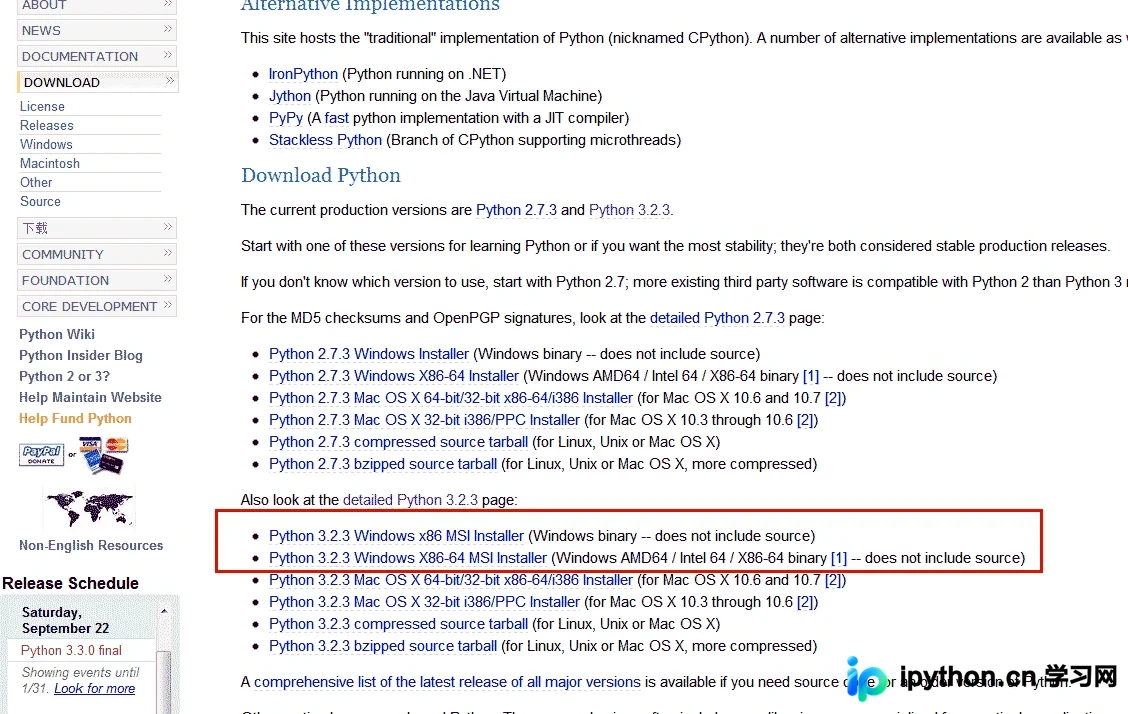
运行下载的安装程序,按照提示一路点击“Next”完成安装过程。
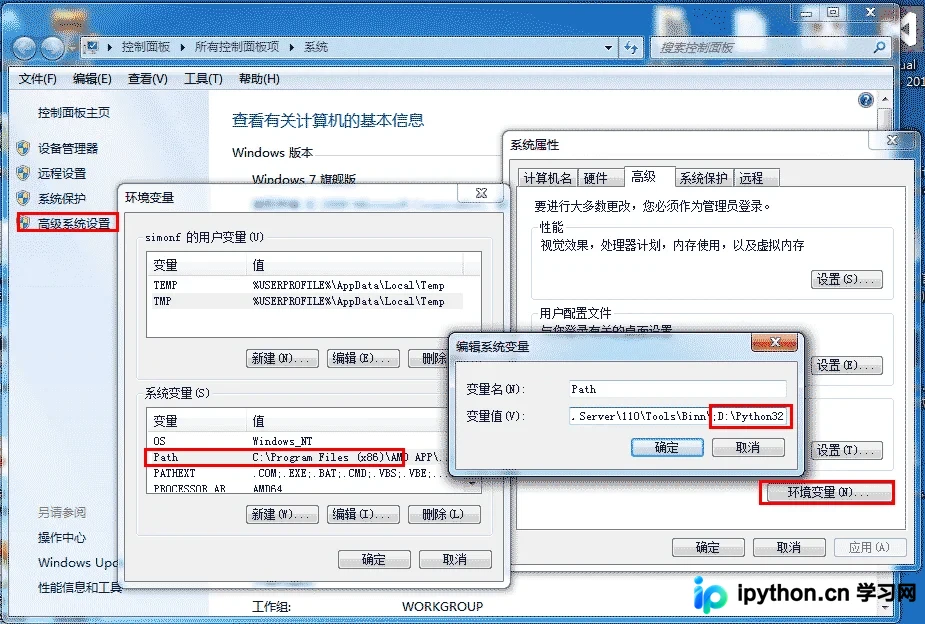
接下来,需要将Python的安装目录添加到系统的环境变量中。具体操作如图,将Python的安装路径追加到系统的Path环境变量中,以便在任意目录下调用Python命令。
验证Python是否安装成功:打开命令行工具(CMD),输入“python”命令。如果如截图所示正常进入Python交互界面,则说明安装成功。

尝试编写经典的Hello World程序。参考许多教程,输入代码:print 'Hello World!'。
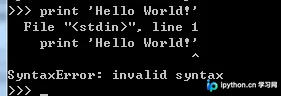
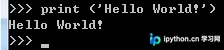
然而,执行上述代码会报错,提示语法错误。这是一个常见的陷阱,因为许多旧教程基于Python 1.x或2.x版本编写。由于我们安装的是Python 3.2版本,必须使用Python 3的语法规范,即使用括号将字符串包裹起来:print ('Hello World!')。
经过上述测试,Python基础环境已配置完毕。为了进行更高效开发,建议使用集成开发环境(IDE)。这里推荐下载Aptana Studio,该工具基于Eclipse并集成插件集,支持Python开发。访问http://aptana.com/products/studio3/download进行下载安装并启动软件。
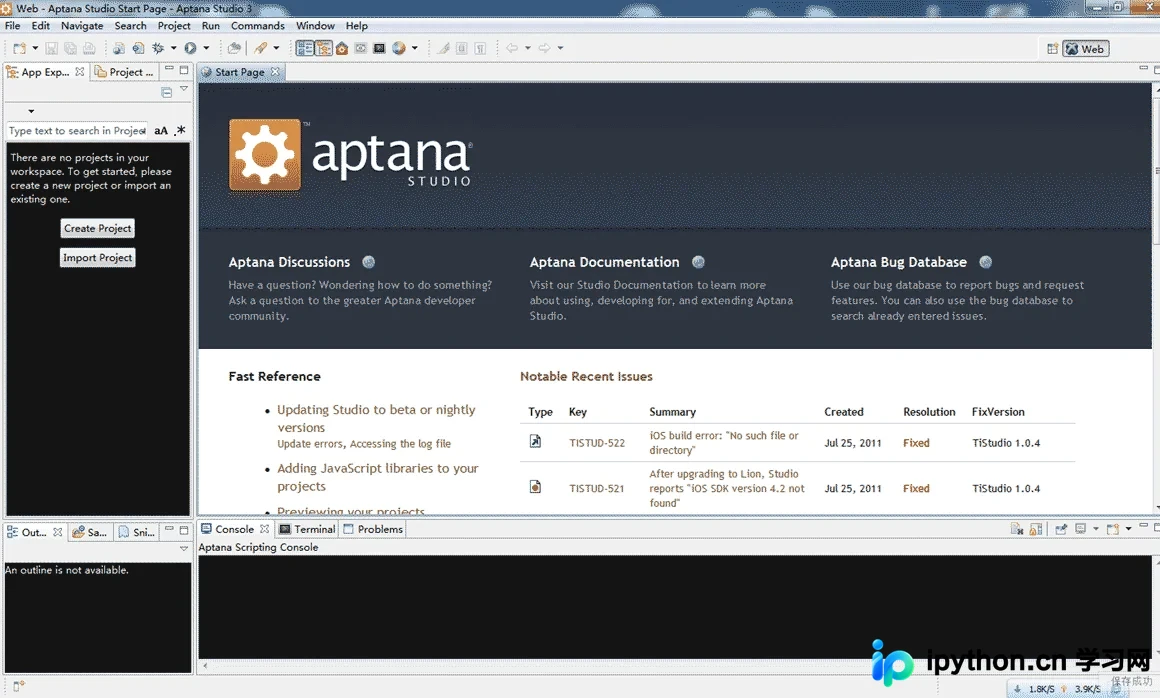
或者,您也可以先安装Eclipse,然后通过插件市场搜索并安装PyDev插件来实现Python开发支持。
在开始编写代码之前,还需要对IDE进行环境变量配置。
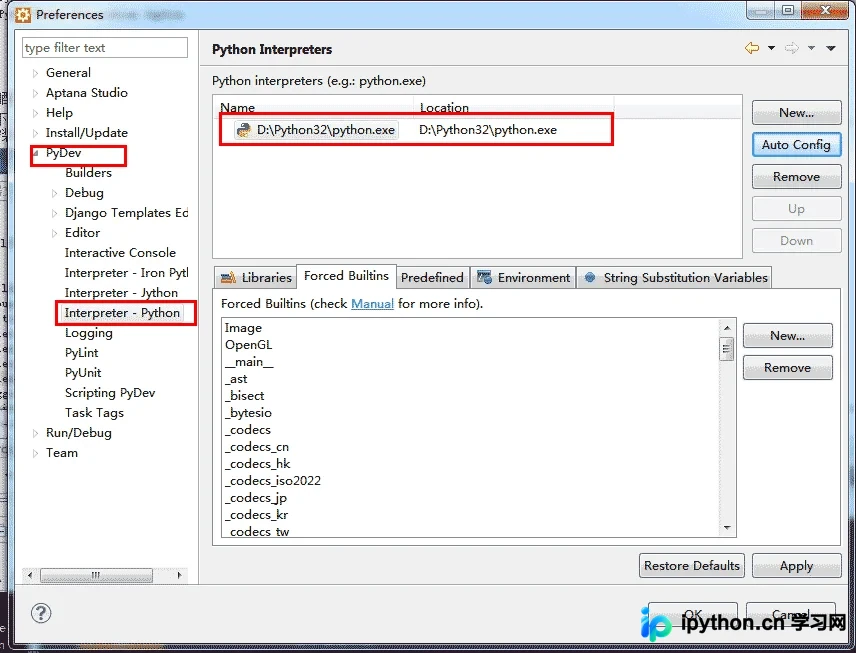
打开“窗口”->“首选项”(Window->Preferences...)对话框,在右侧树形列表中选择“PyDev”->“Interpreter Python”。点击“新建”(New)按钮,浏览并选择Python安装目录下的Python.exe文件。随后会弹出对话框要求勾选“System PYTHONPATH”,确认后即可生效。
此外,您也可以尝试点击“Auto Config”自动配置功能,该功能旨在自动搜索已安装的Python并配置解释器,但根据实际经验,此方法可能无法成功。
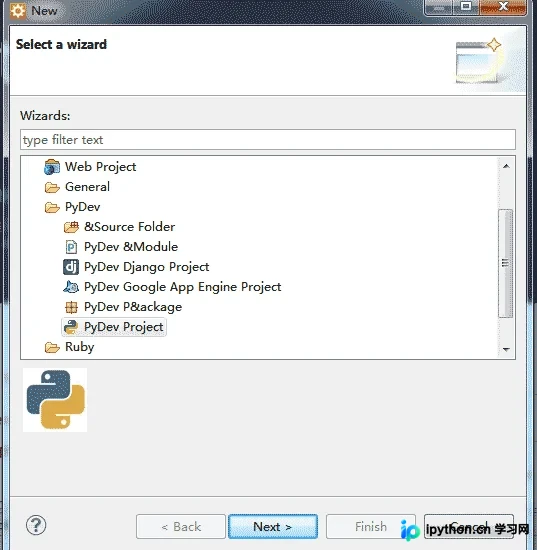
配置完成后,开始新建一个Python项目。
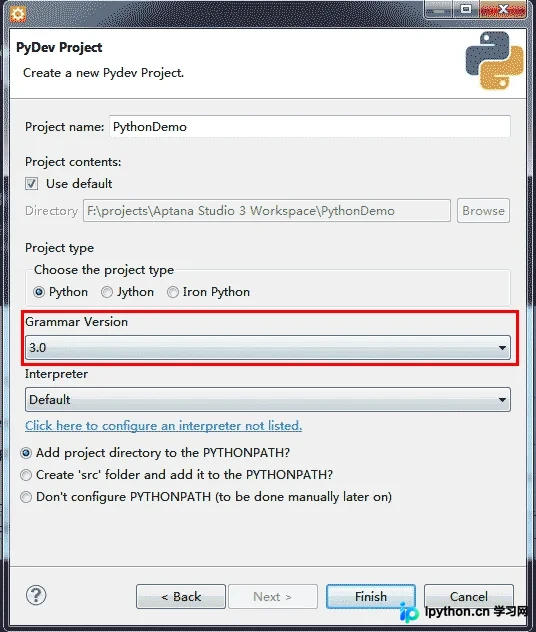
请注意,由于当前安装的Python版本为3.2,因此在创建项目时,语法版本应选择“3.0”(默认可能为2.6),以确保代码兼容性。
项目创建成功后,界面将显示新的项目结构。
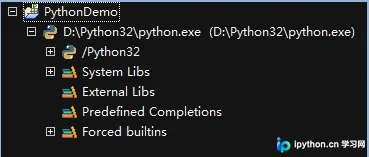
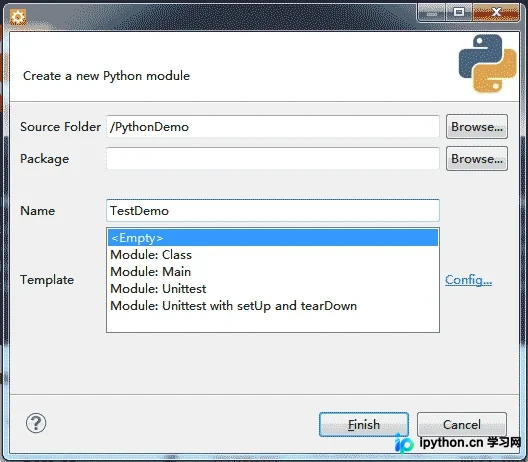
在项目目录下新建一个Python文件,准备输出Hello World!。
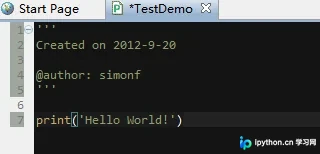
在文件中输入正确的Python 3代码。
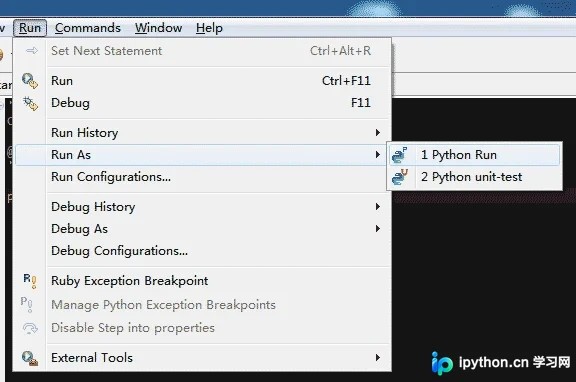
点击运行按钮开始执行程序。
此时,下方的Console面板中将显示程序运行结果。
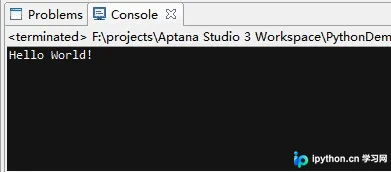
至此,Python开发环境的初期配置工作已完成。
本站声明
本文内容仅供参考,不代表本站观点。转载或引用请注明出处。如发现内容问题,请通过联系我们页面反馈。















