


Python扩展包安装的五种常用方法详解

本文详细介绍Python扩展包的多种安装方式,涵盖单文件与多文件模块的手动部署、easy_install工具的使用、pip命令行的完整操作流程以及whl文件的版本匹配技巧。内容包含具体命令行示例与注意事项,帮助开发者快速解决依赖库安装问题。
前言
作为Python开发者,掌握包的安装是基础技能。Python具有开源、共享的特性,类似于Matlab,任何优秀的解决方案都可以封装为库供他人下载和使用。正如俗语所言:“人生苦短,我用Python”,本文将详细解析具体的安装步骤。
具体安装方法如下:
1. 单文件模块安装
直接将模块文件拷贝至Python安装目录下的Lib文件夹中,例如路径D:\py\Lib。
2. 多文件模块安装
下载包含压缩文件(如zip或tar.gz格式)的模块包,解压后在控制台执行:python setup.py install xxx即可完成安装。
3. 使用easy_install工具安装
前提条件是系统中已安装easy_install工具。若未安装,需先下载ez_setup.py脚本,运行python ez_setup 来安装该工具(默认安装路径通常为D:\py\Scripts)。
随后,使用easy_install packageName/package.egg 命令进行具体模块的安装。
4. 使用pip安装
前提条件是必须已安装pip。若未安装,可访问https://pypi.python.org/pypi/pip#downloads下载源码包,解压后进入目录执行python setup.py进行安装(默认安装路径通常为D:\py\Scripts)。
执行pip -help可查看pip支持的常用命令列表。
随后可通过以下方式安装:
1> 使用pip install packageName命令进行标准安装。
2> 或者利用whl文件进行安装,命令为pip install xxx.whl 。
注意:下载whl文件时,必须确保其与当前Python版本及操作系统完全匹配。可在Python Shell中运行以下代码检查兼容的whl格式:
import pip
print pip.pep425tags.get_supported()
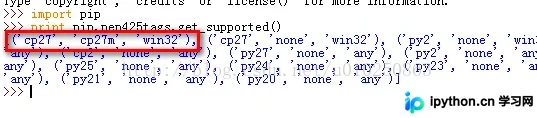
根据输出结果,下载的whl文件名应包含类似xxxxx-cp27-cp27m-win32这样的标识,以对应具体的Python版本和系统架构。
5. 利用exe文件自定义安装
部分开发者可能将模块打包为exe可执行文件。在Windows环境下,用户可以直接双击exe文件,通过点击“下一步”的方式完成图形化安装。
注意:使用pip或easy_install进行在线安装时,计算机必须能够连接外网。
总结
以上即为本文介绍的全部内容,希望这些方法能对您的学习或工作有所帮助。如有疑问,欢迎留言交流,感谢支持。
本站声明
本文内容仅供参考,不代表本站观点。转载或引用请注明出处。如发现内容问题,请通过联系我们页面反馈。















