


Python使用matplotlib绘制多个图形单独显示的方法示例

发布时间:2026-10-13 |
2人浏览过
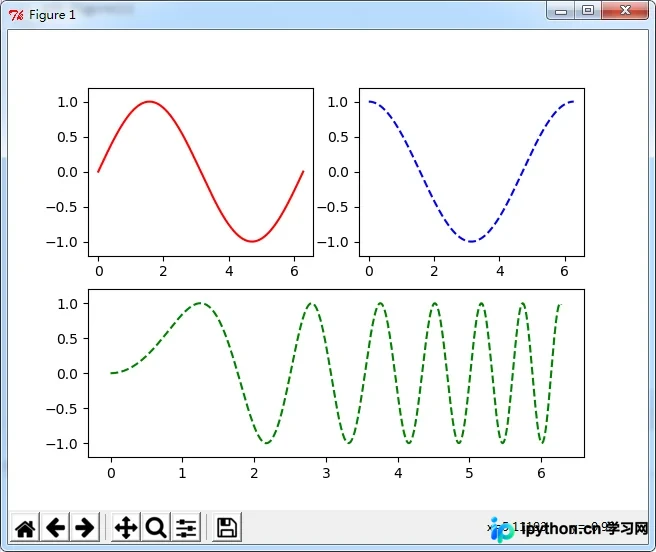
本文介绍利用Python matplotlib库实现多个图形单独显示的具体方法。通过导入numpy和matplotlib.pyplot,创建自变量数组及不同函数值数组,使用plt.figure和plt.subplot构建2行2列的子图布局。代码演示了如何在不同子图中分别绘制红色、蓝色及绿色曲线,并通过plt.sca选择当前坐标轴,利用plt.ylim限制y轴范围,最终实现多图形独立展示效果。
本文详细介绍在Python中利用matplotlib库绘制多个图形并使其单独显示的完整流程,旨在为读者提供实用的代码参考与操作指南。
一、核心代码实现
import numpy as np
import matplotlib.pyplot as plt
#创建自变量数组
x= np.linspace(0,2*np.pi,500)
#创建函数值数组
y1 = np.sin(x)
y2 = np.cos(x)
y3 = np.sin(x*x)
#创建图形
plt.figure(1)
'''
意思是在一个2行2列共4个子图的图中,定位第1个图来进行操作(画图)。
最后面那个1表示第1个子图。那个数字的变化来定位不同的子图
'''
#第一行第一列图形
ax1 = plt.subplot(2,2,1)
#第一行第二列图形
ax2 = plt.subplot(2,2,2)
#第二行
ax3 = plt.subplot(2,1,2)
#选择ax1
plt.sca(ax1)
#绘制红色曲线
plt.plot(x,y1,color='red')
#限制y坐标轴范围
plt.ylim(-1.2,1.2)
#选择ax2
plt.sca(ax2)
#绘制蓝色曲线
plt.plot(x,y2,'b--')
plt.ylim(-1.2,1.2)
#选择ax3
plt.sca(ax3)
plt.plot(x,y3,'g--')
plt.ylim(-1.2,1.2)
plt.show()
二、程序运行结果展示
如需深入了解Python编程技巧,可进一步查阅本站提供的《Python数学运算技巧总结》、《Python图片操作技巧总结》、《Python数据结构与算法教程》、《Python函数使用技巧总结》、《Python字符串操作技巧汇总》以及《Python入门与进阶经典教程》等相关专题内容。
希望上述内容能对各位读者掌握Python程序设计有所帮助。
本站声明
本文内容仅供参考,不代表本站观点。转载或引用请注明出处。如发现内容问题,请通过联系我们页面反馈。















