



想在本地直接编写和运行 .scala 文件,通常卡住的不是下载 Scala 本身,而是 IntelliJ 里的 SDK 和插件没有配齐。下面按“先确认依赖,再接入 IDE,最后跑通示例”的顺序整理一遍,保留原文里的版本、下载入口和配置路径,方便你快速定位环境到底缺哪一环。
先确认 JDK 和 IntelliJ 是否就绪
在安装 Scala 开发环境之前,先确认本机已经具备运行 IntelliJ 和 Scala 插件的基础条件。
- 需要先安装
Java 8 JDK,也就是1.8,或者更高版本。 - 可以在命令行执行
java -version查看当前 JDK 版本。 - 如果机器上还没有安装
jdk 1.8或更高版本,需要先完成 JDK 安装。 - 接下来准备好 IntelliJ;如果本机还没有安装,也需要先下载安装。
这一步的意义很直接:Scala 插件和后续项目创建都依赖 JDK,如果这里没满足,后面的 SDK 配置通常也无法正常完成。
下载 Scala 2.11.7 并准备本地 SDK
原文使用的安装版本是 scala 2.11.7。
- 下载页面:https://www.scala-lang.org/download/scala2.html
- 版本页面:https://www.scala-lang.org/download/2.11.7.html
- 安装包:scala-2.11.7.zip
下载 scala-2.11.7.zip 之后,在本机选定一个 Scala 安装目录并解压,就算完成了 Scala SDK 的本地安装。需要注意的是,解压完成并不等于 IntelliJ 已经能识别 .scala 文件,后面还要把这套 SDK 接到 IDE 里。
在 IntelliJ 中配置 Scala SDK
如果只是把压缩包解压到本地,IntelliJ 还不能直接运行 Scala 文件。要让 IDE 识别并使用这套环境,需要手动配置 Scala SDK。
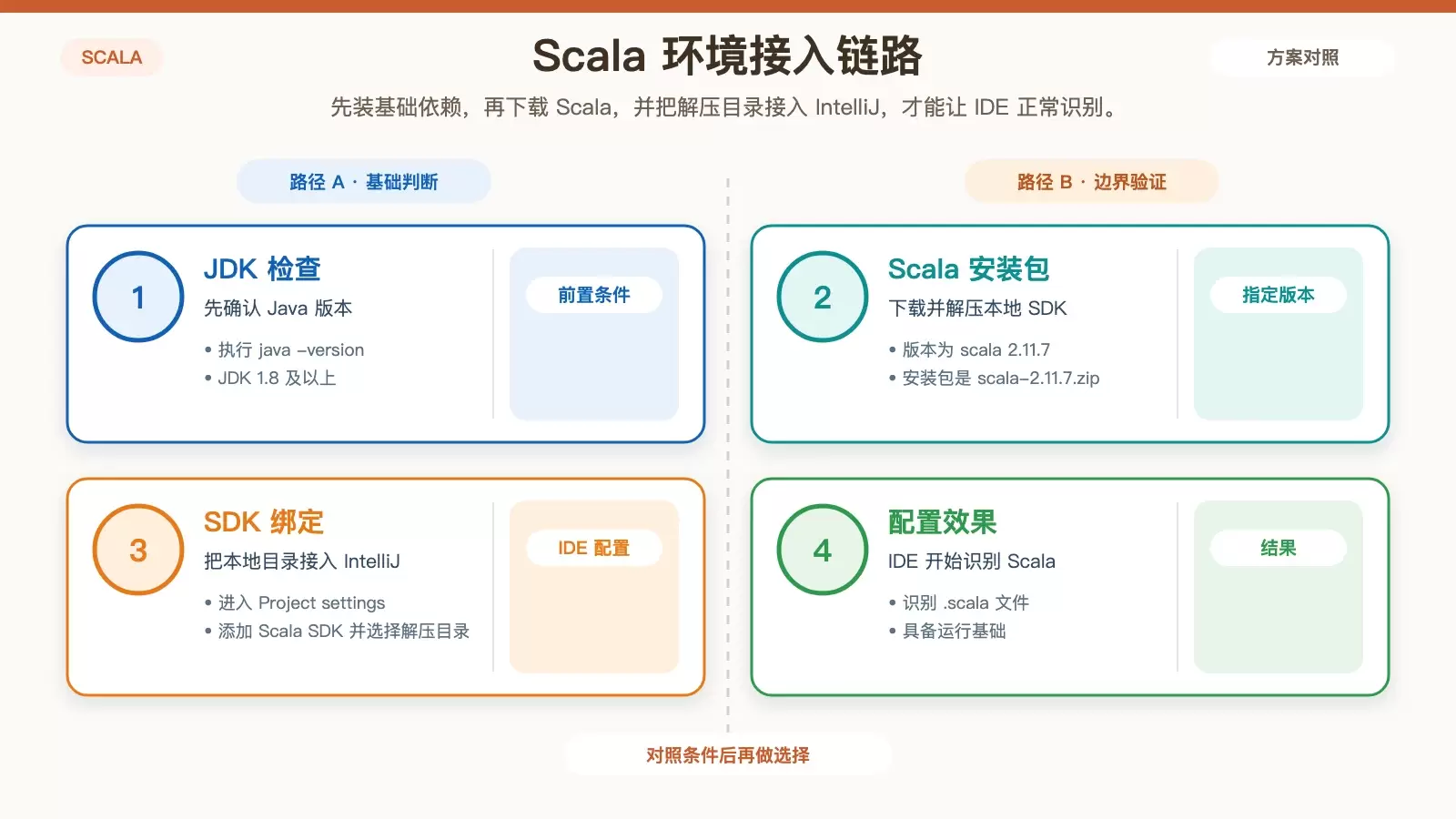
Project settings >> Golabal Libraries >> + >> Scala SDK >> Browse >> 选择刚才 scala 解压安装目录
按这个路径把解压后的 Scala 目录加入 IntelliJ 后,IDE 才能把它当作可用的 Scala SDK。对很多初次配置的人来说,问题往往就出在这一步没有做,或者目录选错了。
安装 IntelliJ 的 Scala 插件
除了配置 SDK,还需要在 IntelliJ 里安装 Scala 插件,否则即使 SDK 已经存在,也可能没有完整的语法支持、项目模板和运行能力。
- 启动 IntelliJ。
- 打开
plugins菜单。 - 搜索
Scala。 - 下载并安装 Scala 插件。
如果你是新建项目,那么在 idea 配置中,项目类型需要选择 Scala。如果你打开的是现有 Scala 项目,通常由于 workspace.xml 中已经带有对应环境配置,可以直接打开使用。
新建项目时需要注意什么
在 IntelliJ 里创建 Scala 项目时,可以按下面的流程操作:
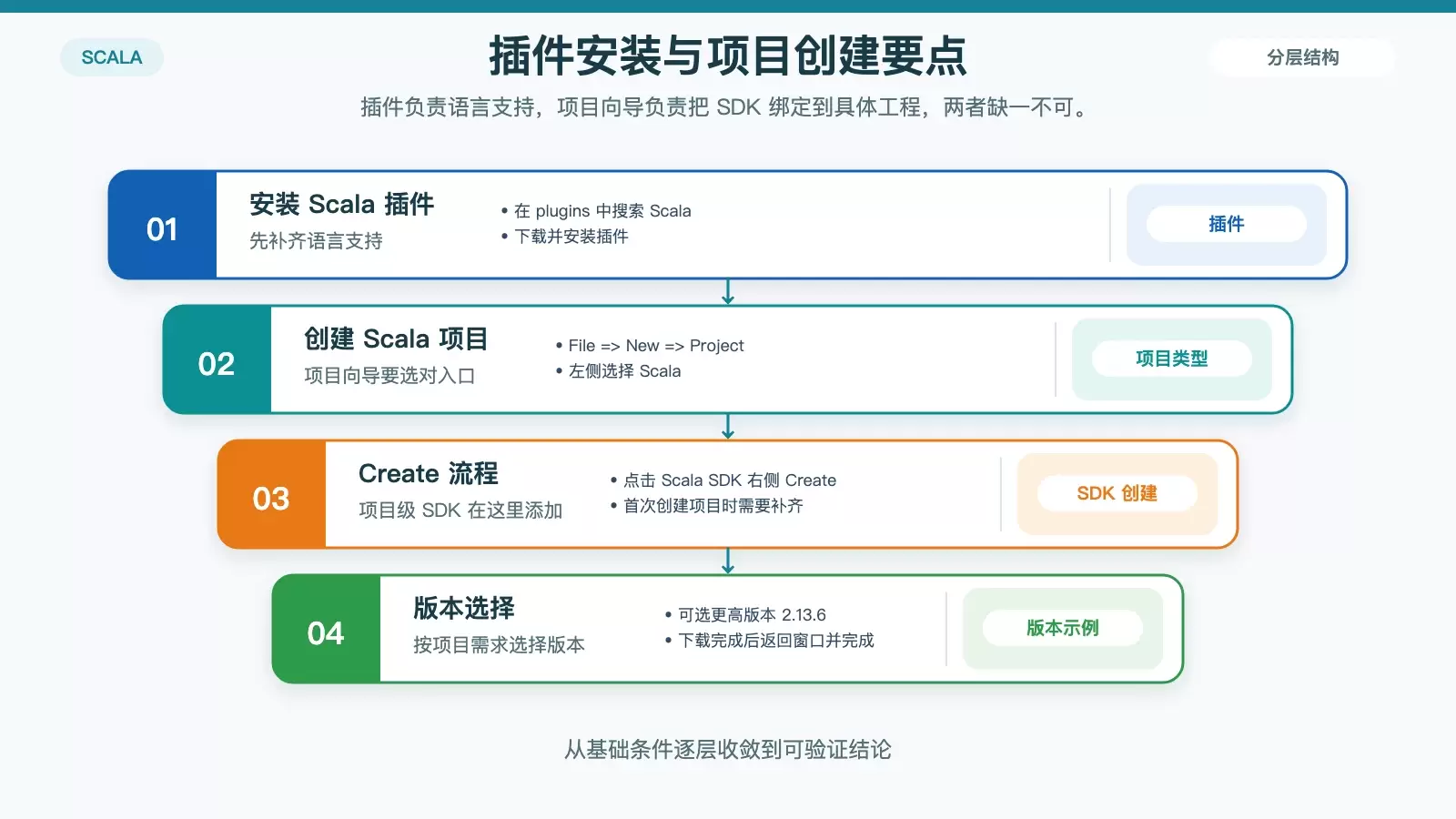
- 打开 IntelliJ,点击
File => New => Project - 在左侧面板选择
Scala - 在右侧面板选择
IDEA - 将项目命名为
HelloWorld - 如果这是第一次在 IntelliJ 中创建 Scala 项目,需要先安装 Scala SDK
- 在
Scala SDK字段右侧点击Create - 选择最高版本号,例如
2.13.6,然后点击下载 - 创建 SDK 并返回新建项目窗口后,点击完成
这里有一个容易混淆的点:前面原文演示下载的是 scala 2.11.7,而 IntelliJ 在新建项目时也可能提示你下载更高版本,例如 2.13.6。这说明 IDE 既支持手动接入本地 Scala SDK,也支持在创建项目时直接补齐项目所需的 SDK,具体用哪种方式,取决于你的项目版本要求。
如果不是新建项目,而是已经存在源码目录,也可以通过右击目录执行 Make Directory as Sources root,把对应目录标记为源码根目录,方便 IntelliJ 正确识别和编译源码。
用 Hello World 验证环境是否配置成功
环境配置完成后,最直接的验证方法就是运行一个最小 Scala 示例。原文给出的代码如下:
object HiWord {
  def main(args: Array[String]): Unit = {
    println("Hi world")
  }
}
如果这段代码能够在 IntelliJ 中正常编译并输出 Hi world,说明你的本地 Scala 开发环境已经基本打通。若仍无法运行,优先回头检查三件事:JDK 版本是否满足要求、Scala 插件是否已经安装、项目是否绑定到了正确的 Scala SDK。















