


Python与PyCharm详细安装教程:从下载到验证

本文提供Python和PyCharm的完整安装指南。详细讲解从官网下载、自定义安装路径、勾选Add Python to PATH到验证安装成功的每一步操作。涵盖Windows系统下的安装设置及常见问题排查,帮助开发者快速搭建Python开发环境。
本教程详细分享了PyCharm与Python的安装具体步骤,供读者参考。
第一步:安装Python
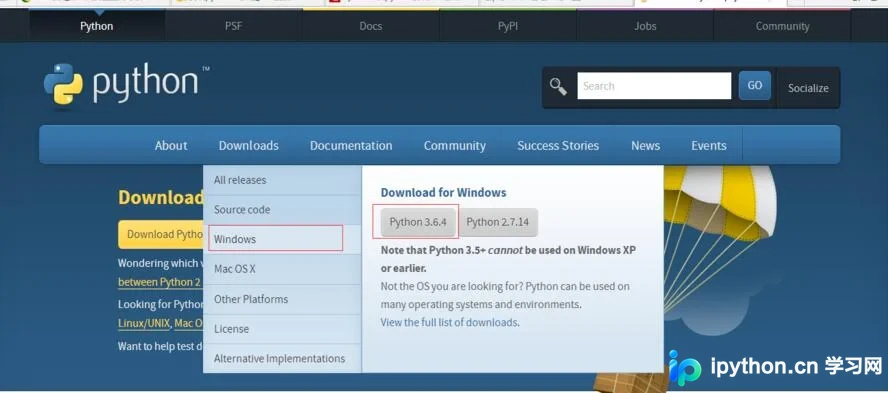
1. 首先访问官网进行下载:点击打开链接,进入页面后,请参照图中红色圆圈标记的区域进行下载操作。
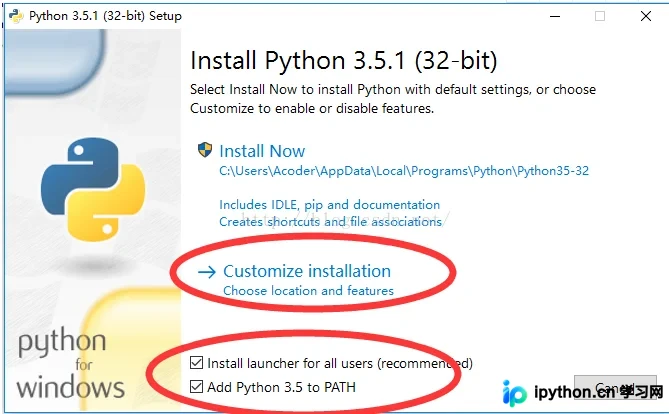
2. 双击下载的exe文件启动安装程序,界面如截图所示。请按照红色圆圈指示区域进行设置,务必勾选打钩的选项框,随后点击Customize installation进入下一步。
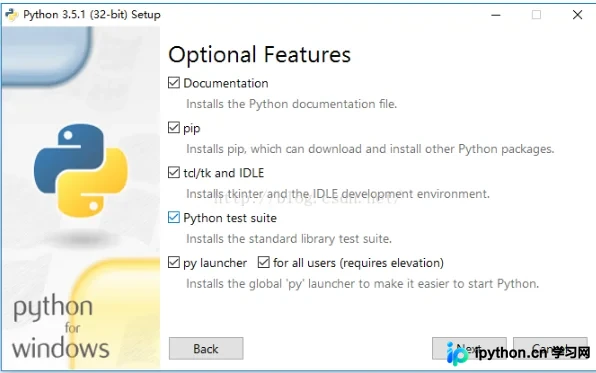
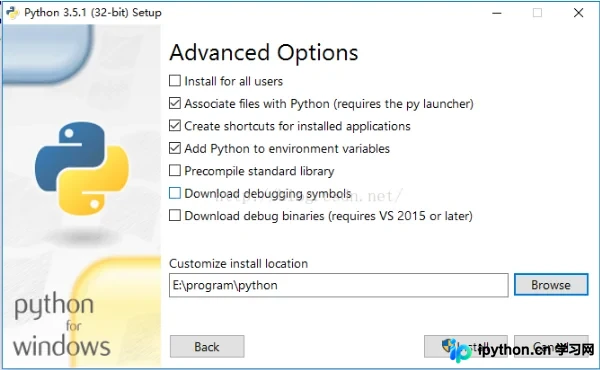
3. 在上一步界面中,可通过Browse按钮自定义安装路径,或直接点击Install执行安装。点击Install后即可完成Python的安装过程。
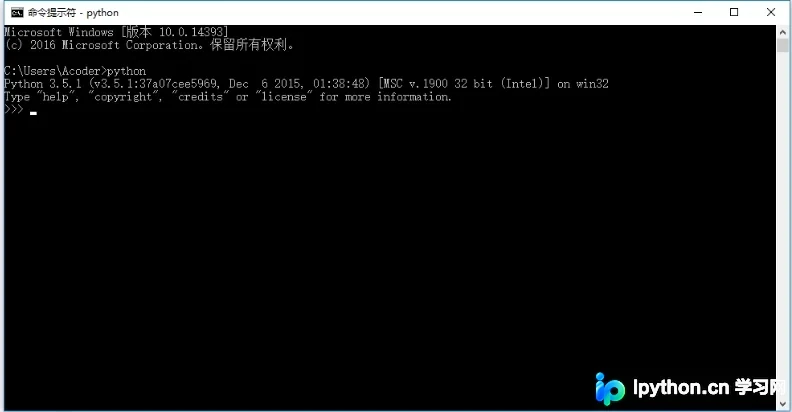
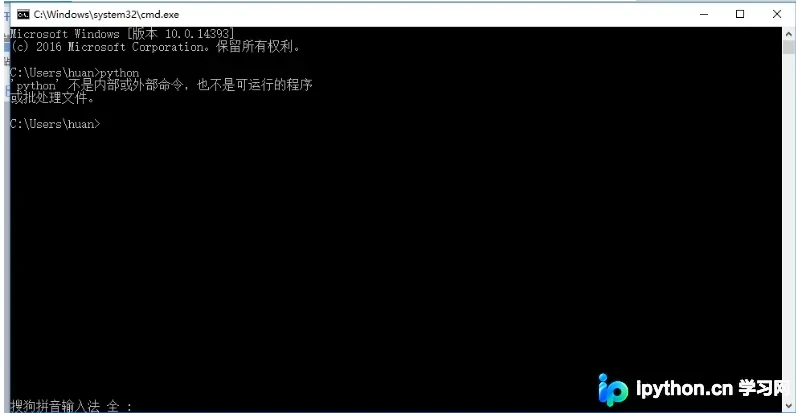
4. 为验证Python是否安装成功,可在命令窗口中输入python进行查询。若显示如第一张图所示的信息,则表示安装成功;若显示第二张图的信息,则表明出现错误。
接下来进行PyCharm的安装。
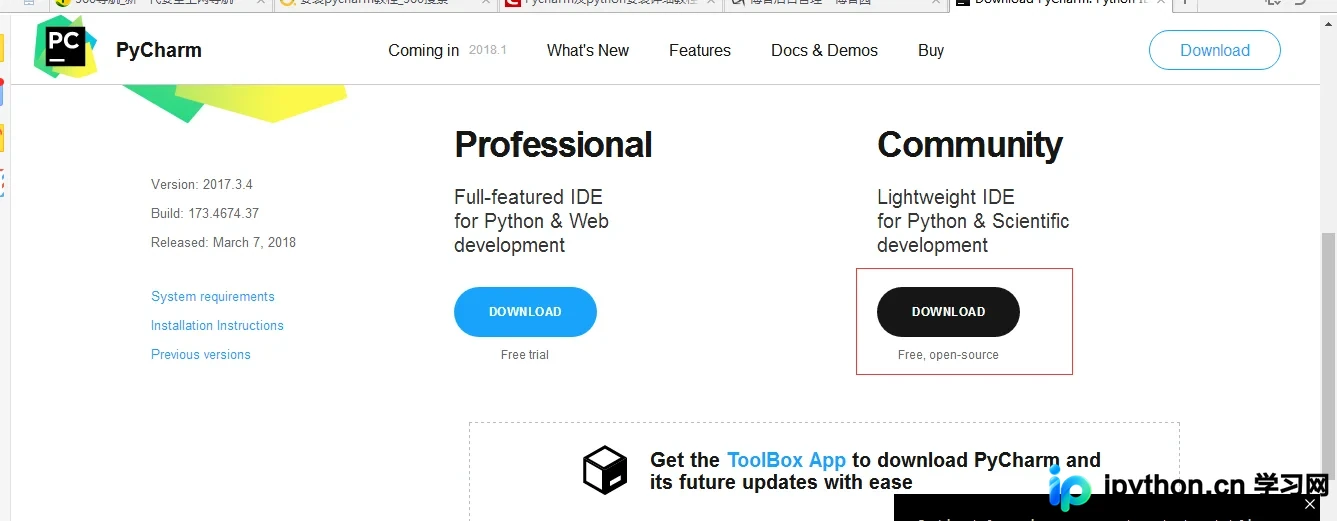
1. 首先从官网下载PyCharm:点击打开链接,进入页面后,
请根据您电脑的操作系统进行选择。对于Windows系统,请选择图中红色圆圈标记的区域。
2. 直接双击下载好的exe文件进行安装,连续点击Next直到结束,安装截图如下所示。
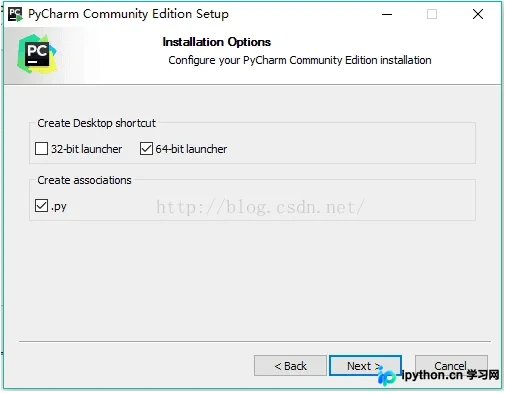
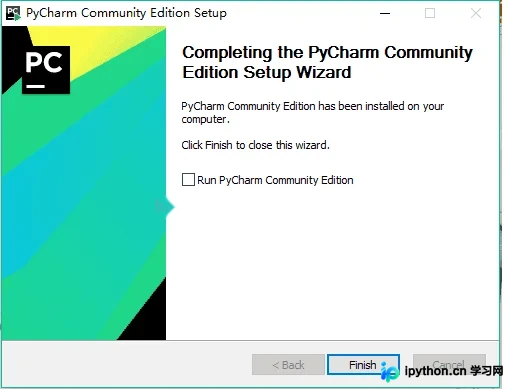
安装完成后出现下图界面,点击Finish结束安装流程。
更多关于Python安装教程的文章请参考《Python各版本安装教程》。
更多精彩书单,请点击Python编程必备书单。
领取干货:零基础入门学习Python视频教程。
以上就是本文的全部内容,希望对大家的学习有所帮助,也希望大家多多支持本站。
本站声明
本文内容仅供参考,不代表本站观点。转载或引用请注明出处。如发现内容问题,请通过联系我们页面反馈。















