


Python、PyCharm与Anaconda的区别、联系及完整安装指南

本文详解Python、Anaconda与PyCharm的关系及安装顺序。推荐先装Anaconda3以集成常用科学计算库,随后配置系统环境变量(Scripts与Library\bin路径)以启用命令行Python。最后介绍PyCharm与Spyder的选择建议,强调Python 3.x在编码处理上的优势,帮助新手高效搭建开发环境并避开常见坑点。
Python开发环境搭建指南
欢迎开始Python学习之旅。
本文旨在解决初学者在Python入门阶段常遇到的混乱问题,通过规范化的操作步骤,引导你将注意力集中于Python语法本身及后续的项目实战。作者以自身作为新手的经历为鉴,亲身踩过所有常见陷阱,特此整理这份避坑指南,既希望帮助后来者高效避开障碍,也是对自身经验的总结与警示。
内容概览
安装顺序与结果解析
2.1 推荐安装顺序
建议采用“先Anaconda,后PyCharm”的顺序进行安装。
强烈建议安装Anaconda3,具体原因将在后文阐述。
2.2 预期安装结果
Anaconda是一个集成的科学计算环境。安装Anaconda3后,你不仅获得了Python解释器,还预装了numpy、scipy、matplotlib等常用第三方库。
(若未安装Anaconda而直接安装Python,后续需通过cmd命令行执行pip install命令来手动安装各类库,过程较为繁琐。)
环境变量配置详解
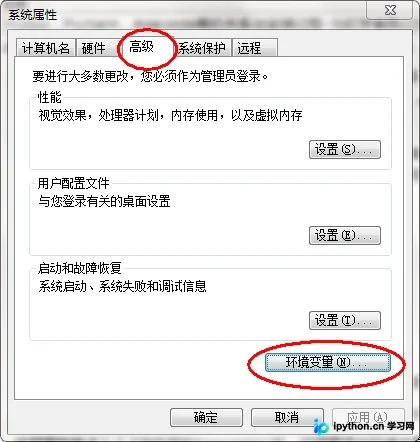
重点提示:安装完Anaconda后,必须配置环境变量。以我的安装路径F:\Anaconda3为例,安装完成后需执行以下操作:
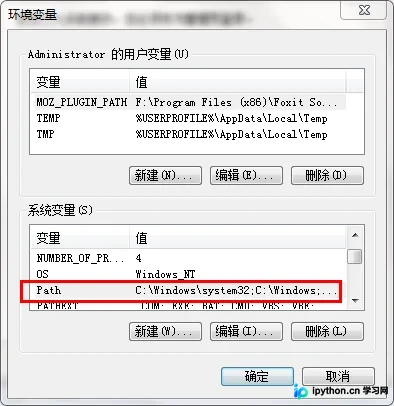
右键点击“我的电脑”(或“此电脑”),选择“属性”,进入“高级系统设置”,点击“高级”选项卡下的“环境变量”。在“系统变量”中找到“Path”变量,双击编辑,将Anaconda相关路径添加进去,多个路径之间需用英文分号(;)分隔。
需要添加的路径通常包含三项(以我的路径为例):F:\Anaconda3; F:\Anaconda3\Scripts; F:\Anaconda3\Library\bin
IDE选择与环境验证
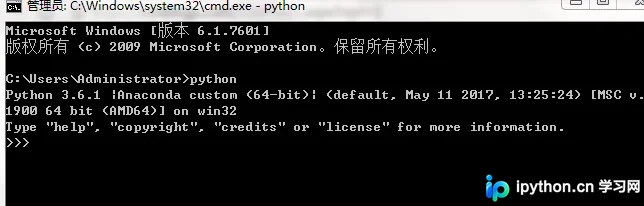
配置完成后,打开cmd命令行直接输入python命令。若显示如上图所示的版本信息,则说明Anaconda安装成功且Python已可用。至此,Python基础环境已就绪,接下来需配置集成开发环境(IDE)。目前主流选择为PyCharm和Spyder。如果你熟悉MATLAB,建议尝试Spyder,因为安装Anaconda时它已默认包含,可在开始菜单的Anaconda文件夹中找到并直接启动。Spyder的工作区布局与MATLAB相似,上手较快;而PyCharm功能强大,用户群体广泛,也是极佳的选择。
版本选择与编码优势
综上所述,Python工作环境的搭建要点已说明。核心建议是:不要直接安装裸Python,而应通过Anaconda构建科学计算环境,这样更为便捷。在Anaconda2与Anaconda3的选择上,推荐Anaconda3。二者分别对应Python 2.x和Python 3.x版本。Python 2.x常遭遇字符编码问题,而Python 3.x默认采用UTF-8编码,极少出现此类错误。在后续涉及Spyder汉化等操作时(参考kingmo888的文章),使用Anaconda3能避免大量编码报错,显得尤为重要。
总结
以上内容详细介绍了Python、PyCharm与Anaconda三者之间的区别与联系,以及具体的安装流程和注意事项,希望能对读者有所帮助。如有任何疑问,欢迎留言,作者将及时回复。感谢大家对本站的支持! 若本文对你有所助益,欢迎转载,请注明出处,谢谢!
本站声明
本文内容仅供参考,不代表本站观点。转载或引用请注明出处。如发现内容问题,请通过联系我们页面反馈。















