



Golang 程序编译完成后,运行步骤并不复杂,真正容易卡住的通常是系统差异和权限问题。下面按实际操作顺序拆开说明,读完你可以直接判断在 Windows、macOS、Linux 下分别该输入什么命令,以及报权限错误时该怎么处理。
先进入可执行文件所在目录
运行编译好的 Go 文件前,先打开终端并切换到可执行文件所在目录。Windows 可以使用“命令提示符”或 PowerShell,macOS 和 Linux 则直接打开终端即可。
如果编译后的文件保存在 /path/to/your/compiled/file,先执行:
cd /path/to/your/compiled/file这一步的目的很直接:让后续执行命令可以准确找到目标文件,避免因为当前路径不对而提示找不到程序。
不同系统分别怎么运行
进入目录后,执行方式要看操作系统。区别主要在于文件名形式和是否需要加 ./ 前缀。
Windows
Windows 下通常直接运行带 .exe 后缀的文件。假设文件名是 your_compiled_file.exe,命令如下:
your_compiled_file.exe回车后,程序就会在当前终端中启动;如果程序有输出,内容会直接显示出来。
macOS
macOS 下的可执行文件通常没有扩展名,运行时要在文件名前加上 ./,表示执行当前目录中的文件。例如:
./your_compiled_fileLinux
Linux 的执行方式和 macOS 基本一致,同样是在当前目录下加 ./ 调用可执行文件:
./your_compiled_file如果命令输入无误,程序会立刻开始运行,并把输出结果打印到终端。
遇到权限不足怎么办
在 Linux 或 macOS 下,如果系统提示权限不足,通常不是文件坏了,而是当前文件还没有执行权限。这时先为文件补上可执行权限,再重新运行即可。
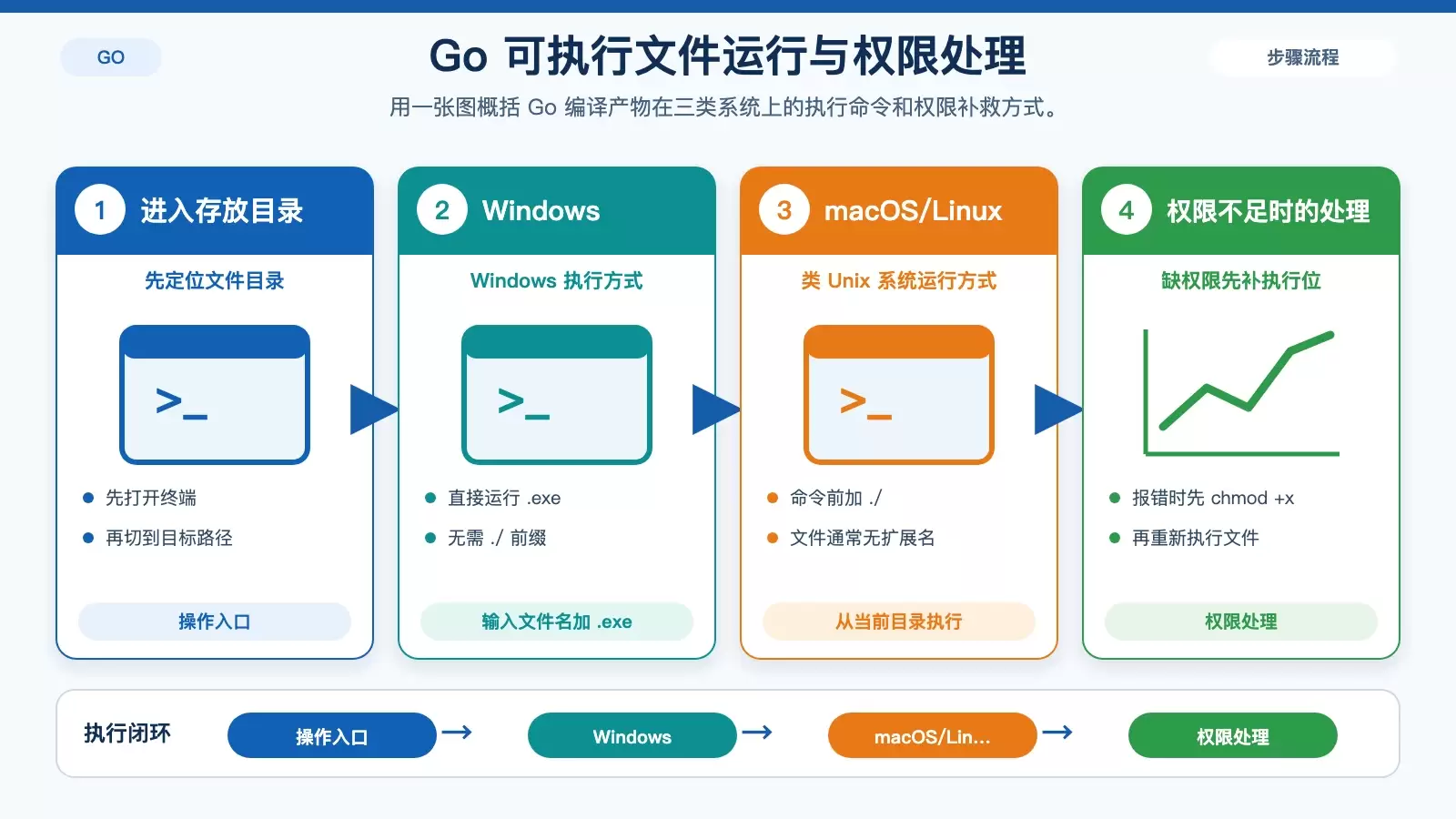
chmod +x your_compiled_file执行完成后,再次运行:
./your_compiled_file整体来看,运行 Go 编译产物只需要三件事:打开终端、进入目录、按系统对应方式执行。真正要额外注意的,就是 macOS 和 Linux 需要使用 ./,以及必要时先用 chmod +x 处理执行权限。















