


Python wxPython库Core组件BoxSizer用法详解

本文详细介绍Python wxPython库中BoxSizer布局管理器的核心用法。重点解析Add方法中的proportion、flag及border三个关键参数的含义与组合使用方式,通过代码示例说明如何控制组件在水平或垂直方向的空间分配、边框预留及对齐方式,帮助开发者掌握wxPython界面布局技巧。
本文通过具体实例,详细讲解Python wxPython库中Core组件BoxSizer的使用方法,供读者参考学习。
wx.BoxSizer:
box = wx.BoxSizer(integer orient)
其方向参数orientation可以是wx.VERTICAL(垂直)或wx.HORIZONTAL(水平)。
box.Add(wx.Window window, integer proportion=0, integer flag = 0, integer border = 0)
参数解读:
1、proportion:
proportion参数用于定义组件在指定方向上所占空间的比例,该值为相对值,是相对于其他组件而言的。例如:假设有三个按钮,它们的proportion值分别为0、1和2,并将这三个按钮放入水平方向的sizer中。其中,proportion为0的按钮在尺寸上不会发生任何变化;而proportion为2的按钮,其水平宽度将是proportion为1的按钮的两倍。
# -*- coding:utf-8 -*-
import wx
class Border(wx.Frame):
  def __init__(self, parent, id, title):
    wx.Frame.__init__(self, parent, id, 'www.jb51.net - BoxSizer', size=(350, 200))
    panel = wx.Panel(self, -1,size=(350,200))
    panel.SetBackgroundColour('white')
    boxsizer1 = wx.BoxSizer(wx.VERTICAL)
    btn1 = wx.Button(panel, -1, 'Botton1')
    btn2 = wx.Button(panel, -1, 'Botton2')
    btn3 = wx.Button(panel, -1, 'Botton3')
    boxsizer1.Add(btn1, proportion=0, flag=wx.EXPAND, border=0)
    boxsizer1.Add(btn2, proportion=1, flag=wx.ALL, border=0)
    boxsizer1.Add(btn3, proportion=2, flag=wx.ALL, border=0)
    self.SetSizer(boxsizer1)
    self.Centre()
    self.Show(True)
app = wx.App()
Border(None, -1, '')
app.MainLoop()
运行结果:
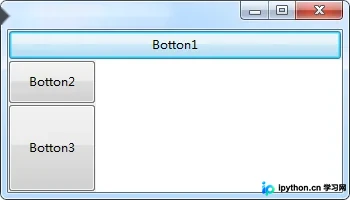
通过上述示例,可以直观观察到proportion参数的作用效果。
2、flag:
flag参数可以通过'|'运算符组合多个标志位。
flag参数主要定义两种行为:
第一种行为涉及窗口边框:该参数决定了边框的宽度,并指定在窗口的哪一侧添加边框。
第二种行为涉及sizer事件:当sizer尺寸改变时,决定空间的分配方式及分配量,具体取决于所使用的sizer类型。
3、border:设置边界宽度
Determines the border width, if the flag parameter is set to include any border flag
最后特别说明:
flag和border参数通常结合使用。
vbox.Add(midPan, 1, wx.EXPAND | wx.ALL, 20)
例如:flag=wx.EXPAND | wx.ALL, border=20,这表示组件midPan将充分利用可用空间,但在四周预留20像素作为边框。因此,如果使用了wx.EXPAND标志但未设定border,组件将完全填满分配给它的空间。
此外,我们还可以对组件进行调整,但这种调整仅限于sizer分配给当前组件的空间范围内。
We do it with the following flags :
wx.ALIGN_LEFT wx.ALIGN_RIGHT wx.ALIGN_TOP wx.ALIGN_BOTTOM wx.ALIGN_CENTER_VERTICAL wx.ALIGN_CENTER_HORIZONTAL wx.ALIGN_CENTER
看下面一个例子:
hbox5 = wx.BoxSizer(wx.HORIZONTAL)
btn1 = wx.Button(panel, -1, 'Ok', size=(70, 30))
hbox5.Add(btn1, 0)
btn2 = wx.Button(panel, -1, 'Close', size=(70, 30))
hbox5.Add(btn2, 0, wx.LEFT | wx.BOTTOM , 5)
vbox.Add(hbox5, 0, wx.ALIGN_RIGHT | wx.RIGHT, 10)
此示例将已有的hbox5放置到vbox中,其中wx.ALIGN_RIGHT的作用是在hbox5这个sizer内部,将内容横向向右对齐放置。
下面是常用的flag参数:
1、These flags are used to specify which side(s) of the sizer item that the border width will apply to.
wx.TOP wx.BOTTOM wx.LEFT wx.RIGHT wx.ALL
2、The item will be expanded to fill the space allotted to the item.
wx.EXPAND
还有两个未列出的标志,如需使用可查阅帮助文档。
最后,在某些情况下,我们需要在应用中添加空白区域,可以使用以下代码实现:
vbox = wx.BoxSizer(wx.VERTICAL)
vbox.Add((-1, 25))
vbox.Add((-1, 25))---添加了25个像素的空白空间
更多关于Python相关内容感兴趣的读者可查看本站专题:《Python数据结构与算法教程》、《Python Socket编程技巧总结》、《Python函数使用技巧总结》、《Python字符串操作技巧汇总》、《Python入门与进阶经典教程》及《Python文件与目录操作技巧汇总》
希望本文所述对大家Python程序设计有所帮助。
本站声明
本文内容仅供参考,不代表本站观点。转载或引用请注明出处。如发现内容问题,请通过联系我们页面反馈。















