


Python程序打包发布完整指南:从PyInstaller安装到生成可执行文件

本文详细介绍如何使用PyInstaller将Python脚本打包为独立的Windows可执行文件。内容涵盖在PyCharm及命令行中安装PyInstaller的方法,通过-F参数生成exe文件的操作步骤,以及打包后文件的整理与分发建议,帮助开发者快速发布Python应用。
本文介绍如何将Python程序打包并发布为可执行文件。
第一步:安装PyInstaller工具。
在PyCharm集成开发环境中,依次点击菜单栏的“File”(文件)、“Settings”(设置),进入“Project workspace”(项目工作区)下的“Interpreter”(解释器)选项卡。在界面右侧找到pip相关区域,点击加号图标以进入包管理界面。
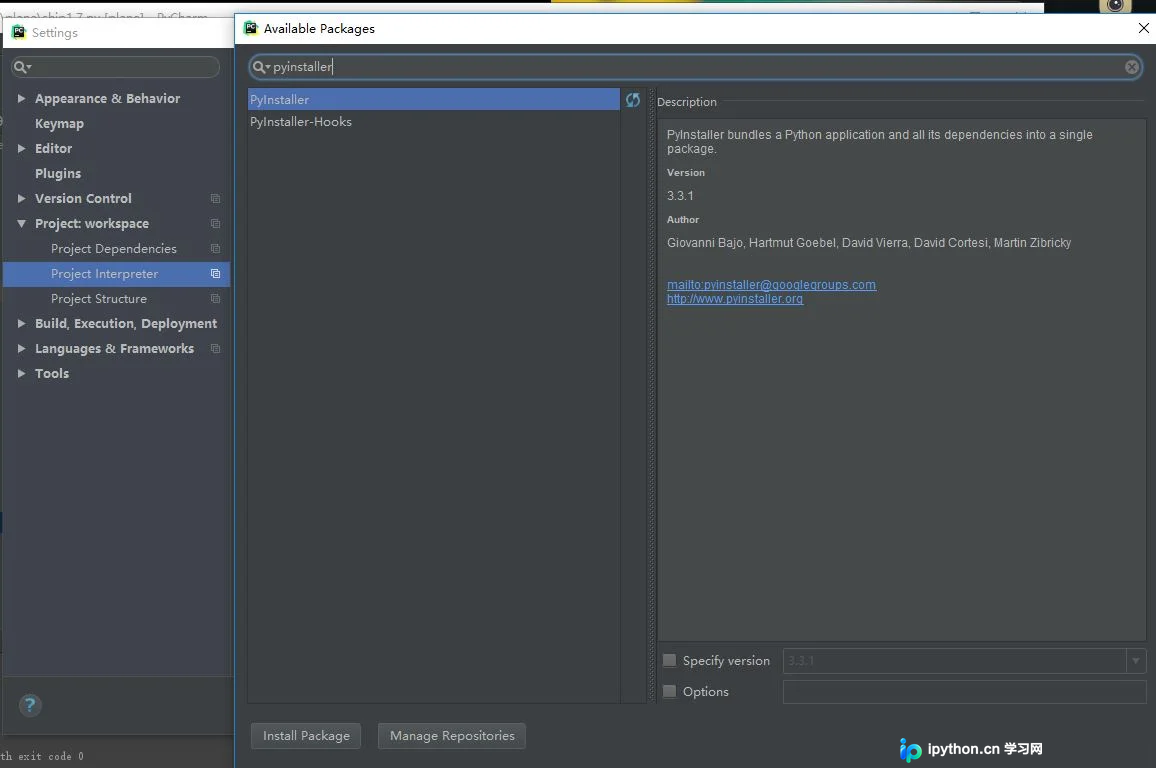
在搜索框中输入“pyInstaller”,点击左下角的“Install package”按钮进行安装。若首次安装出现错误,可尝试重复安装几次直至成功。
或者,您也可以直接在系统命令提示符(CMD)或终端中执行命令“pip install pyinstaller”来完成安装。
第二步:将.py源文件打包为.exe可执行文件。
完成上述安装步骤后,即可开始执行打包操作。
在正式打包前,建议先运行一次待打包的.py文件,确认其功能正常且无报错,然后再进行打包流程。
在PyCharm中,右键点击目标.py文件,选择“Open in terminal”(在终端中打开)。
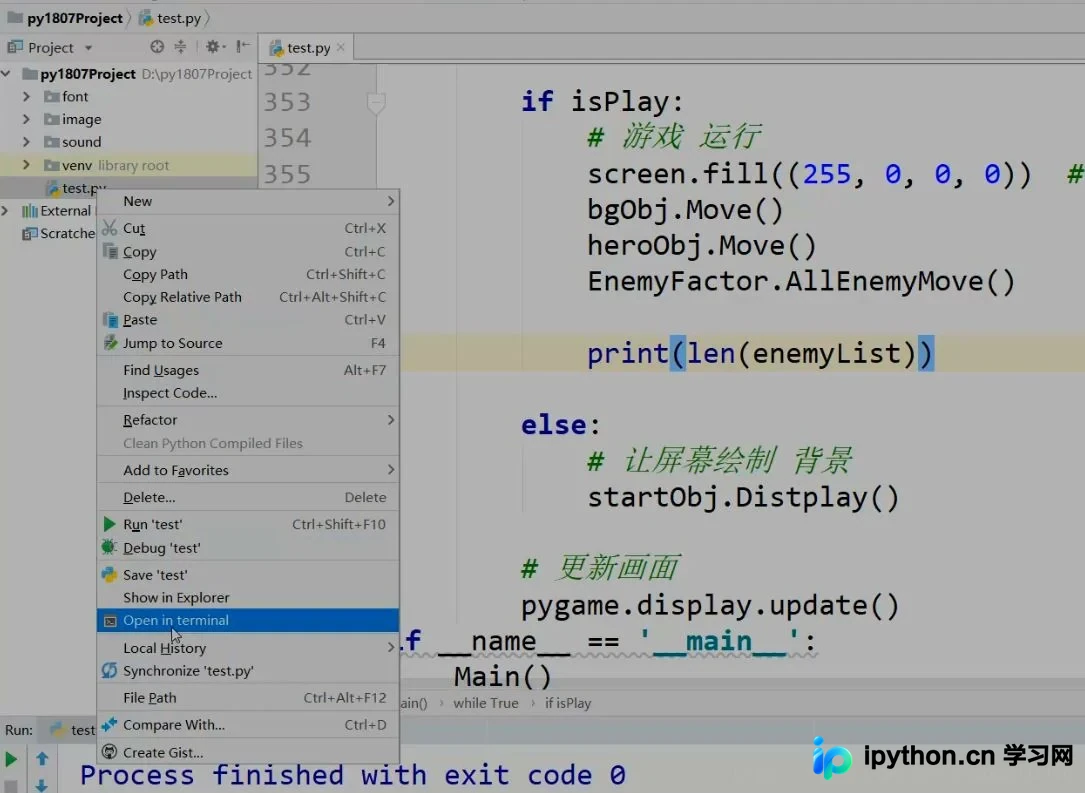
在弹出的Local终端窗口中,输入命令“pyinstaller -F 文件名”(请将“文件名”替换为实际的文件名,不含扩展名)并回车运行。
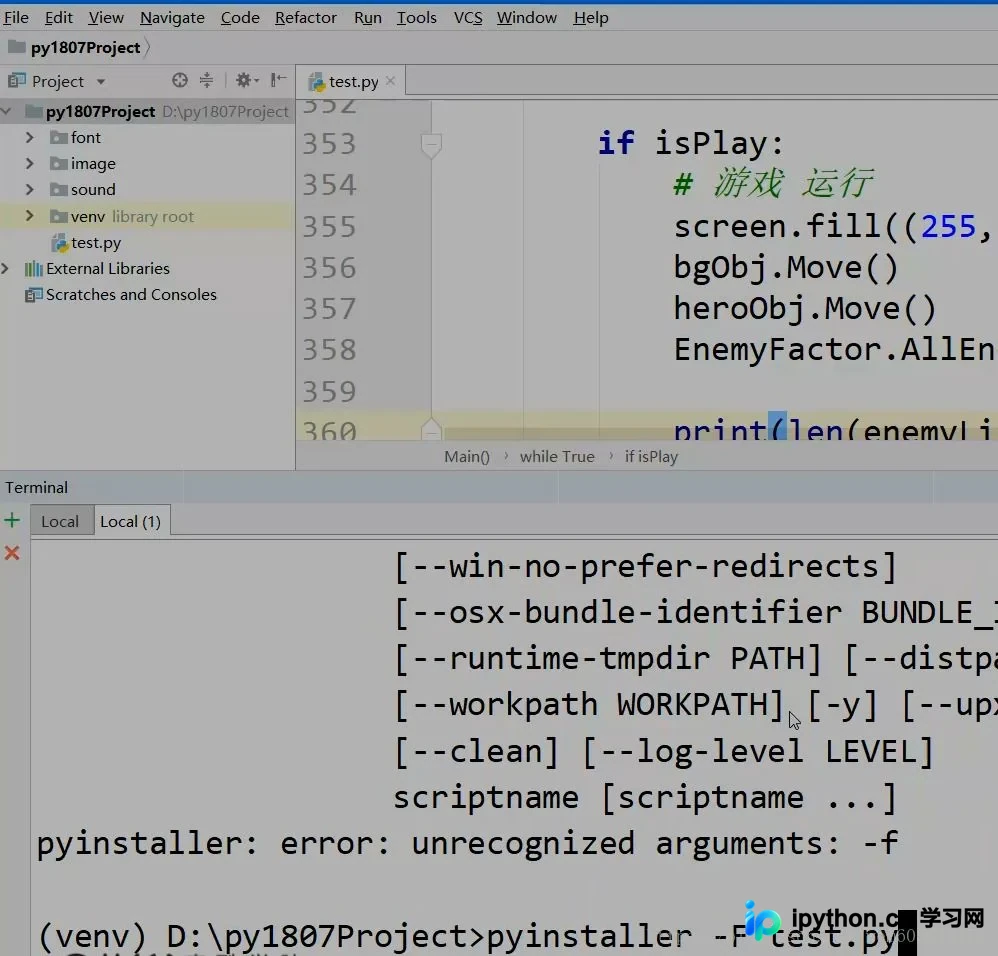
系统将开始执行打包过程,请耐心等待直至完成。
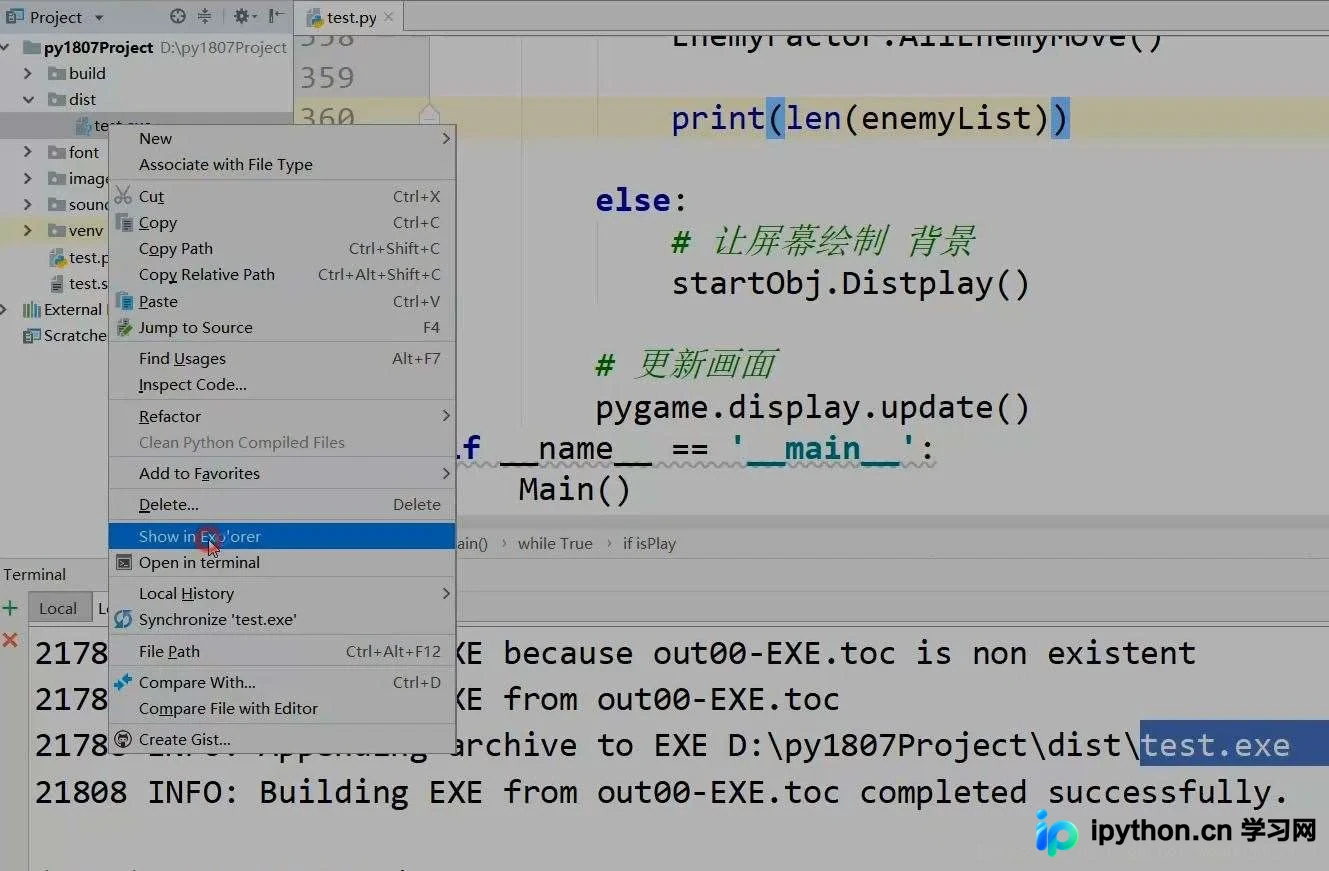
打包完成后,稍等片刻界面会自动刷新,此时会生成一个名为“dist”的文件夹。点击该文件夹,内部包含生成的.exe文件。右键点击该exe文件,选择“Show in Explorer”(在资源管理器中显示)以定位文件路径。若路径不同,请根据打包成功后终端输出的具体路径进行查找。
第三步:文件的分发与发送。
将打包生成的.exe文件移动至原.py文件所在的文件夹,并将程序运行所需的所有素材文件一并整理好。
接收方收到这些文件后,即可直接双击运行生成的.exe文件来使用您的程序。
以上即为Python程序打包发布的完整流程,希望本文能对您有所帮助,欢迎继续支持本站获取更多技术内容。
本站声明
本文内容仅供参考,不代表本站观点。转载或引用请注明出处。如发现内容问题,请通过联系我们页面反馈。















