


PyCharm中临时调用32位Python打包程序的解决方案

本文介绍如何在64位系统上,通过临时指定32位Python解释器,在PyCharm中使用PyInstaller将代码打包为32位exe文件。该方法避免了修改系统默认Python版本,解决了64位程序在32位Windows系统上不兼容的问题。
问题背景
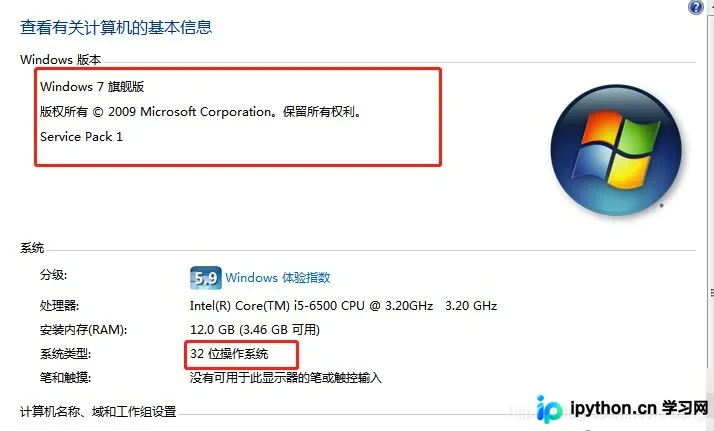
在64位操作系统中安装了64位版本的Python,使用常规打包工具生成的可执行文件(exe)也是64位的。这导致生成的程序无法在32位Windows系统上运行,出现兼容性错误。
为了避免永久更改系统默认的64位Python环境,用户希望仅临时调用32位Python解释器来执行打包操作,从而生成适用于32位系统的程序。
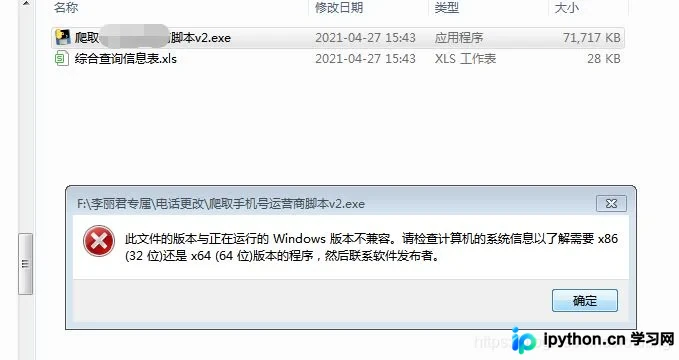
当在32位系统上尝试运行由64位Python打包的程序时,Windows会提示版本不兼容的错误。
解决步骤
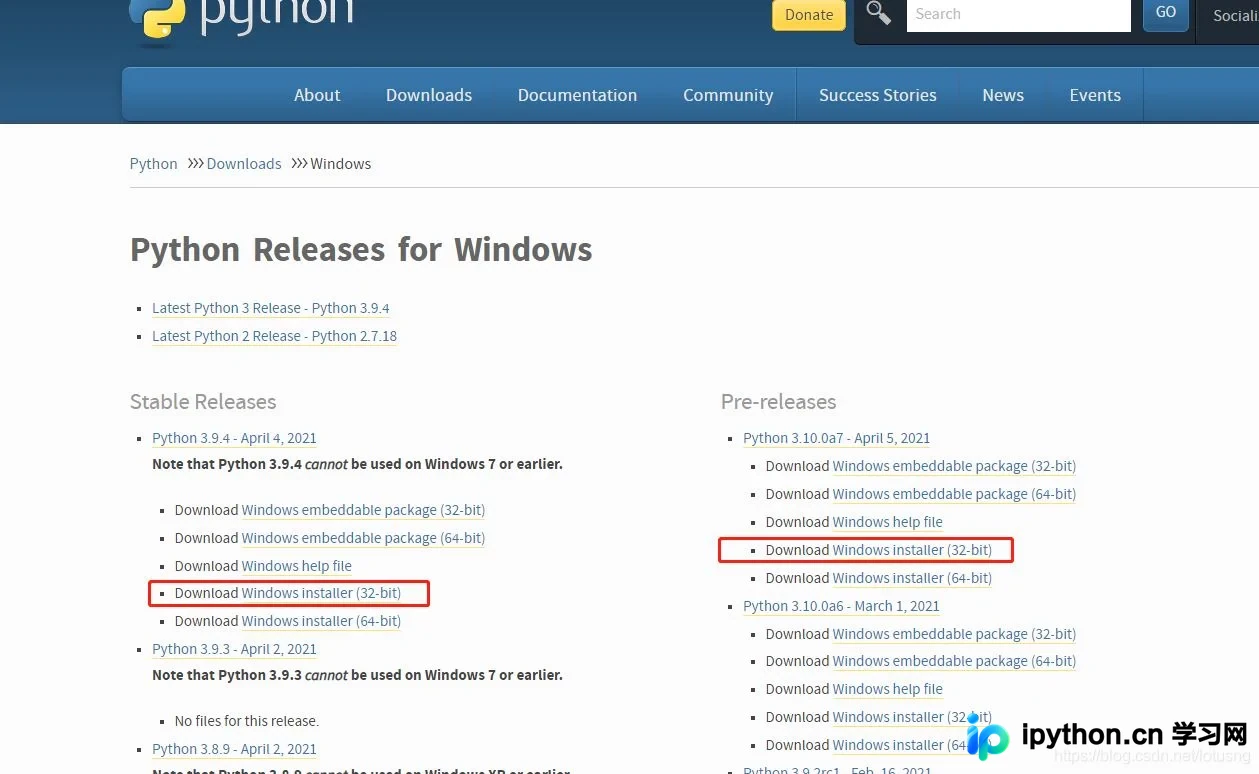
首先,访问Python官方网站的Windows下载页面(https://www.python.org/downloads/windows/),下载并安装任意版本的32位Python解释器。
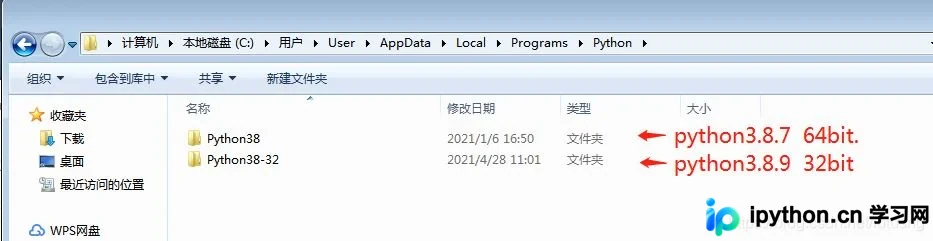
完成32位Python的安装,并记录其安装路径。例如,安装后系统中同时存在32位和64位的Python3.8版本。
保持电脑默认调用64位Python不变,仅在需要打包时临时切换至32位Python。
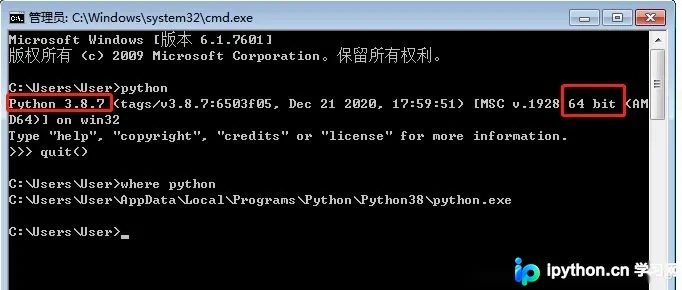
PyCharm中的Terminal(终端)默认也使用64位Python。目前尚未找到直接临时更改Terminal解释器版本的方法,如有相关技巧欢迎交流。
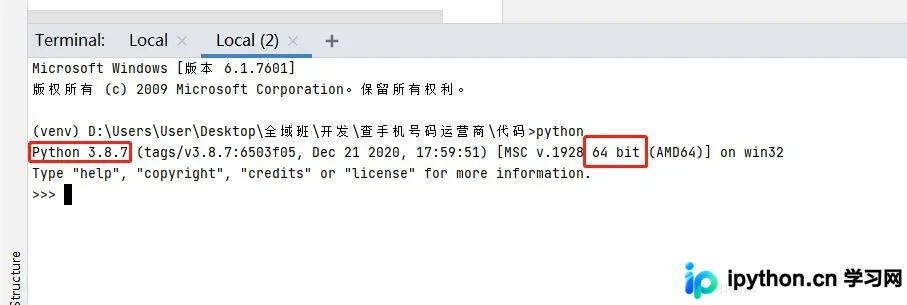
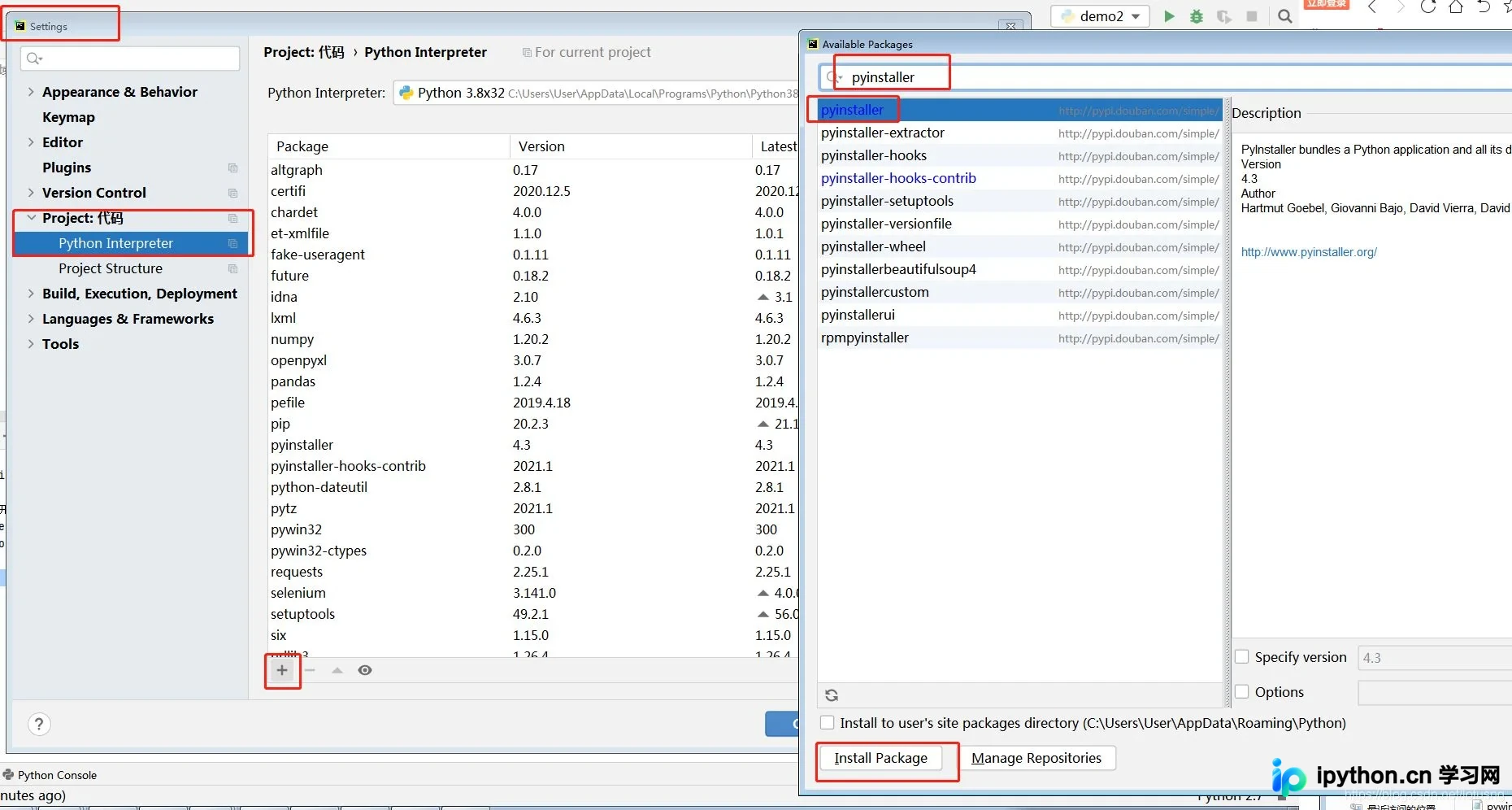
在PyCharm的Settings(设置)中,添加并选择新安装的32位Python解释器(如py3.8)。
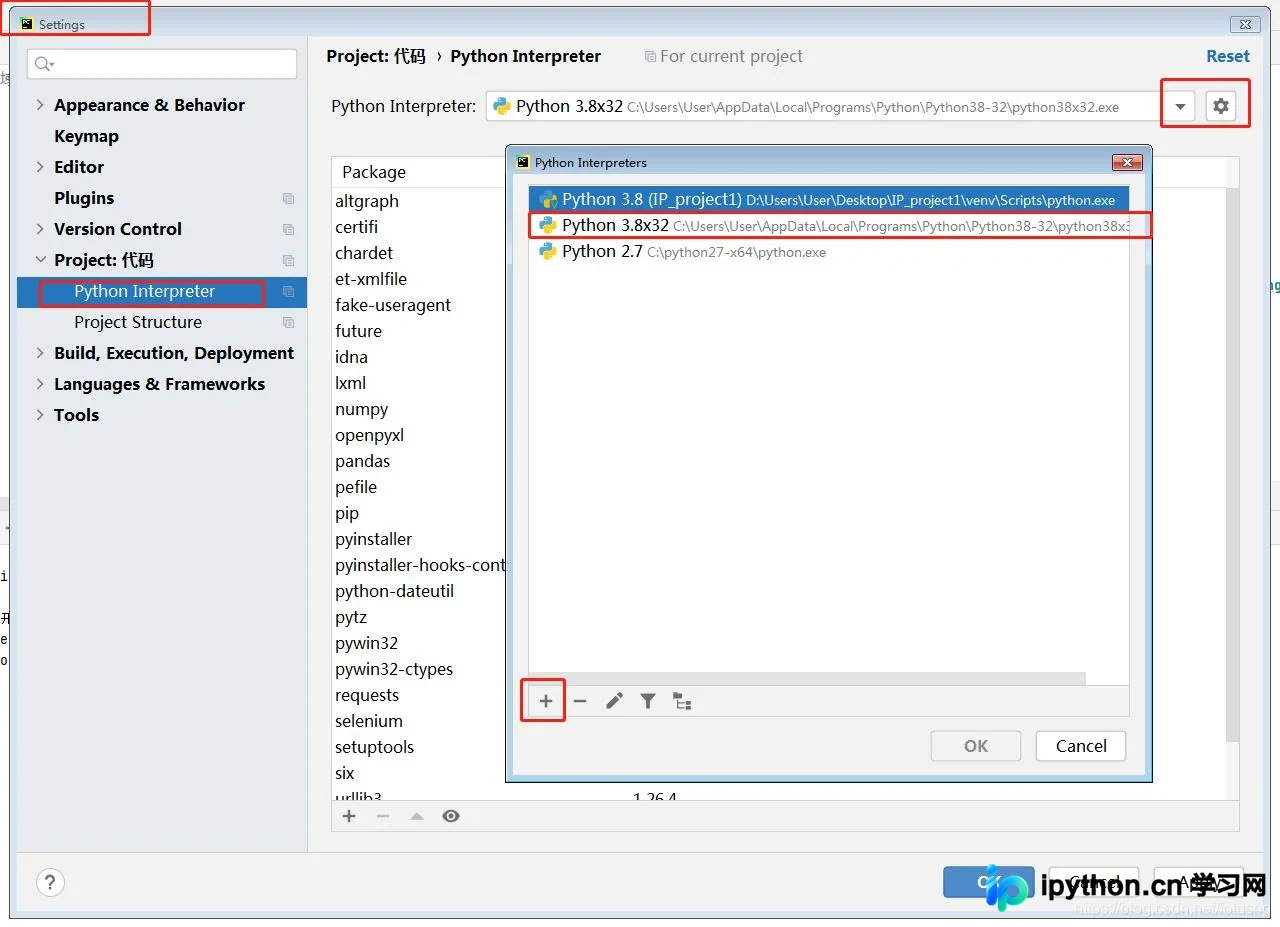
切换解释器后,需重新安装代码所需的依赖库,并安装PyInstaller打包工具。
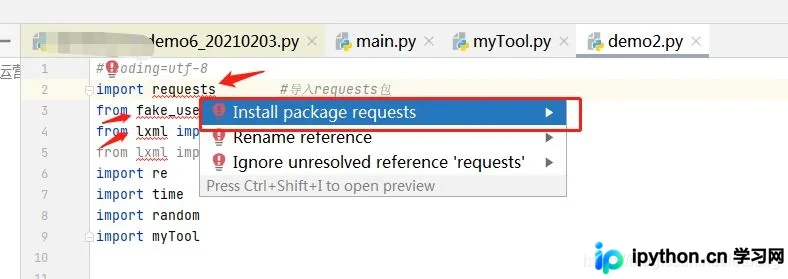
部分库可能无法通过右键菜单快捷安装(原因可能是版本不匹配),此时建议在Settings中手动安装这些库。
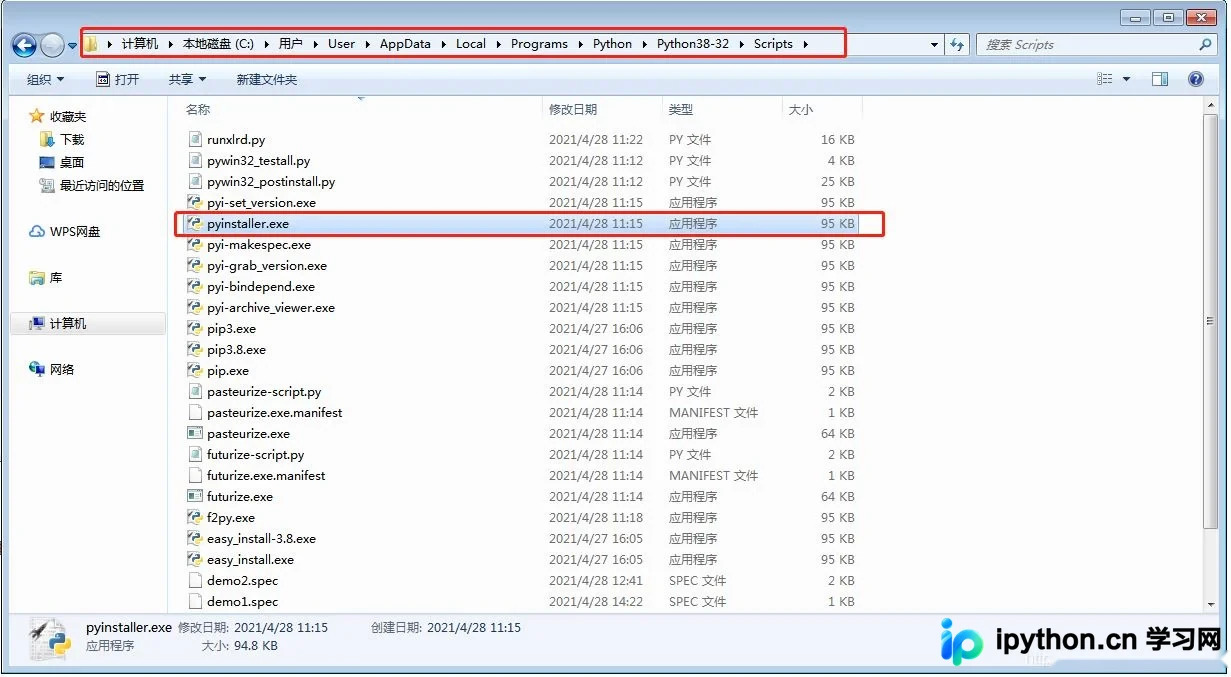
关键步骤:打开32位Python安装目录下的Scripts文件夹,确认其中存在pyinstaller.exe文件。
在Terminal中输入以下命令行,使用绝对路径调用pyinstaller.exe及待打包的py文件:C:\Users\User\AppData\Local\Programs\Python\Python38-32\Scripts\pyinstaller.exe -F D:\Users\User\Desktop\代码\demo1.py
命令中使用了绝对路径来指定pyinstaller.exe的位置,以及要打包的Python源文件路径。
-F参数表示将程序打包成一个独立的exe文件。其他可用参数请参考PyInstaller官方文档。
打包完成后,生成的exe文件位于32位Python安装目录下的Scripts\dist文件夹中(例如:C:\Users\User\AppData\Local\Programs\Python\Python38-32\Scripts\dist)。
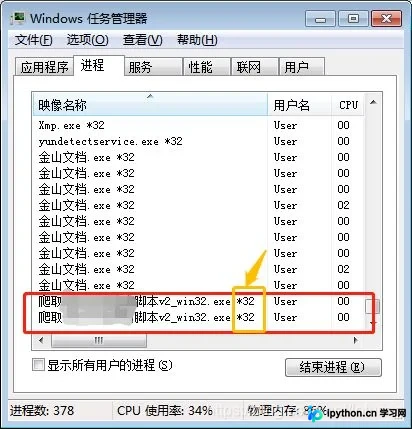
运行生成的exe文件后,在Windows任务管理器中可以看到进程名称带有*32后缀,这表明打包32位程序已成功。
至此,关于在PyCharm中临时打包32位程序的教程结束。如需了解更多相关内容,请查阅本站其他文章或继续浏览后续内容。
本站声明
本文内容仅供参考,不代表本站观点。转载或引用请注明出处。如发现内容问题,请通过联系我们页面反馈。















