


Python虚拟环境完整迁移指南:离线与在线环境配置详解

本文详细介绍Python虚拟环境在不同机器间的迁移方法,涵盖有网与无网两种场景。核心步骤包括使用pip freeze导出依赖、下载离线.whl包,以及通过pip install进行恢复。重点解析--all、--download及--no-index参数的具体用法与注意事项,确保迁移后环境可正常运行。
Python虚拟环境迁移:
注意事项:直接将虚拟环境目录复制到另一台计算机并直接运行,通常会出现兼容性问题或路径错误,导致无法正常使用。
为此,建议采用以下标准迁移流程:
核心思路:在源计算机(机器1)上打包虚拟环境中的依赖包信息,然后在目标计算机(机器2)上重新安装这些依赖。
需考虑两种网络场景:若机器2无网络连接,则无法在线安装包,必须在机器1上将依赖包整体打包为.whl文件并传输至机器2进行本地安装;若机器2有网络连接,则只需导出依赖列表,在机器2上通过在线方式安装即可。
机器1(源计算机)操作步骤:
1. 首先在CMD命令行中激活目标虚拟环境。

2. 在项目目录下新建一个名为whls的文件夹,用于存储依赖包。随后在虚拟环境的CMD命令窗口中,将当前工作目录切换至该whls文件夹。
3. 执行命令 pip freeze --all > requirements.txt,将当前环境中的所有安装包及其版本信息导出至requirements.txt文件中。该文件会生成在CMD命令执行的当前目录下(即whls文件夹内)。注意必须加上--all参数,否则setuptools和urllib3等基础包不会被包含在导出列表中。

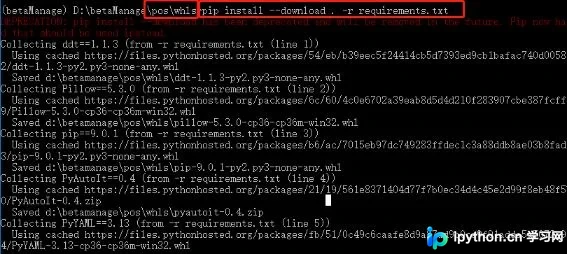
4. 在机器2无网络的情况下,先在机器1上将所需依赖包下载到whls目录下(此方法在有网环境下同样适用,可显著减少机器2下载依赖包的时间)。
在whls目录下执行虚拟环境CMD命令:pip install --download . -r requirements.txt。请注意--download参数后的点号(.),它表示将包下载到当前目录,且requirements.txt文件必须存在于该目录中,否则命令会报错。
机器2(目标计算机)操作步骤:
1. 新建虚拟环境,并将项目目录放入该虚拟环境中。
2. 激活新建的虚拟环境。

3. 在虚拟环境的CMD命令中,进入从机器1复制过来的项目下的whls目录。
4. 执行命令安装依赖包。
此步骤的前提是已完成第3步,即已处于包含依赖包和requirements.txt的whls目录下。
1) 若机器2有网络连接,通过requirements.txt安装包的命令如下:
pip install -r requirements.txt # 安装依赖包
2) 若使用机器1预先下载的本地包进行安装,命令如下:
pip install --no-index --find-index= . -r requirements.txt
注意命令中的点号(.)代表当前目录,即whls目录。该目录中既包含下载的依赖包,也包含requirements.txt文件。
确保requirements.txt与下载的包位于同一目录(即whls目录)。
完成以上步骤后,即可在机器2上正常使用迁移后的虚拟环境。
以上即为Python虚拟环境迁移的完整方法,希望能为读者提供参考。
本站声明
本文内容仅供参考,不代表本站观点。转载或引用请注明出处。如发现内容问题,请通过联系我们页面反馈。















