



很多人以为在 PyCharm 里执行 pip install xxx.whl 就算完成安装,结果运行时还是报 ModuleNotFoundError。问题通常不在 whl 文件本身,而在 PyCharm 当前解释器、终端激活状态以及 pip 实际落到哪个环境。下面按“先确认环境、再选择安装方式、最后排查版本绑定”的顺序整理,方便你判断本地 whl 到底该怎么装、装完后又该检查什么。
先确认:PyCharm 终端是不是目标 conda 环境
PyCharm 内置终端确实可以直接安装本地 whl,但前提是它当前使用的 Python 和 pip 都来自你要操作的 Anaconda 环境。否则即使命令执行成功,也可能装进全局环境或别的虚拟环境,最后在项目里导入失败。
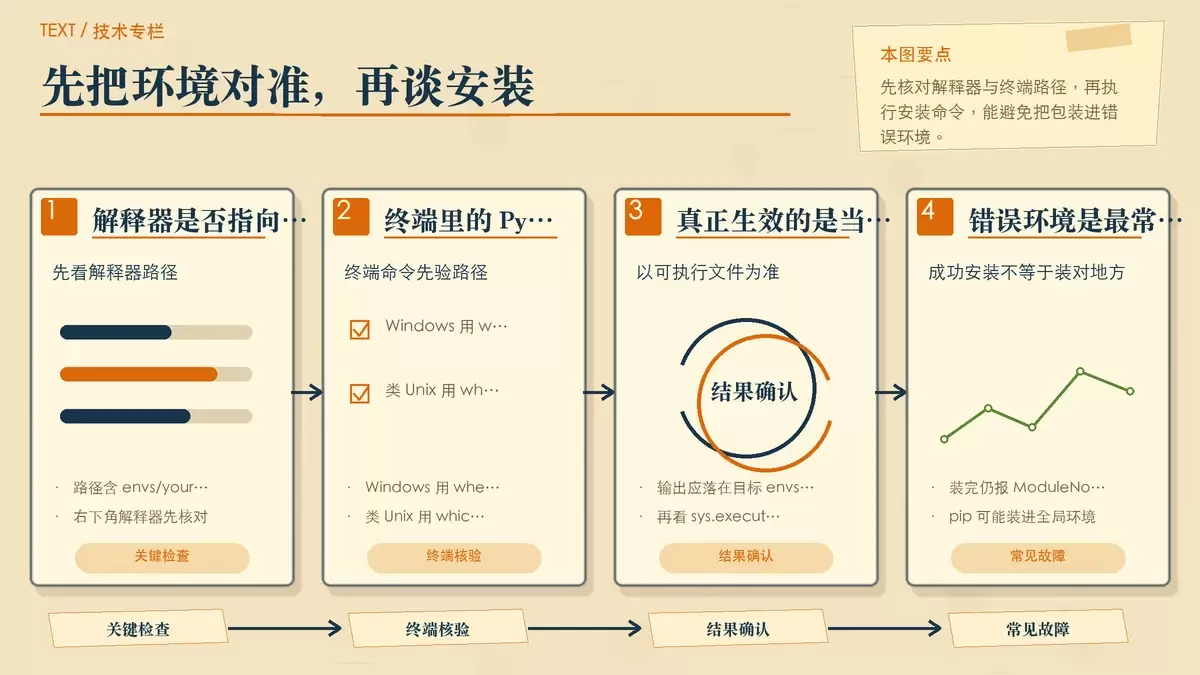
PyCharm 默认打开的终端通常还是系统 Shell,例如 Windows PowerShell、cmd,或 macOS/Linux 的系统终端。此时即便你看到项目已经关联了 conda 解释器,也不能默认认为终端里执行的 pip 就一定对应那个环境。
常见异常包括:
ERROR: Could not find a version that satisfies the requirement xxx- 安装完成后,
import xxx仍然报ModuleNotFoundError
这类现象的本质通常都是:包没有装进当前项目实际使用的解释器。
建议按这个顺序检查
- 先看 PyCharm 右下角解释器,路径里应包含
envs/your_env_name - 打开 PyCharm 内置终端后,执行
which python(macOS/Linux)或where python(Windows) - 输出结果必须指向
envs/your_env_name/bin/python或envs/your_env_name/python.exe - 再执行
python -c "import sys; print(sys.executable)",确认当前 Python 可执行文件路径无误
如果路径不对,再手动激活环境:
conda activate your_env_namemacOS/Linux 场景中,也可能用到:
source activate your_env_name只有当终端里的 Python 路径和项目解释器一致时,后续 pip install 才有意义。
PyCharm 图形界面能不能安装本地 whl
PyCharm 本身没有直接“拖入 whl 文件安装”的入口,但可以通过包管理界面把某个目录当作本地源来扫描,再从中安装目标包。这个方式适合不想手敲命令、同时又能确认路径的人使用。
操作路径
- 进入
File → Settings → Project → Python Interpreter - 点击右上角
+,打开 Add Package 对话框 - 点击左下角
Install Package旁边的齿轮图标 →Manage Repositories… - 点击
+添加新源,填写 whl 所在目录的父目录路径
例如,whl 文件位于:
E:/anaconda/envs/mytorch/wheels/torch-2.3.0+cu121-cp39-cp39-win_amd64.whl那么这里填写的应是:
E:/anaconda/envs/mytorch/wheels回到 Add Package 界面后,在搜索框输入包名或文件名前缀,例如 torch,PyCharm 会扫描该目录中的可匹配项并列出可安装内容,随后再点击 Install Package 即可。
这个方式容易忽略的限制
图形界面并不是把命令行照搬进来,所以有些命令写法在这里并不生效:
pip install xxx.whl里的相对路径不能直接套用- 通配符写法如
*.whl不会被识别 - 搜索时必须尽量按文件名前缀或包名匹配,而不是填完整命令
因此,这个入口能用,但更像“从本地目录选择包”,不是“把命令行安装动作图形化复刻”。
更稳的做法:在 PyCharm 终端里用绝对路径安装
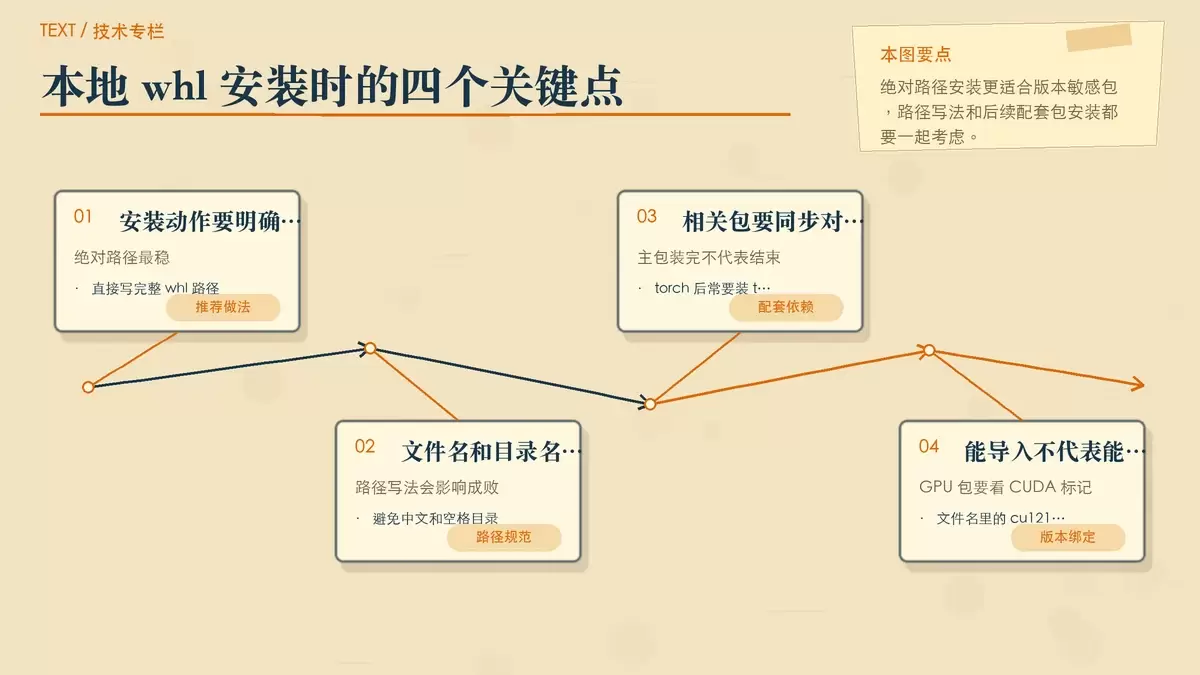
如果你要安装的是依赖关系敏感、版本组合复杂的包,直接在 PyCharm 终端里用绝对路径执行 pip install,通常是最稳妥的方式。像 GPU 版 torch 这类和 CUDA 版本强绑定的包,越应该这样做。
安装前先看这几个细节
- whl 文件路径尽量不要包含中文、空格或特殊符号,例如
我的包、pytorch libs这类目录名就可能引发问题 - Windows 下建议使用正斜杠
/,或双反斜杠\\,避免单反斜杠带来的转义问题 - macOS/Linux 下不需要专门对 whl 执行
chmod +x *.whl,但当前用户必须有读取权限 - 如果装的是 torch,通常还要紧接着安装与之对应版本的
torchvision
不少人会遇到一种情况:import torch 没问题,但使用 torchvision.transforms 时才出错。原因往往不是 torch 没装好,而是 torchvision 版本没有同步。
示例命令
conda activate mytorch
pip install E:/anaconda/envs/mytorch/wheels/torch-2.3.0+cu121-cp39-cp39-win_amd64.whl
pip install E:/anaconda/envs/mytorch/wheels/torchvision-0.18.0+cu121-cp39-cp39-win_amd64.whl
这种方式的优点很直接:你看到的是明确的环境、明确的文件、明确的安装动作,出错时也更容易定位到底是环境问题、路径问题,还是包版本本身的问题。
为什么本地 whl 不建议用 conda install
这个边界其实很清楚:conda install 不能直接安装 .whl 文件。它处理的是 conda 自己的包格式,例如 .tar.bz2,不是 pip 的 wheel 包。
如果直接执行:
conda install xxx.whl通常会得到类似报错:
CondaValueError: invalid package name有些人会继续尝试 conda install --use-local,但这条路并不适合只想安装一个现成本地 whl 的场景。因为它往往要求先用 conda-build 把 whl 转成 conda 包,流程更长,变量更多,也更容易在中间步骤出错。
所以这类需求的判断标准很简单:
- 本地
.whl:优先用pip install - conda 仓库里的包:再考虑
conda install
混用命令本身不是问题,前提是你知道各自处理的包格式和落地环境是什么。对本地 whl 来说,继续纠结 conda 安装入口,通常只是绕远路。
最后别漏掉:CUDA 版本和 whl 文件名必须对齐
环境路径、安装命令、文件权限都没问题,并不代表 GPU 包一定能正常工作。对于 torch 这类包,真正隐蔽的坑常常出在 CUDA 版本绑定上。
例如 whl 文件名里带有 cu121,说明它对应的是 CUDA 12.1 这一套。如果你的环境实际 CUDA 版本不匹配,那么即便安装过程没有报错,运行时也可能只是静默失效。
一个典型现象是:
import torch成功- 包看起来也已经安装完成
- 但
torch.cuda.is_available()始终返回False
这时要做的不是反复重装,而是先核对版本。可以先检查:
nvcc -V再把输出结果与 whl 文件名中的 CUDA 标记,例如 cu121,进行对应。两边不一致时,问题往往不会通过报错直接告诉你,而是表现为 GPU 功能无法启用。
换句话说,本地 whl 安装是否成功,至少要看三层:
- 包是不是装进了正确的 conda 环境
- 安装命令是不是准确指向了本地 whl 文件
- 包名里的版本标记,尤其是 CUDA 标记,是否和当前环境一致
这三层都对上,PyCharm 关联 Anaconda 环境后安装本地 whl 才算真正完成,而不是“命令跑完就结束”。















