


Python实现图片彩色转素描的两种方法及依赖处理

发布时间:2026-10-13 |
5人浏览过
本文介绍了使用Python将彩色图片转换为素描效果的两种具体实现方法。第一种方法基于灰度转换与高斯模糊的 dodge 混合算法,第二种方法通过计算像素色差进行边缘提取。文中还解决了运行代码时可能遇到的依赖缺失问题,提供了 pip install Pillow 的安装命令,并附带了完整的Python代码示例供参考。
本文分享了一个使用Python将彩色图片转换为素描风格的具体代码示例,供读者参考学习。
第一种实现方案如下:
from PIL import Image, ImageFilter, ImageOps
img = Image.open('E:\\picture\\1.png')
def dodge(a, b, alpha):
 return min(int(a*255/(256-b*alpha)), 255)
def draw(img, blur=25, alpha=1.0):
 img1 = img.convert('L') #图片转换成灰色
 img2 = img1.copy()
 img2 = ImageOps.invert(img2)
 for i in range(blur):   #模糊度
  img2 = img2.filter(ImageFilter.BLUR)
 width, height = img1.size
 for x in range(width):
  for y in range(height):
   a = img1.getpixel((x, y))
   b = img2.getpixel((x, y))
   img1.putpixel((x, y), dodge(a, b, alpha))
 img1.show()
 img1.save('E:\\picture\\10.png')
draw(img)
第二种实现方案如下:
from PIL import Image
import os

# 图像组成:红绿蓝 (RGB)三原色组成 亮度(255,255,255)
image = "E:\\picture\\123.png"
img = Image.open(image)
img_all = "E:\\picture\\1234.png"
new = Image.new("L", img.size, 255)
width, height = img.size
img = img.convert("L")
# print(img.size)
# print(img.mode) #RBG
#
# img_get = img.getpixel((0, 0))
# print(img_get) #三原色通道
#
# img_L=img.convert('L')
# print(img_L)
# img_get_L=img_L.getpixel((0,0)) #换算 得到灰度值
# print(img_get_L)

# 定义画笔的大小
Pen_size = 3
# 色差扩散器
Color_Diff = 6
for i in range(Pen_size + 1, width - Pen_size - 1):
 for j in range(Pen_size + 1, height - Pen_size - 1):
  # 原始的颜色
  originalColor = 255
  lcolor = sum([img.getpixel((i - r, j)) for r in range(Pen_size)]) // Pen_size
  rcolor = sum([img.getpixel((i + r, j)) for r in range(Pen_size)]) // Pen_size

  # 通道----颜料
  if abs(lcolor - rcolor) > Color_Diff:
   originalColor -= (255 - img.getpixel((i, j))) // 4
   new.putpixel((i, j), originalColor)

  ucolor = sum([img.getpixel((i, j - r)) for r in range(Pen_size)]) // Pen_size
  dcolor = sum([img.getpixel((i, j + r)) for r in range(Pen_size)]) // Pen_size

  # 通道----颜料
  if abs(ucolor - dcolor) > Color_Diff:
   originalColor -= (255 - img.getpixel((i, j))) // 4
   new.putpixel((i, j), originalColor)

  acolor = sum([img.getpixel((i - r, j - r)) for r in range(Pen_size)]) // Pen_size
  bcolor = sum([img.getpixel((i + r, j + r)) for r in range(Pen_size)]) // Pen_size

  # 通道----颜料
  if abs(acolor - bcolor) > Color_Diff:
   originalColor -= (255 - img.getpixel((i, j))) // 4
   new.putpixel((i, j), originalColor)

  qcolor = sum([img.getpixel((i + r, j - r)) for r in range(Pen_size)]) // Pen_size
  wcolor = sum([img.getpixel((i - r, j + r)) for r in range(Pen_size)]) // Pen_size

  # 通道----颜料
  if abs(qcolor - wcolor) > Color_Diff:
   originalColor -= (255 - img.getpixel((i, j))) // 4
   new.putpixel((i, j), originalColor)

new.save(img_all)

i = os.system('mshta vbscript createobject("sapi.spvoice").speak("%s")(window.close)' % '您的图片转换好了')
os.system(img_all)
如果在运行代码时遇到报错,通常是因为缺少必要的图像处理库。
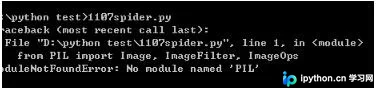
可以通过执行以下命令直接安装所需的依赖库:pip install Pillow。
以上就是本文的全部内容,希望这些代码能对您的学习有所帮助,也欢迎大家继续支持本站。
本站声明
本文内容仅供参考,不代表本站观点。转载或引用请注明出处。如发现内容问题,请通过联系我们页面反馈。















