


PyCharm与Jupyter Notebook中matplotlib绘图显示控制技巧

发布时间:2026-10-13 |
5人浏览过
本文介绍在Python开发环境中控制matplotlib绘图显示的方法。在PyCharm中,通过添加plt.show()语句可正常显示图表;若需隐藏绘图,可在导入pyplot前调用matplotlib.use('agg')。在Jupyter Notebook中,使用%matplotlib inline魔法命令即可在页面内直接显示绘图结果。
在使用Python进行数据分析或可视化时,matplotlib.pyplot是常用的绘图库。本文旨在分享在PyCharm集成开发环境和Jupyter Notebook交互式笔记本中,控制绘图窗口是否弹出的具体配置方法。
PyCharm环境中启用绘图显示
若希望在PyCharm中查看生成的图表,只需在绘图相关的代码逻辑末尾添加plt.show()调用语句即可触发显示。
import numpy as np
import matplotlib.pyplot as plt
x = np.arange(0, 2*np.pi, .001)
y = np.sin(2 * np.pi * x)

plt.clf()
plt.plot(x, y)
l = plt.axhline(linewidth=1, color='black')
l = plt.axvline(linewidth=1, color='black')
plt.show()
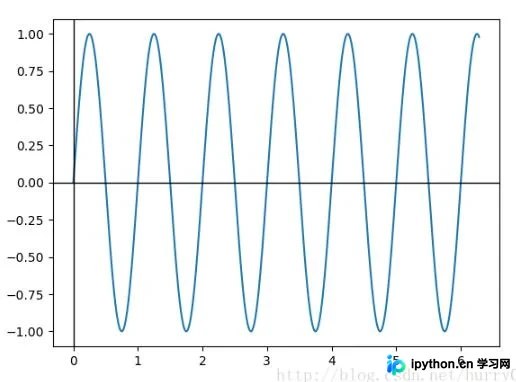
执行上述代码后,绘图效果如下所示:
PyCharm环境中隐藏绘图窗口
若希望运行代码时不弹出绘图窗口(例如在服务器后台运行或批量处理时),需在导入matplotlib库之后、且导入matplotlib.pyplot之前,插入matplotlib.use('agg')配置语句。
import numpy as np
import matplotlib
matplotlib.use('agg')

import matplotlib.pyplot as plt  # matplotlib.use('agg')必须在本句执行前运行
(后续代码略)
Jupyter Notebook环境中启用绘图显示
在Jupyter Notebook中编写文档或代码时,若希望图表直接嵌入在当前页面单元格下方显示,只需在代码开头添加%matplotlib inline魔法命令即可。
import numpy as np
import pandas as pd
%matplotlib inline
(后续代码略)
上述内容涵盖了在主流Python开发工具中控制matplotlib绘图显示的核心技巧,供开发者参考使用。
本站声明
本文内容仅供参考,不代表本站观点。转载或引用请注明出处。如发现内容问题,请通过联系我们页面反馈。















